Текстовый редактор Word является одним из наиболее распространенных текстовых редакторов. Это обуславливается в первую очередь его многочисленными преимуществами. К таковым в первую очередь принадлежат широкие функциональные возможности. Тяжело найти такую задачу при работе с текстами, которую невозможно было бы решить средствами Word.
Текстовый редактор Word для Windows (далее просто Word) входит в группу программ Microsoft Office. Кроме текстового редактора, эта группа включает электронную таблицу Excel и систему управления базой данных Access, то есть основные программы, которые могут использоваться для формирования документооборота в учреждениях. Широкому использованию Word способствуют также встроенные в него способы преобразования файлов, созданных другими текстовыми редакторами, в файлы формата Word, и наоборот.
Существует несколько версий Word для Windows, каждая следующая версия совместима, как правило, с предыдущими версиями и имеет дополнительные возможности. Дальнейшее изложение будет основываться на русифицированной версии 7.0. Для установления Word в Windows надо выполнить команду Пуск/Настройка/Панель управления. Потом на панели управления надо выбрать элемент Установка и удаление программ, поставить первую дискету или компакт-диск в накопитель и нажать кнопку Установить. В процессе установки но экране появляются инструкции (вариант установки, изменить дискету и т.д.), которые надо выполнять. Варианты установки отличаются дополнительными возможностями, а значит, и программами, которые эти возможности реализуют.
Для запуска Word следует выполнить команду Пуск/Программы/Microsoft Word, после чего на экране появляется окно редактора (рис.1).
Рисунок 1
Окно редактора Word
Окно редактора Word имеет несколько стандартных элементов. Одни из них постоянно присутствуют на экране, другие можно вызвать по желанию пользователя. Рассмотрим назначение этих элементов.
Строка заголовка. Верхняя строка экрана является строкой заголовка, стандартного для Windows. В ней выведено имя программы (в данном случае Microsoft Word). Кроме этого, в строке заголовка есть четыре кнопки: одна с левого края и три - с правого. Левая кнопка - это кнопка вызова управляющего меню. Управляющее меню есть типичным для любого окна Windows. Первая из правых кнопок свертывает окно в пиктограмму, другая - восстанавливает нормальный размер окна, третья - закрывает окно.
Строка меню. Под строкой заголовка в окне размещается строка меню, которая содержит такие пункты:
Файл - работа с файлами документов;
Правка - редактирование документов;
Вид - просмотр документов;
Вставка - вставка в документ рисунков, диаграмм, текущей даты и времени, формул и иных объектов;
Формат - форматирование документов (установка шрифтов, параметров абзаца);
Сервис - сервисные функции (проверка орфографии, установка параметров настройки Word);
Таблица - работа с таблицами;
Окно - работа с окнами документов;
Справочная информация о Word.
Каждый пункт меню имеет соответствующее подменю. Для открытия меню надо нажать клавишу или . После этого один из пунктов меню выделится инверсным цветом. Для выделения нужного пункта меню надо пользоваться клавишами горизонтального перемещения курсора. Открыть меню и подменю удобнее при помощи мыши, установив курсор на нужном пункте меню и нажав левую кнопку.
В названии пунктов меню и подменю есть подчеркнутая буква. Это дает возможность сразу выбрать пункт меню или подменю, нажав комбинацию клавиш .
В подменю нужный пункт меню может быть выбран или при помощи мыши (установить курсор мыши на нужный пункт и нажать левую кнопку), или при помощи клавиатуры (клавишами вертикального перемещения курсора выбрать нужный пункт и нажать клавишу (Enter)).
Некоторые пункты подменю справа от названия пункта содержат обозначения комбинации клавиш, при помощи которых можно выбрать соответствующий пункт подменю.
При выборе пункта подменю в нижней строке экрана разъясняется его назначение.
Надо заметить, что названия некоторых пунктов подменю имеют серый цвет. Это означает, что такие пункты в данный момент недоступны (например, нельзя редактировать таблицу, если она не существует).
В Word существует еще одни способ вызова команд. Щелчок правой кнопкой мыши на выделенном тексте, слове приводит к выводу на экран контекстного меню. Это меню содержит команды, которые можно применить к выделенному объекту.
Пользователь имеет возможность отмстить последнюю введенную команду, выполнив команду Правка/Отменить.
Панели инструментов. Под строкой меню размещаются обычно панели инструментов. Панели инструментов - это строка кнопок, при нажатии на которые выполняется определенное действие. Для нажатия кнопки надо щелкнуть мышью по кнопке. При фиксации курсора мыши на кнопке под нею появляется ее название, а в строке состояния - короткая справка о назначении кнопки. Ряд кнопок дублируют соответствующие команды меню. Однако пользоваться кнопками панели значительно быстрее и удобнее. Word обеспечивает пользователя несколькими панелями инструментов.
Для выбора нужной панели надо воспользоваться командой Вид/Панели инструментов. При этом на экране появится окно диалога Панели инструментов, в списке которого можно выбрать необходимые панели. По умолчанию Word выводит на экран панели инструментов Стандартная и Форматирование. Некоторые панели инструментов выводятся на экран автоматически при выполнении определенных действий (так, например, панель инструментов Рисование выводится при построении рисунков). Выведенные на экран панели можно переместить типичным для среды Windows 95 способом.
Окно диалога. Для выполнения некоторых команд нужно вводить вспомогательную информацию. Так, для выполнения команды Файл/Открыть необходимо указать дисковод, каталог и имя файла. Для введения такой информации используются окна диалога (рис. 2).
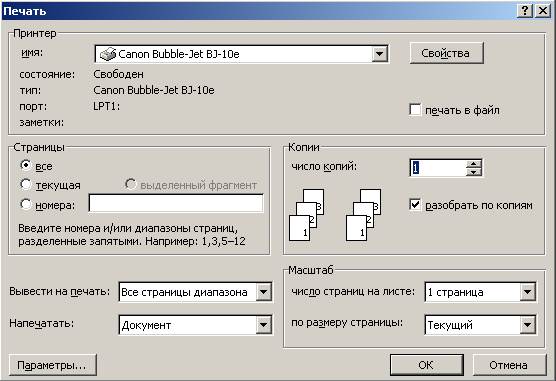
Рисунок 2
Окно диалога содержит ряд элементов: кнопки, списки, флажки, переключатели, строки ввода. Эти элементы размещаются по тематическим группам, которые называют полями. Группы имеют заголовки, которые заканчиваются двоеточием. Переход от группы к группе осуществляется или при помощи мыши, или при нажатии клавиши . Перемещения внутри группы осуществляют при помощи клавиш перемещения курсора.
В случае ввода вспомогательной информации в окно диалога осуществляется установка флажков и переключателей, выбор элементов из списка, ввод и редактирование текста в полях ввода.
Флажки представляют собой небольшие квадраты, в которых в случае их включения появляется крестик. Флажки устанавливаются независимо один от другого.
Переключатели (изображаются в виде круга) используют тогда, когда необходимо выбрать одну из нескольких опций. Выбранный переключатель отличается от других темной точкой внутри круга.
В строки ввода вводится текстовая информация. Например, при открытии какого-нибудь файла необходимо указать его имя. Последнее можно выбрать из списка имен файлов или набрать в строке ввода. Строку ввода можно редактировать.
Списки используют для выбора одного из нескольких вариантов (например, выбор шрифта). Пока маркер находится внутри этого списка, его можно листать при помощи клавиш перемещения курсора. Элемент списка выделяется нажатием левой кнопки мыши (клавиши ). Особенной формой списка есть одностроковые списки, в которых показан только первый элемент. Такие списки имеют справа стрелку, направленную вниз. Для раскрытия такого списка надо установить курсор мыши на стрелку и нажать левую клавишу мыши (нажать комбинацию клавиш . После раскрытия списка и выбора элемента список снова закрывается. Некоторые одностроковые списки, элементом которых является число, имеют справа две стрелки, направленные вверх и вниз. При щелкании мишей по. стрелке, направленной вниз, значение элемента уменьшается, а по стрелке, направленной вверх, - увеличивается.
В правой части окна размещены кнопки управления диалогом. Кнопка ОК (клавиша ) заканчивает диалог с подтверждением всех изменений, затем Word выполняет команду.
Кнопка ОТМЕНА (клавиша ) аннулирует все изменения; диалог заканчивается, во соответствующая команда не выполняется.
Кроме кнопок ОК и ОТМЕНА в этом окне в зависимости от назначения конкретного окна могут быть и другие кнопкя управления диалогом.
Много окон диалога имеют такое количество полей, что их нельзя вывести одновременно. В этом случае диалог организовывается по страницам-вкладкам. Каждая вкладка имеет в верхней части окна имя. Для открытия вкладки надо установить курсор мыши на имени и нажать левую кнопку мыши.
Окна диалога также имеют поля, названия которых заканчиваются троеточием. При выборе такого поля раскрывается следующее окно, в котором также можно установить определенные параметры.
Введение. 3
1. Назначение и классификация текстовых редакторов. 4
2. Текстовый редактор Microsoft Word. 6
2.1. Типовая структура интерфейса текстового редактор Microsoft Word. 7
2.2. Основные функции текстового редактора. 9
2.3. Технология создания текстового документа в microsoft word. 13
Заключение. 22
Список использованной литературы.. 23
ВВЕДЕНИЕ
Информационные технологии развиваются чрезвычайно быстрыми темпами. В настоящий момент трудно представить себе нормальное функционирование предприятия без использования новых технологий.
Несмотря на широкие возможности использования компьютеров для обработки самой разной информации, самыми популярными по-прежнему остаются программы, предназначенные для работы с текстом.
Современные текстовые редакторы предоставляют пользователю широкие возможности по подготовке документов. Это и функции редактирования, допускающие возможность любого изменения, вставки, замены, копирования и перемещения фрагментов в рамках одного документа и между различными документами, контекстного поиска, функции форматирования символов, абзацев, страниц, разделов документа, верстки, проверки грамматики и орфографии, использования наряду с простыми текстовыми элементами списков, таблиц, рисунков, графиков и диаграмм.
Целью исследования является изучение характеристик и возможностей популярных текстовых редакторов.
В данной дипломной работе будет проведен обзор текстового редактора Microsoft Office Word 2007.
Microsoft Office Word 2007 является популярнейшей прикладной программой для создания и обработки текстовых документов, которая обладает множеством возможностей настольной издательской системы по работе с текстами различной структуры и сложности.
НАЗНАЧЕНИЕ И КЛАССИФИКАЦИЯ ТЕКСТОВЫХ РЕДАКТОРОВ
Работа с текстами важная составная часть деятельности людей многих профессий. Обработка текстов, подготовка различного вида документов составляют значительную часть работ, выполняемых в настоящее время на ПК.
В состав подготавливаемых на ПК документов могут входить текстовые данные, таблицы, математические формулы, графические объекты и т.д. Главная задача любого текстового редактора заключается в обеспечении оптимальных для пользователя условий по созданию и обработке документов.
Обилие различных типов документов привело к многообразию существующих текстовых редакторов. В качестве классифицирующего признака, с помощью которого можно разделить все множество текстовых редакторов на группы.
Оформление документа включает в себя форматирование текста, вставку и форматирование внешних объектов (к примеру, математических формул, графиков, иллюстраций), задание свойств страницы.
Текстовые редакторы различаются по возможностям форматирования текста и внешних объектов.
Все многообразие современных текстовых редакторов условно можно разбить на три основные группы:
К первой относятся простейшие текстовые редакторы, обладающие минимумом возможностей и способные работать с документами в обычном текстовом формате.txt, который при всей своей простоте совершенно не позволяет более или менее прилично форматировать текст. К этой группе редакторов можно отнести как входящие в комплект поставки ОС семейства Windows редакторы WordPad и совсем малофункциональный Notepad (Блокнот) под MS Windows, SimpleText (ПростоТекст) под MacOS, Edit под MS DOS.
Промежуточный класс текстовых редакторов включает в себя достаточно широкие возможности по части оформления документов. Они работают со всеми стандартными текстовыми файлами (TXT, RTF, DOC). К таким программам можно отнести Microsoft Works, Лексикон под MS DOS, WordPad под MS Windows, ClarisWorks под MacOS.
К третьей группе относятся мощные текстовые процессоры, такие, как Microsoft Word или StarOffice Writer. Они выполняют практически все операции с текстом.
Сегодня практически все мощные текстовые редакторы входят в состав интегрированных программных пакетов, предназначенных для нужд современного офиса. Так, например, Microsoft Word входит в состав самого популярного офисного пакета Microsoft Office.
Аналогичные MS Office программы OpenOffice.org Writer, StarOffice Writer, Corel WordPerfect, Apple Pages.
ТЕКСТОВЫЙ РЕДАКТОР MICROSOFT WORD
Microsoft Word - мощный текстовой процессор, предназначенный для выполнения всех процессов обработки текста: от набора и верстки, до проверки орфографии, вставки в текст графики в стандарте *.pcx или *.bmp, распечатки текста. Он работает с многими шрифтами, как с русским, так и с любым из двадцати одного языка мира. В одно из многих полезных свойств Word входит автоматическая коррекция текста по границам, автоматический перенос слов и правка правописания слов, сохранение текста в определенный устанавливаемый промежуток времени, наличие мастеров текстов и шаблонов, позволяющих в считанные минуты создать деловое письмо, факс, автобиографию, расписание, календарь и многое другое. Word обеспечивает поиск заданного слова или фрагмента текста, замену его на указанный фрагмент, удаление, копирование во внутренний буфер или замену по шрифту, гарнитуре или размеру шрифта, а так же по надстрочным или по подстрочным символам. Наличие закладки в тексте позволяет быстро перейти к заложенному месту в тексте. Можно так же автоматически включать в текст дату, время создания, обратный адрес и имя написавшего текст. При помощи макрокоманд Word позволяет включать в текст базы данных или объекты графики, музыкальные модули в формате *.wav. Для ограничения доступа к документу можно установить пароль на текст, который Word будет спрашивать при загрузке текста для выполнения с ним каких-либо действий. Word позволяет открывать много окон для одновременной работы с несколькими текстами, а так же разбить одно активное окно по горизонтали на два и выровнять их.
Microsoft Word (часто - MS Word, WinWord или просто Word) - текстовый процессор, предназначенный для создания, просмотра и редактирования текстовых документов, с локальным применением простейших форм таблично-матричных алгоритмов. Выпускается корпорацией Microsoft в составе пакета Microsoft Office.
Окно Word, как и все окна в Windows, начинается с заголовка, то есть подчиняется общему интерфейсу. Здесь программа пишет имя файла, которое мы загрузили. Если же вы только загрузили программу Microsoft Word, то имя нового файла будет Документ1, следующего Документ2 и так далее.
В правом верхнем углу кнопки управления окном : свернуть окно на панель задач, минимизировать и развернуть на полный экран, закрыть окно.
Ниже заголовка окна расположена строка выпадающих меню . Под строкой выпадающих меню находятся панели инструментов - Стандартная и Форматирование, а внизу находится еще одна панель - Рисование. Ее можно показывать, можно и убрать, чтобы не занимала место.
Ниже панелей расположена координатная линейка , которая помогает задавать поля и отступы, а с помощью вертикальной линейки слева можно выставить верхнее и нижнее поле.
В самом нижнем краю окна расположена строка состояния .
В нижней строке вордовского окна расположены пять мелких кнопок режима просмотра документа.
Первая кнопка - Обычный режим. Этот режим принимается по умолчанию и здесь достаточно высокая скорость работы.
Вторая кнопка - Веб-документ. Этот режим показывает текст примерно так, как он будет выглядеть в интернете, без вызова браузера - Microsoft Intrnet Explorer.
Третья кнопка - Разметка страницы. Самый точный из всех режимов Word, в то же время самый медленный, если в документе много графики.
Четвертая кнопка - Структура документа. Режим Структура позволяет упорядочить структуру документа.
Редактирование текста производится с помощью панели инструментов или контекстного меню. Для форматирования текста его необходимо выделить.
В текстовый редактор также можно вставить различные символы, диаграммы, таблицы, рисунки, а также объекты других документов, таких как Excel, Corel Draw и др.
Вставка объектов
Для вставки символа в документа необходимо выбрать Вставка – Символ.
Для вставки диаграммы , необходимо выбрать Вставка- Диаграмма
Вставка таблицы
Для вставки Таблицы , необходимо выбрать Вставка – Таблица. WORD представляет широкие возможности редактирования таблиц. Для объединений (разбиения) ячеек, необходимо выделить нужный диапазон ячеек (ячейку), щелкнуть правой кнопкой мыши по ней, и в контекстном меню выбрать Объединить ячейки (Разбить ячейки). Чтобы отредактировать границы таблицы, необходимо выделить ее, и в контекстном меню выбрать пункт Границы и заливка.
Для вставки объекта в документ WORD необходимо поставить курсор на место вставки, выбрать Вставка-Объект, из приведенного списка выбрать необходимый редактор, или объект их файла.
Структура документа. Стили
В MS WORD существуют широкие возможности работы со структурой документа. В частности работа со стилем документа. Стили документа применяются к однородным фрагментам, например, заголовкам, названиям рисунков и таблиц, основному тексту документа и т. п., применять одинаковое оформление.
Стилем называется набор параметров форматирования, который применяется к абзацам текста, таблицам, спискам и знакам (символам), чтобы быстро изменить их внешний вид. Стили позволяют одним действием применить сразу всю группу параметров форматирования.
Стиль абзаца определяет внешний вид абзаца, то есть параметры шрифта, выравнивание текста, позиции табуляции, междустрочный интервал и границы.
Стиль списка применяет одинаковое выравнивание, знаки нумерации или маркеры и шрифты ко всем спискам.
Стиль знака задает форматирование выделенного фрагмента текста внутри абзаца, определяя такие параметры текста, как шрифт и размер, а также полужирное и курсивное начертание.
Стиль таблицы задает вид границ, заливку, выравнивание текста и шрифты.
В документе производится автоматическая нумерация страниц : сквозная по всему документу или отдельно для каждого раздела.
Вставка Нумерации страниц
Нумерация страниц может быть выполнена арабскими цифрами, строчными или прописными латинскими буквами, маленькими или обычными римскими цифрами. Помимо собственно порядкового номера, номер страницы может включать номер главы документа. При этом названия глав должны быть оформлены с использованием стилей типа Заголовок и автоматически пронумерованы.
Нумерация страниц в документе может начинаться с любого неотрицательного числа. Выполните команду Вставка/Номера страниц.
Документ WORD можно разбить на разделы . Раздел- часть документа, для которой можно устанавливать независимые от других частей параметры форматирования страницы, нумерацию различных элементов и колонтитулы. (Вставка-Разрыв страницы-Разрыв раздела со следующей страницы).
Вставка Колонтитула
По умолчанию колонтитул каждого раздела документа повторяет колонтитул предыдущего раздела (рис. 7.6). При этом кнопка Как в предыдущем панели инструментов Колонтитулы нажата.
Для создания независимого колонтитула отожмите кнопку панели инструментов Колонтитулы и введите другой текст. Эту процедуру надо повторить для каждого колонтитула каждого раздела.
Для быстрого перемещения по колонтитулам разделов можно использовать кнопки Переход к предыдущему и Переход к следующему панели инструментов Колонтитулы.
Вставка Оглавления
Можно создать оглавление с помощью встроенных в Microsoft Word форматов стилей заголовков и стилей уровней структуры.
Наиболее простым способом сборки оглавления является использование встроенных стилей заголовков типа Заголовок 1, Заголовок 2 и т.д.
Поставьте курсор в место вставки оглавления.
В счетчике Уровни укажите, сколько уровней заголовков использовать для создания оглавления.
В раскрывающемся списке Заполнитель можно выбрать тип заполнителя от текста пункта оглавления до номера страницы.
Перед созданием оглавления нужно пометить элементы текста, которые требуется включить в оглавление.
Выделите фрагмент текста.
Нажмите клавиши Alt + Shift + O.
В окне Определение элемента оглавления выберите уровень в счетчике Уровень и нажмите кнопку Пометить.
Пометьте таким образом все нужные фрагменты текста. По завершении добавления элементов нажмите кнопку Закрыть.
Выполненные действия вставляют в документ специальные метки - поля ТС, которые можно просмотреть в режиме отображения непечатаемых знаков.
Помеченные фрагменты можно использовать для сборки оглавления, как вместо стилей, так и наряду с ними. Для включения их в оглавление при сборке оглавления в окне Параметры оглавления установите флажок поля элементов оглавления.