Некоторые пользователи зачастую дважды нажимают
Если вы хотите, чтобы расстояние между абзацами было побольше, следует всего лишь приказать Word добавить в текст такое "пространства" (т.е. выполнить то, что вы сами проделывали со своими чересчур краткими рефератами: пошире поля, покрупнее буквы... Ну и, конечно, побольше расстояние между абзацами). В Word эта проблема решается следующим образом.
- Установите курсор в любой части абзаца, выше или ниже которой вы хотите добавить пустое пространство (можно выделить несколько абзацев, если необходимо увеличить промежуток между ними).
Увеличить пустое пространство можно и выше, и ниже абзаца.
- Выберите команду Формат>Абзац .
Появится диалоговое окно Абзац , показанное на рис. 12.2.
Активизируйте вкладку Отступы и интервалы
. Если вы не можете ее найти, щелкните на ее ярлыке или нажмите комбинацию клавиш
Теперь вам предстоит сосредоточиться на той области вкладки, которая называется Отступы и интервалы .
- Чтобы увеличить промежуток перед абзацем, введите выбранное вами значение в поле Перед .
- Чтобы увеличить промежуток после абзаца, введите необходимое значение в поле После .
- Щелкните на кнопке ОК .
Ваш абзац (или абзацы, если вы выделили несколько абзацев) изменит свой облик.
Лично я чаще всего пользуюсь кнопками со стрелками, направленными вверх и вниз. Например, чтобы увеличить пробел после каждого абзаца (как бы два раза нажать
- Хотите увидеть, как будет выглядеть текст с другим интервалом между абзацами? Обратите внимание на расположенную в нижней части диалогового окна Абзац область Образец .
- Ширина интервала задается для текущего шрифта. Например, если строки текста введены шрифтом 12 пунктов, то и интервал в 12 пунктов должен быть задан для этого шрифта. Если вы измените шрифт, то и интервал может стать другим. Поэтому сначала определите шрифт и только после этого - интервал между абзацами.
- Итак, какое поле вы изменили: Перед или После ? Мой вам совет: меняйте значение в поле После , увеличивая тем самым расстояние между текущим абзацем и следующим. Поле Перед я использую редко.
- Увеличение интервала перед или после абзаца не вводит двойной интервал в текст абзаца. Говоря точнее, изменение расстояния между абзацами никак не влияет на межстрочный интервал.
Что такое пт?
Пространство, которое устанавливает Word между абзацами, измеряется в пунктах. Это придумали полиграфисты. (В пунктах измеряется также размер шрифта - помните?). Если вы уже сталкивались с понятием размер шрифта (читайте главу 11, "Форматирование символов, шрифтов и текста"), то уже имеете представление о пунктах, хотя в списке Размер диалогового окна Шрифт аббревиатура пт не использовалась.
В одном дюйме - 72 пункта. Если вы работаете с 12-пунктовым шрифтом и установили промежуток между абзацами в 12 пунктов, тп думается как раз одна пустая строка между абзацами; следовательно, 6 пунктов (6 пт) - это полстроки.
Поля, в которых вводятся значения в пунктах, снабжены "колесиками" прокрутки. Щелкая на стрелках, направленных вверх или вниз, вы увеличиваете или уменьшаете межстрочный интервал с шагом в 6 пунктов. Если } необходимо задать иное значение, введите его вручную непосредственно в поле. (Правда, лично мне всегда хватало интервалов в 6,12 и 18 пт.)
Инструкция
Как изменить (уменьшить или увеличить) расстояние между абзацами в MS Office Word 2007. Откройте документ Word. Выделите абзацы, расстояние между которыми необходимо уменьшить. Если вам нужно выделить все абзацы в документе, нажмите сочетание клавиш Ctrl+А. Текст выделится целиком.
В пункте «Интервал» вы можете указать расстояние между абзацами. Для этого необходимо выставить значение либо в поле «Перед», либо «После». Расстояние определяется в «пт» - кеглях (пунктах), в которых измеряется размер шрифта. По умолчанию расстояние «После» указано в 12 пт. Вы можете уменьшить его, доведя до 0, либо поставить значение «Авто». Это можно сделать либо поставив курсор и впечатав нужную цифру, либо воспользоваться стрелками «вверх»\вниз».
Если абзацы, расстояние между которыми вы хотите уменьшить или вообще убрать , написаны в одном стиле Word (шрифт, цвет, междустрочный интервал), в диалоговом окне «Абзац» поставьте галочку на пункт «Не добавлять интервал между абзацами одного стиля».
Довольно часто возникает неудобный момент, когда при переходе на другую страницу , два предложения абзаца располагаются на одной странице , а остальная часть на другой. Чтобы этого избежать в окне «Абзац» выберите вкладку «Положение на странице» и поставьте галочку в пункте «Запрет висячих строк».
В MS Office Word 2003 зайдите в меню «Формат», выберите пункт «Абзац». На вкладке «Отступы и интервалы» найдите раздел «Интервал». Для изменения расстояния между абзацами выставите нужное значение в полях «Перед» (расстояние до активного абзаца) и «После» (расстояние после активного абзаца).
Источники:
- КАК УМЕНЬШИТЬ ОТСТУП МЕЖДУ АБЗАЦАМИ В ВОРДЕ
Набрать текст в редакторе Microsoft Office Word – это только половина дела. Чтобы документ выглядел солидно, его необходимо отредактировать. Если вам кажется, что строки текста расположены в документе слишком тесно, увеличить расстояние между ними не составит для вас труда.
Инструкция
Если вы только собираетесь набирать текст, но хотите сразу задать нужные параметры, установите курсор в первой строке нового документа. Если работаете с уже готовым текстом, выделите его фрагмент или текст целиком. Для выделения используйте кнопку мыши, сочетание клавиш Ctrl , Shift и стрелки или воспользуйтесь командой «Выделить все» на вкладке «Главная» в разделе «Редактирование».
Перейдите на вкладку «Разметка страницы», в разделе «Абзац» нажмите на кнопку со стрелкой. Откроется новое диалоговое окно. Данное окно можно вызвать и другим способом: выделите фрагмент текста, кликните по нему правой кнопкой мыши, в выпадающем меню выберите пункт «Абзац» и кликните по нему левой кнопкой мыши.
В открывшемся диалоговом окне перейдите на вкладку «Отступы и интервалы». В разделе «Интервал» с помощью выпадающего списка установите значение в поле «Междустрочный». При обычных настройках в данном поле стоит значение «Одинарный» или «Множитель» со значением, которое используется для определенных стилей документа. Установите в поле полуторное значение или двойное. Если этого недостаточно, выберите пункт «Точно» и введите нужное значение. Нажмите кнопку ОК, чтобы новые параметры вступили в силу.
При работе в текстовом редакторе, очень важно грамотно и рационально форматировать набранный материал. Правильное использование функциональных особенностей программы позволит Вам избежать возникновения непечатных знаков и лишних абзацев. Данная статья поможет Вам освоить некоторые секреты форматирования документов в программе Microsoft Word и понять как сделать интервал в ворде быстро и просто.
Интервалы условно разделяют на междустрочные, отступы между абзацами и разрывы между страницами. Сегодня мы научимся и разберем как делать каждый из данных интервалов в word.
Как сделать междустрочный интервал в ворде (word)?
Междустрочный интервал показывает расстояние внутри абзаца. Сделать междустрочный интервал в ворде очень просто. В стандартных настройках обычно задается одинарный интервал для программы 2003 года и 1,15 для версии 2010 года. При необходимости, эти параметры легко поменять. Данная проблема появляется, если вставлены формулы, графики или крупные знаки. Обычно возле таких вставок интервал между строчками автоматически увеличивается, и становится неравномерным по всему абзацу. При появлении такого сбоя формата, важно посмотреть значения интервала между строками, где есть вставка, и задать это значение для всего абзаца. Выделите, редактируемый абзац, в группе Абзац выберите пункт Междустрочный интервал и задайте необходимые параметры.
Интервал между абзацами в word
Отступ между абзацами традиционно превышает междустрочный. Для того, чтобы сделать в ворде интервал между абзацами пройдите на вкладку Главное, зайдите в группу Стили и воспользуйтесь командой Изменить стили. В наборе стилей при наведении курсора, на макет автоматически меняется весь текст. Так Вы сможете просмотреть предложенные варианты и выбрать, наиболее Вам подходящий.
Однако стоит помнить, что так Вы редактируете сразу весь документ, если Вам необходимо провести правку только части документа стоит выделить нужный фрагмент, выбрать группу Абзац вкладку Макет страницы, в графах Интервал до и Интервал после и задать там нужные параметры. Для того чтобы отрегулировать отступы справа и слева на странице можно воспользоваться линейкой. На ней нужные параметры легко задаются треугольными маркерами, там же можно отредактировать отступ для красной строки в начале абзаца. Не менее легко провести эти параметры в меню программы: достаточно зайти в группу Формат, в раздел Абзац, найти графу Отступ и задать нужные цифры.


Как сделать интервал в word в конце страниц?
Интервалы в конце страниц и разделов задаются автоматически, но и их можно заменить. Такой интервал в ворде называется добавлением принудительного разрыва. Выбираете необходимое для разрыва место, заходите в меню страницы, переходите на вкладку Вставка и находите пункт Разрыв страницы. Если документ большой можно применить автоматическую вставку.

В середине абзаца можно запретить появление автоматических разрывов. Чтобы задать такие условия программе, следует выделить требуемый абзац, кликнуть на вкладку Разметка страницы, вызвать окно Абзац, зайти в группу Положение на странице и установить метку напротив пункта Не разрывать абзац. Схожим образом можно запретить возникновения разрывов между абзацами. Только для этого выделяют те абзацы, которые важно оставить на одном листе и устанавливают метку у пункта Не отрывать от следующего.

Интервалы на страницах в ворде

Если вам нужно сделать интервалы на страницах в ворд, просто зайдите в ваш документ нажмите на вкладку разметка страницы (это для Microsoft Word 2010 — 2013) и нажмите там на пункт меню поля. Вы можете выбрать поля из представленных программой либо создать свои поля. Для многих документов требуется создавать специальные поля, для этого выберите пункт настраиваемые поля и задайте там нужные интервалы на странице.
Не забывайте, грамотность в оформлении важна для большинства текстовых документов. Данные советы помогут Вам редактировать текстовый файл, в программе Microsoft Word, намного быстрее и аккуратнее. Если же у Вас все еще остались вопросы по работе с программой, следует обратиться в меню Справка, для разрешения всех спорных моментов.
Перейдём к управлению междустрочными интервалами и интервалами между абзацами, задавая нужные значения собственноручно. Говоря иначе, начнём влиять на расстояния между строк и абзацами, а не просто выбирать из предлагаемых значений как делали до этого момента.
«Командовать» интервалами будем с помощью специального окошка. Вызвать (вызывать) это самое окошко мы можем несколькими способами. Какой из способов удобней, каждый из нас определит исходя из собственных предпочтений.
Конечно же, можно и, пожалуй, даже нужно, осуществлять вызов окна настроек интервалов, используя то один способ, то другой. Такой подход или техника распространяется и на работу с другими опциями программы и влияет на нашу личную эффективность, о которой мы говорили, рассматривая работу в Word с использованием панели быстрого доступа в прошлые встречи.
Чтобы вызвать окно настроек интервалов (пусть будет первый способ), нам нужно открыть уже знакомый перечень значений интервалов:
В этом перечне нам интересен пункт «Другие варианты междустрочных интервалов». Давайте щёлкнем по нему левой кнопкой мышки (обычный щелчок), и перед нашими глазами появится то самое окошко настроек интервалов:

Способом номер 2 назовём вызов окошка щелчком левой кнопкой мыши по стрелочке в нижнем правом углу раздела «Абзац» вкладки «Главная» верхнего меню:

И окошко настройки интервалов снова появится перед нашими глазами:

Если не спешить делать щелчок по стрелочке, а выдержать паузу в 2-3 секунды, оставаясь курсором на месте, то программа выдаст нам сообщение о том, с чем нам предстоит встретиться, когда щелчок будет сделан:

Третьим способом, которым можно, нужно и удобно осуществлять вызов окна установки значений интервалов, является щелчок правой кнопкой мыши. Этот самый щелчок мы можем делать, находясь курсором в любом месте текста, а также тогда, когда приступаем к созданию нового документа, то есть на чистом листе.
Названия способов и их нумерация условны и названы мной лишь так для того, чтобы можно было отличать их друг от друга, ну и знать, что этих способов несколько. По своему желанию эти способы можно называть и по-другому, например, варианты, вызовы или как-то иначе.
Давайте на примере чистого листа (нового документа) осуществим вызов окошка настройки интервалов способом, которому присвоен номер 3. Создадим новый документ. Для того чтобы лучше было видно отсутствие на нём текста я уменьшил масштаб видимости и именно видимости листа (документа или рабочей области), а не его действительный размер:

Масштаб видимости документа мы можем уменьшать или увеличивать, делая обычные щелчки мышкой по значкам плюс или минус в нижнем правом углу основного рабочего окна. Изменять масштаб возможно и передвижением ползунка в сторону уменьшения или увеличения, ухватив его мышкой (нажатие и удерживание левой кнопки мыши).
Заведём курсор мыши на поле листа. Курсор изменится, превратившись из стрелки в вертикальную палочку пожую на печатную букву «ай» (I) английского алфавита с маленькими чёрточками рядом. Такое видоизменение курсора подробно рассматривать сейчас не будем, а лишь обратим внимание на то, как он в зависимости от места расположения на листе, в свою очередь, тоже меняется - чёрточки рядом с буквой «ай» меняют своё положение. Такой вид курсор говорит нам о том, что мы работаем с текстом, ну или находимся в режиме работы с текстом, а не с фото, рисунками, таблицами и фигурами.
Сделаем щелчок правой кнопкой мыши:

Перед нами открылось окошко, содержащее команды и опции. Поскольку в самом начале разговора об интервалах мы «командовали» расстояниями не покидая раздела «Абзац» вкладки «Главная» верхнего меню, то и в этом открывшемся окошке опций и команд, нам нужен пункт с названием «Абзац»:

Нужное нам окошко носит название одноимённое с разделом, в который входит управление интервалами, то есть «Абзац».
Наведём курсор мыши на пункт «Абзац», а затем сделаем обычный щелчок мышкой, открыв им окно настроек междустрочных интервалов и интервалов между абзацами текста:

Посмотрев на содержание окна, становится ясно то, что в этом окне мы можем делать и другие настройки, влияющие на текст с которым уже работаем или только начинаем создавать (писать) и нужно лишь переключить внутренние вкладки окна:

Перейдём к настройке интервалов.
Если внутренняя вкладка «Отступы и интервалы» окошка не открыта, то сделаем это обычным щелчком, то есть левой кнопкой мышки:

Мы видим три раздела настроек, которые расположены сверху вниз.
Первый раздел - он же самый верхний, предназначен для общих настроек всего текста в целом, а говоря точнее, расположению текста относительно краёв листа.
Следующий раздел и он же по счёту является вторым, предназначен настройке отступов одной или нескольких строк. Несколькими строками может быть, в свою очередь, целый абзац. Под отступами нам следует понимать расстояние, на котором после нашей собственноручной настройки будут располагаться определённые нами же строки (строка) от края листа или обоих краёв.
Итак, третий нижний раздел и есть тот командный пункт интервалами, а ниже него располагается поле с названием «Образец». Это поле, в своём роде, окно предварительного просмотра тех изменений, которые происходят не без нашей помощи.
Левая часть раздела «Интервал» отведена настройке интервала (интервалов) между абзацами, а правая часть предназначена для установки значений междустрочного интервала (интервалов):

Диапазон предлагаемых значений интервалов между абзацами довольно широк. Начинается отсчёт со значения «0» (Ноль):

А заканчивается значением 1584 пункта:

Нажатием кнопки-стрелки, мы можем предоставить программе, самой рассчитать и установить расстояние между абзацами. В этом случае алгоритм расчёта расстояния между абзацами будет принимать во внимание, установленное (выбранное) нами же, значение междустрочного интервала. Для того чтобы программа начала «действовать самостоятельно», мы должны установить значение интервала между абзацами «Авто»:

Поскольку в основе алгоритмов работы с текстами лежат типографские стандарты, то каждое нажатие кнопки-стрелки выбора значения будет изменять это самое значение ровно на шесть пунктов. И будет это происходить как в сторону увеличения значения, так и в сторону его уменьшения. Отрицательные значения (со знаком минус) программой не принимаются. Если эти изменения значений, сохраняя последовательность увеличения выразить цифрами, расположив их в ряд через запятую, то выглядеть это будет так:
Авто, 0, 6, 12, 18, 24, 30, 36, 42, 48 и т.д. до 1584 пункта. В сторону уменьшения значений, порядок будет обратным.
По мере выбора нажатием кнопок-стрелок то одного, то другого значения интервалов перед абзацем и после абзаца, мы можем наблюдать за происходящими изменениями интервалов в смотровом поле поименованном «Образец»:

Когда мигающий курсор ввода текста (не путать с курсором-стрелкой или курсором-ладошкой мыши) находится на свободном от текста поле листа, то тогда в смотровом окошке «Образец», в зависимости от выбираемых значений, мы видим происходящие изменения интервала на примере условного текста:

Здесь нельзя не сказать об удобстве.
Так, приступая к созданию нового документа, мы имеем возможность предварительно увидеть то расстояние, на котором будет располагаться один абзац от другого после нажатия клавиши «Enter». Мы помним, что, не нажимая клавиши «Enter» введённый (вводимый) нами текст останется сплошным.
Предварительный просмотр поможет нам и в том случае, когда рука наша дрогнула (юмор) и курсор ввода текста перескочил на другую строку или оказался на чистом поле листа. И тогда в поле «Образец» по-прежнему будет виден условный текст. Давайте сразу же посмотрим на то, о чём говорилось.
Допустим, я захотел увеличить интервал между абзацем, в котором говорил о нажатии или не нажатии клавиши «Enter» и абзацем о дрогнувшей руке. Если курсор ввода текста поставить вначале абзаца о клавише Enter, то в этом случае мне нужно будет выставлять значение в строке поименованной «После», а сам абзац и происходящие изменения будут видны в поле предварительного просмотра «Образец»:

Для увеличения интервала я начинаю нажимать кнопку со стрелкой вверх и наблюдать за тем, что происходит с нижестоящим абзацем:

На 18 пункте в поле предварительного просмотра, стали заметны глазу, произошедшие изменения, а именно то желаемое увеличение интервала:

Чтобы сильно не нагружать глаза, глядя на поле предварительного просмотра интервалов, перенесём свой взор на лист с подопытными абзацами, вернёмся, так сказать, в реальность.
Таким был интервал между абзацами, определённый программой в автоматическом режиме, до того момента, пока я не приступил к изменению его значения:

Для лучшей видимости изменений я установил значение не 18 пунктов, а 54 пункта и вот каким интервал стал:

Если бы я выбрал для увеличения интервала абзац о дрогнувшей руке, то в этом случае установку значения производил бы в подразделе «Перед»:

Допустим, что я так и поступил. Начальные строки выбранного абзаца видны мне в поле предварительного просмотра, и я со спокойной душой начинаю подбирать нужное мне значения, наблюдая в поле просмотра за тем, как изменяется интервал между абзацами:

Решив для себя, что значение 60 пунктов это то самое значение, которое мне нужно, жму кнопку «Ок» в нижней части окна.
В реальности, интервал между абзацами стал таким:

Всё это очень замечательно, но «командования интервалами» как такого ведь нет! Мы вновь делаем выбор из предлагаемых программой значений! Ну, я бы так не сказал. Без нас это просто программа. Не будем занижать своего значения и отрицать того, что наше место, как у моряков говорят, на «капитанском мостике».
Мы можем задавать и собственные значения интервалов, то есть такие значения, которые не подпадают под последовательность, изменяясь, каждый раз, на 6 пунктов. Вспомним: 0, 6, 12, 18, 24, 30, 36 и т.д. Мы можем установить значение интервалов равное 20 пунктам или 34, например. Всё, что нам нужно для этого, так это сделать выделение строки ввода значений. Наведём курсор мышки на строку. Сделав один щелчок левой кнопкой мыши, и не отпуская её, поведём мышку по строке, делая, таким образом, выделение синим цветом:

И за тем, по синему выделению с помощью клавиш наберём значение, например, 34:

При таком варианте задания значения, в смотровом поле, изменения интервала мы не увидим, а увидим их после нажатия кнопки «Ок» в нижней части окна, на самом листе с текстом. Надо признаться в том, что и на самом листе с текстом изменения интервалов с использованием таких промежуточных значений не очень заметны глазу. Интервалы между абзацами у большинства даже самых разнообразных текстов, не вписывающиеся в последовательность значений +/- 6 пунктов и не нужны. Если и понадобиться вводить такие промежуточные значения, то, это будет относиться к заголовкам каких статей, разделов, буклетов, подписи картинок или фотографий. Пожалуй, что можно сказать - дизайну.
Большинство текстов с которыми нам приходится иметь дело, не зависимо от того учимся ли мы в каком-то учебном заведении или работаем, вполне могут иметь интервалы между абзацами, которые установит сама программа. Нам нужно лишь выставить значение «Авто»:

Затем нажать кнопку «По умолчанию» и в появившемся окошке с уточняющими вопросами о применении настроек интервалов, сделать выбор щелчком левой кнопки мыши в нужном кружочке:

и нажать кнопку подтверждения «Ок».
С помощью этого окошка удобно сохранять настройки интервалов абзацев и между строк, а также другие настройки для большинства однотипных текстов которые мы создаём.
Если, нам предстоит вводить текст, отличающийся от повседневного большинства текстов и мы, сделав для него другие настройки интервалов, нажмём только одну лишь кнопку «Ок» в окне настроек «Абзац», установленные раннее общие настройки не изменятся. Опираясь на это своё знание, мы вполне можем не нажимать кнопку вызова уточняющих вопросов «По умолчанию» для подтверждения.
Пожалуй, лучше всего в строках ввода значений интервалов «Перед» и «После» выставлять одинаковые значения. Такой подход к настройке интервалов приемлем для большинства текстов, да и программе легче понять такие установки. Но при необходимости и в определённых документах эти значения интервалов могут, и должны будут быть разными.
Настройки интервалов распространяются не только на один лишь текст. Они относятся и к фотографиям, рисункам, таблицам, фигурам, диаграммам и другим объектам и элементам, отличным от текста.
Давайте на простом примере с вставкой в текст фотографии, рассмотрим два подхода к изменению интервала между фото и текстом. Примером на послужат два последних абзаца текста, который мы только что прочитали. Между этими абзацами мы и хотим вставить фото:

Установим курсор ввода текста одним щелчком левой кнопки мыши в конце верхнего абзаца, то есть после точки:

Следующим шагом будет нажатие клавиши «Enter». Этим действием мы увеличили интервал между абзацами для вставки фото. В том месте, где сейчас находится курсор ввода текста, будет верхний левый угол фотки:

Теперь откроем вкладку верхнего меню поименованную «Вставка», в которой щелчком левой кнопки мышки по значку «Рисунок»:

После чего выберем из имеющихся у каждого из нас фотографий ту, которая по душе. Я выбрал иконку «Word»:

Это конечно не фото, а скорее картинка.
Для удобства я по-прежнему буду называть её фотографией. Для изменения интервалов в случае, когда в тексте появились «инородные» элементы, да ещё, например, руководитель или учитель, поставил задачу размещать фотки в тексте так, чтобы интервал между абзацем текста перед фото и самой фотографией был меньше интервала между фоткой и нижеследующим абзацем или наоборот, то такой случай, пожалуй, можно назвать и «тяжёлым».
Давайте сделаем всё возможное, для того чтобы развеять миф о «тяжести» случая. Максимально приблизить фотку к верхнему абзацу мы можем с помощью нашего верного помощника, - окна настройки интервалов «Абзац». Установим курсор ввода текста вначале или в конце абзаца, стоящего перед фото. Затем, пройдя уже известный путь и оказавшись в окне настройки интервалов, щелчком левой кнопки мышки установим галочку в свободном квадратике с подписью «Не добавлять интервал между абзацами одного стиля»:

И нажмём кнопку «Ок»:

Для того чтобы увидеть произошедшие изменения напрягать зрение нам вовсе не нужно.
Установив курсор ввода текста щелчком левой кнопкой мыши (если удобнее, то клавишами-стрелками клавиатуры), вначале или в конце абзаца, следующего за фоткой, а затем, вновь обратившись к окну настройки интервалов, начнём увеличивать значения, наблюдая за изменениями в смотровом поле «Образец». Выставив нужное значение, подтвердим настройку нажатием кнопки «Ок»:

В моем случае и видимое мне в смотровом поле изменение интервала в сторону увеличения, произошло тогда, когда значение равнялось 18-ти пунктам. Значение интервала 60 пт, которое мы видим, установлено мной специально для того, чтобы изменения были хорошо заметны:

Предположим, что тот, кто ставил перед нами задачу, передумал и теперь желает, чтобы и нижний абзац был максимально приближен к фото.
Приступим к редактированию.
Уверенным движением руки, нежно обхватывающей мышку, установим курсор ввода текста вначале или в конце нижнего абзаца и, сделав щелчок правой кнопкой мыши, выберем нужный пункт. Находясь в окошке настройки интервалов, выделим строку значений «Перед» и введём значение «1» и нажмём кнопку «Ок»:

Когда мы ввели значение «1», то в смотровом поле образца вообще никаких изменений мы не увидели. А после нажатия кнопки «Ок»? Вот что стало с нашим нижним абзацем:

Нижний абзац приблизился к фотке как того было нужно.
Мы подходили к изменению интервалов, образно говоря, «танцуя» от абзацев. Теперь будем «танцевать» от фотки. То есть, будем изменять интервалы, говоря программе «Перед фото» и «После фото».
Вернёмся к тому моменту, когда мы только вставили фотку между, служащими примером, абзацами. Установим курсор ввода текста обычным щелчком мышки у нижнего правого края фото:

А затем, щёлкнем правой кнопкой мыши и пройдём уже известный и короткий путь до окошка настройки интервалов, в котором выставим нужные значения «Перед» и «После». Пусть, например, будут такими:

В подтверждение выбранных настроек, нажмём кнопку «Ок» и посмотрим на абзацы и фото, а точнее, на изменившиеся интервалы:

Другой путь, - щелчок левой кнопкой мыши по телу фотки. После сделанного щелчка, фотку захватят маркеры:

После захвата фотки маркерами мы должны будем обратиться к уже знакомому перечню опций и значений в разделе «Абзац» вкладки меню «Главная», где, для открытия окошка настройки интервалов, выберем нужный пункт:

Используя такую технику настройки интервалов (плясать от фото), мы можем столкнуться с тем, что у нас не получится установить курсор ввода текста у нижнего правого края фотки и соответственно, открыть окошко настройки интервалов. Не поможет и способ с захватом фотки маркерами, - раздел «Абзац» вкладки «Главная» может быть не активен. Что также не позволит добраться до окна настройки интервалов.
Самое простое, что нужно сделать, так это удалить фотку, а затем повторить процедуру её вставки снова.
Установив однажды, для большинства однотипных текстов, автоматический режим интервалов между абзацами и значение междустрочных интервалов «1,5» или «2,0», мы обречём себя на работу с удовольствием.
Абзацем в Microsoft Office Word называется не перенос на новую строку, как считают многие, а непосредственно отступ той самой строки от полей документа. Из-за этого забавного недопонимания нередко возникают сложности при общении по телефону или работе с нормативной документацией, которая описывает требования к прикладным запискам. Некоторые люди, считают, что абзацем является нажатие кнопки enter и не понимают о каких требованиях, идёт речь. Не стоит делать таких ошибок. Абзац – это отступ от полей документа.
Как установить абзац
Существует 2 основных способа установки абзаца: через настройки или через линейку . Способ с линейкой знаком многим. Достаточно просто потянуть один из ползунков, находящихся в верхней части документа. Только, следует справедливости ради, отметить, что не все пользователи видят линейку на своём законном месте. Её просто необходимо включить . Делается это просто – переходим на вкладку вид и ставим галочку «линейка ».
Теперь мы видим Линейку и ползунки на ней. На них указывает красная стрелочка на изображении. Перемещение верхнего ползунка регулирует отступ текста в первой строке после переноса. Нижний ползунок регулирует положение текста на всех остальных строчках. Одновременное перемещение ползунков изменяет отступ всего текста между переносами на новую строку.
Второй способ подразумевает регулирование
настроек с наглядным примером. При этом мы можем изменить еще и между строчками, но это отдельная тема.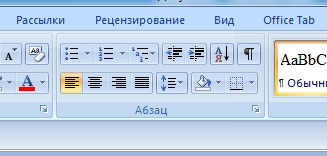
Если нажать на плитку абзац
в правом нижнем углу, то откроется следующее окно, где можно производить все необходимые изменения.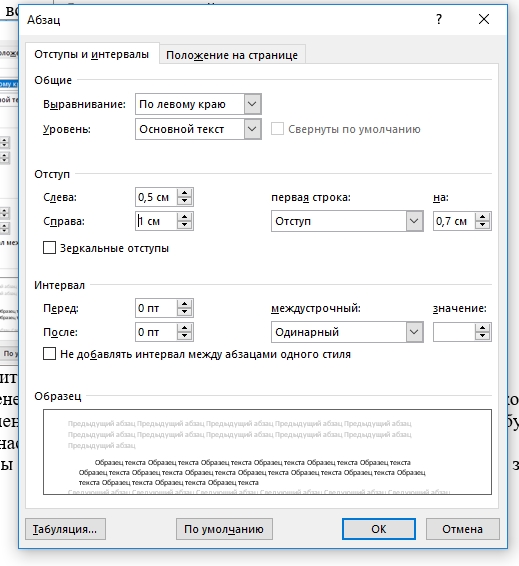
Важно помнить следующие правила:
- Изменение Отступа слева и справа – две независимые настройки, которые будут применяться к выделенному участку текста или всему тексту, что будет набран дальше. Эти настройки регулируют весь текст в текущем разделе.
- Чтобы установить отступ для первой строки необходимо поменять значение в поле «первая строка» и воспользоваться отдельной регулировкой.
В нижней части этого окна присутствует поле с предварительным просмотром, которое позволяет увидеть, как изменится положение текста после нажатия кнопки «ок ». Проводя регулировку значений, тут можно задать необходимые параметры отступов для всего документа.
Как убрать абзац
А если необходимость в использовании абзаца пропала – каким же образом отменить все установленные настройки. Тут также действуют два способа. Можно вернуть положение ползунков на изначальное (то есть сдвинуть до упора влево).
Можно воспользоваться тем же окном настройки
, которое уже рассматривалось выше. Открываем его с помощью кнопки в углу.
Далее можно проследовать одним из двух путей, который зависит от важного фактора – изменены ли настройки самого Word? Можно просто нажать на кнопку по умолчанию
, которая находится рядом с кнопкой подтверждения
или вбить все поля, равными «0» и нажать подтверждение.
После чего нам потребуется выбрать где следует прибегнуть к данным настройкам. Выбираем и подтверждаем решение.
В первом случае значения буду возвращены на стандартные в документе, что открыт сейчас, в другом они будут применяться ко всем новым документам, основанных на указанном шаблоне. Ранее сохранённые и сейчас закрытые документы чудесным образом не перестроятся.
Изменяя положение отступа с помощью показанного выше окна, мы занимались изменением настроек. То есть такое, вроде бы страшное дело было проделано неосознанно и быстро. Оказывается, в изменении настроек нет ничего сложного.
Единственное на что следует обратить отдельное внимание, это поле для отметки «Зеркальные отступы ». Это поле отвечает за установку одинаковых отступов с разных сторон. Группу настроек для отдельного отступа в первой строке после переноса мы уже рассмотрели выше, как и регулировку отступов с левого и правого краёв документа.
Ничего сложного в этом нет. Звучит может страшно и запутанно, а на практике – всё просто и понятно.