В редакции 2003 года опция включения расстановки переносов расположена в одноименном окне, которое можно вызвать при помощи команды Сервис |Язык |Расстановка переносов . При этом отобразится окно Расстановка переносов , в котором необходимо включить опцию (установить птичку) Автоматическая расстановка переносов . Пожалуй, опцию Переносы в словах из ПРОПИСНЫХ БУКВ , можно и оставить, хотя в прописном написании переносы иногда не ставятся.
Расстановка переносов в Word 2007 и Word 2010.
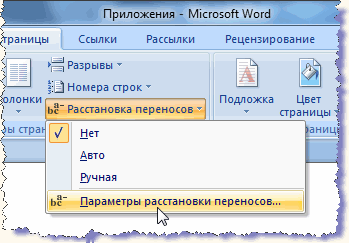
Чтобы включить расстановку переносов в поздних версиях Word, необходимо перейти на вкладку Разметка страницы и выбрать в области Параметры страницы командуРасстановка переносов .
Эта команда имеет вложенные пункты:
Нет – этот режим по умолчанию включен. Слова, не умещающиеся на строке, будут переноситься целиком на следующую строку.
Авто - команда включения автоматической расстановки переносов. При выборе этой команды слова, не умещающиеся в строке, будут переноситься в соответствии с правилами, внесенными в Microsoft Word.
Ручная - эта команда открывает диалоговое окно Расстановка переносов , позволяющее вручную расставить переносы в словах, не умещающихся в конце строки.
Параметры расстановки переносов - открывает диалоговое окно Расстановка переносов , позволяющее настроить параметры расстановки переносов. Эта опция вызывает такое же окно настройки, как и в Word 2003.
Функция поиска и замены текста не только ускоряет процесс правки, но и может оказаться полезной при поиске и замене определенных параметров форматирования, специальных символов и других объектов документа.
Поиск
Для выполнения поиска надо выбрать команду "Правка"-"Найти" (Ctrl+F). При этом на экране будет отображено окно диалога поиска и замены.
В поле "Найти" необходимо ввести образец для поиска. Для начала поиска надо нажать кнопку "Найти далее". Word выполнит поиск по указанному образцу с того положения, где находится курсор, в направлении к концу документа. Если нужный фрагмент текста найден, то поиск приостанавливается, а найденный текст выделяется. Для продолжения поиска надо опять нажать кнопку "Найти далее". Когда достигнут конец документа, Word об этом сообщает и предлагает продолжить поиск с начала документа. Если необходимости в дальнейшем поиске нет, то надо нажать кнопку "Отмена".
Замена
Для выполнения поиска и замены текста надо выбрать команду "Правка"-"Заменить" (Ctrl+H). При этом на экране будет отображено окно диалога поиска и замены.
В поле "Найти" надо ввести фрагмент текста, подлежащей замене. В поле "Заменить на" - текст, который будет вставлен. Для начала замены надо нажать кнопку "Найти далее". Word найдет первый фрагмент текста, подлежащей замене и выделит его. Для замены необходимо нажать кнопку "Заменить". Если вы уверены в правильности замены и нет необходимости контролировать этот процесс, то можно нажать на кнопку "Заменить все". При этом все найденные фрагменты будут заменены и в конце операции Word предоставит отчет о количестве произведенных замен.
Следует быть очень внимательным при замене текста. Например, введя для замены текста слово "банк", Word сделает замену во всех словах, где встречается это словосочетание (Приватбанк, банкомат, Ва-банк и т.д.).
Хотя процессор Word Office делает выравнивание текста очень хорошо, по краям, по центру или по ширине, все равно некоторые пользователи остаются недовольны тем, что правый край текста выглядит неровно или в строках бросается в глаза неравномерность в плотности букв. Чтобы текстовый документ выглядел более эстетично можно воспользоваться функцией расстановки переноса слов.
Кому-то кажется, что главное не «красота», а содержание сделанного документа. Однако, на деле оказывается что проверяющие лица в первую очередь обращают внимание – это оформление работы. В связи с этим надо уделять внимание и тому, как внешне выглядит текст.
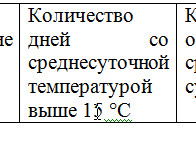
Если в обычном тексте, располагаемом во всю ширину страницы неравномерность интервала между символами и словами в разных строчках не сильно заметна, то в узких графах таблиц такой текст выглядит не очень презентабельно. Поэтому, часто можно наблюдать, как в таблицах вставляют дефисы с целью обозначить перенос слов.

Расставлять переносы таким способом дело утомительное. К тому же эти слова будут выделяться как слова с ошибкой — красной волнистой линией, а даже при простом изменении размера шрифта эти «переносы» переместятся с конца строчек и останутся в словах лишние дефисы. Поэтому лучше воспользоваться специальным инструментом для расстановки переносов. Возможность автоматического переноса слов имеется во всех версиях программы Word Office.
Для расстановки переносов в автоматическом режиме нужно войти во вкладку «Разметка страницы», где в группе «Параметры страницы» отыскать кнопку «расстановка переносов». При нажатии на нее мышью выпадает список, в котором нужно выбрать пункт «авто». После этого в тексте документа автоматически будут проставлены знаки переносов. При последующем внесении изменений в содержание текста или изменении шрифта переносы будут также автоматически изменены.

Удаляются переносы, вставленные в автоматическом режиме простым нажатием в инструменте расстановки переносов на кнопку «Нет».
Переносы в части текста
В ручном режиме программа предлагает самому выбрать наиболее правильное расположение переносов в словах выделенного фрагмента текста. Расстановку переносов слов вручную лучше использовать для части документа. То есть для вставки знаков переноса в части документа нужно этот фрагмент сначала выделить, а потом нажать расстановку переносов вручную. После завершения этого процесса программа запросит проверку оставшейся части документа, и если переносы нужны только в выделенной части, то от дальнейшей проверки нужно отказаться.
 можно выбрать: где ставить перенос
Удаление ручных переносов осуществляется несколько иначе, чем автоматических. Для этого нужно в главной вкладке ленты меню найти и нажать на кнопку «Заменить». Окно замены развернуть с помощью клика по кнопке «Больше» и разыскать там выпадающий список «Специальный».


В этом списке нужно кликнуть по пункту мягкий перенос и, оставив поле «Заменить на» не заполненным, запустить процесс замены.
Параметры переносов
У функции расстановки переносов есть настраиваемые параметры. Где можно указать вставлять ли переносы в словах из прописных букв. Прописные буквы (заглавные) обычно используются для выделения заголовков, использование переносов в которых портит внешний вид документа.

Также улучшению презентабельности текста способствует задание ширины зоны переноса. При увеличении этой зоны количество переносов в тексте станет меньше, зато при уменьшении размеров этой зоны правый край текста будет выглядеть более ровно.
Таким образом, использование специального инструмента для расстановки в словах переносов помогает сделать текст документа более компактным и привлекательным за счет равномерного распределения букв и символов в строках.
Инструкция
Вызовите главное системное меню, нажав кнопку «Пуск», и перейдите в пункт «Все программы». Раскройте ссылку Microsoft Office и запустите приложение Word. Откройте подлежащий редактированию документ или создайте новый.
В версии Word 2003 потребуется раскрыть меню «Сервис» верхней панели инструментов окна программы и указать пункт «Расстановка переносов». Далее примените флажок в строке «Автоматическая расстановка переносов» в открывшемся диалоговом окне и сохраните сделанные изменения (для Word 2003).
Раскройте меню «Параметры страницы» верхней сервисной панели окна программы Word версии 2007 и выберите подпункт «Макет страницы». Укажите подпункт «Расстановка переносов» и воспользуйтесь опцией «Авто» для применения автоматической расстановки ко всему документу (для Word 2007).
Для автоматической расстановки переносов в определенной части документа выделите необходимый текст и воспользуйтесь вышеописанным алгоритмом действий. При выборе опции «Ручная» в списке «Расстановка переносов» пользователь получит возможность увидеть предлагаемые варианты переноса в текущем слове в отдельном диалоговом окошке. Воспользуйтесь также возможностью изменить настройки переносов в словах , которую предоставляет подпункт «Параметры расстановки переносов».
Обратите внимание на опцию мягкого перноса. Эта удобная функция применяется для определения места для разрыва слова или сочетания слов в конце строки. При нахождении выбранного слова в любом другом месте мягкий перенос становится видимым только при условии активации параметра «Отображение». Для включения этой функции раскройте группу «Абзац» верхней сервисной панели окна приложения Word и перейдите на вкладку «Начальная страница». Воспользуйтесь командой «Скрыть/отобразить» и укажите место вставки мягкого переноса в выбранном слове. Подтвердите выполнение необходимого действия, одновременно нажав клавиши Ctrl и «Дефис».
Текстовые редакторы позволяют пользователям экономить время, набирая слова полностью и не разделяя их при переносе на следующую строку. Читать слово целиком, конечно, удобнее, однако иногда целесообразно использовать перенос нескольких слогов.
Инструкция
Если при наборе текста вы придерживаетесь определенного формата, например, выравнивания по левому краю, вы неизбежно столкнетесь с проблемой переноса слова на другую строку , ведь вам важно не оставлять пустого места, не доходящего до конца строки . Если это единичный случай, вы можете поставить знак переноса вручную. Просто нажмите клавишу «дефис » перед концом строчки, при этом соблюдая слоговой принцип деления слов. Помните, что нельзя переносить на другую строку только одну букву слова или же сочетание согласной и мягкого знака. Идеальным для слогоделения является сочетание согласной и гласной буквы, образующих общий слог. Переносить можно несколько слогов сразу, разделяя слово на половину.
Если при наборе текста вам важна исключительно скорость, а проверку грамотности вы предпочитаете отдавать компьютеру, воспользуйтесь сервисом «Автоматический перенос» текстового документа MC Word. Задать такую функцию в MC Word 2003 можно с помощью меню «Сервис», находящегося на главной панели инструментов. Нажав на кнопку «Сервис» левой кнопкой мыши, наведите курсор на раздел «Язык». В открывшемся контекстном меню выберите функцию «Расстановка переносов ». Поставьте галочку в графе «Автоматическая расстановка переносов » и подтвердите свои действия, нажав кнопку «ОК». Вы можете дополнить настройки автоматических переносов, выбрав ширину зоны переноса слов и максимальное число последовательных переносов. Ввделите необходимые числовые значения в соответствующие поля и нажмите «ОК». Сохраненные изменения будут применяться ко всем последующим документам MC Word.
Чтобы поставить автоматические переносы в MC Word 2007 и выше, нажмите на кнопку «Макет страницы», которая находится на главной панели инструментов открытого документа MC Word. Наведите курсор на графу «Параметры страницы» и поставьте галочку рядом с полем «Расстановка переносов». Выберите вариант «Авто». Сохраните изменения, нажав «ОК».
Настроить автоматический перенос слов можно и в текстовом документе «Блокнот». Для этого в открытом окне программы нажмите на кнопку «Формат» на главной панели инструментов. Поставьте галочку в графе «Перенос по словам.
Microsoft Word – одна из программ пакета Microsoft Office. Она используется для создания документов, диссертаций, рефератов. Оформление страниц задается пользователем при помощи горячих клавиш или контекстного меню.

Инструкция
Для оформления большинства исследовательских работ требуется нумерация страниц. Чтобы проставить номера, в верхнем меню выберите пункт «Вставка», затем нажмите «Номера страниц».
Определите положение номера на странице. Его можно размещать вверху и внизу. Выравнивание можно осуществить пятью вариантами: слева, справа, от центра, внутри, снаружи. Выбор того, в каком месте страницы разместить номер, зависит от конкретного формата вашей работы и предъявляемых к нему требований.
Титульный лист обычно не нумеруется. Если ваша работа предполагает титульный лист, уберите галочку напротив надписи «Номер на первой странице». Вообще, в формате номера страниц вы можете выбрать, с какого листа начинать нумерацию.
Также вы можете изменять по своему усмотрению и вид номера. Нажмите на кнопку «Формат». Нумеровать страницы можно обычными арабскими цифрами 1, 2, 3, цифрами с черточками - 1 - , - 2 - , - 3 - , римскими цифрами I, II, III, латинскими буквами a, b, c и другими вариантами. Формат номера страницы может включать и номер главы. Например, 1-A – первый заголовок, страница A.
Чтобы начать новую страницу, войдите в меню «Вставка», выберите «Разрыв». Поставьте птичку напротив пункта «Начать новую страницу», подтвердите свой выбор нажатием кнопки «Ок». Если у вас включена вставка номеров страниц, нумерация каждой новой страницы будет происходит автоматически. Поскольку «включение» нумерации – разовая процедура, горячих клавиш для нее не предусмотрено.
При составлении содержания полезно указывать, в каком диапазоне страниц находится тот или иной раздел. Это поможет вам и вашему читателю ориентироваться в работе. Выберите «Вставка» - «Ссылка» - «Оглавление и указатели». Перейдите во вкладыш «Оглавление». Напротив пункта «Показать номера страниц» должна стоять галочка.
Неправильный перенос слов в документах возникает из-за того, что слоги были разделены вручную. В таких случаях при малейшей правке текста внесенные изменения могут «съехать». Поэтому в документе рекомендуется устанавливать автоматический перенос слов.

Вам понадобится
- - установленный Word от Microsoft Office.
Инструкция
Как правило, по умолчанию в программе Word перенос ы в
Переносить слова требуется при наборе книг, журналов, буклетов, а также документов особых форматов. Но не стоит вручную вставлять дефис в необходимом месте, ведь при форматировании текста можно испортить весь документ. В редакторе Word имеется для этого специальный инструмент .
При наборе текста следует выполнить следующее :
- Открываем готовый документ.
- На верхней панели выбираем вкладку «Разметка страницы ».
- Кликаем по меню «Расстановка переносов » и выбираем один из двух режимов.
В автоматическом режиме программа сама разбивает слова, руководствуясь правилами русского языка. Его можно включить еще до начала работы над документом, и тогда он будет форматироваться редактором автоматически.
Ручной режим предлагает пользователю определить место разбивки самому. Это может потребоваться, если в тексте встречаются специальные термины, жаргонизмы и другие слова, которые программа может перенести некорректно.
Если выбрана ручная
расстановка, на экране будет появляться диалоговое окно, предлагающее варианты.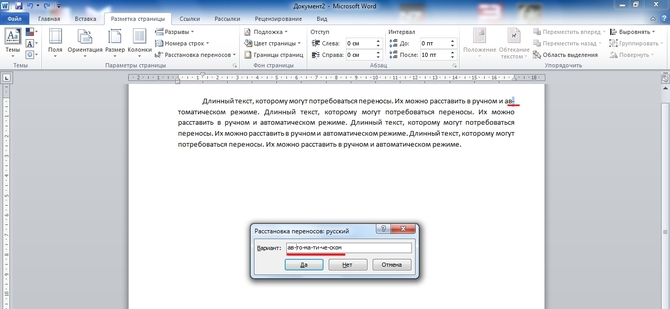
Настройка и оптимизация
По «дефолту» слова будут переноситься
в конце каждой строки. Если эта функция нежелательна, можно настроить частоту
использования. Чтобы это сделать, находим в меню «Расстановка переносов
» пункт «Параметры
» и в появившемся окне указываем необходимое число, определяющее, сколько переносов могут быть расставлены подряд в нескольких строках.
В поле «Ширина зоны переноса слов » можно указать расстояние между последним словом в строке и правым краем страницы. Увеличив этот параметр, можно сократить количество переносов, но при более узком интервале окончания строк в тексте станут ровнее.
Если присутствуют несколько абзацев , в которых переносить слова не следует, можно отключить эту функцию для фрагмента текста. Алгоритм такой:
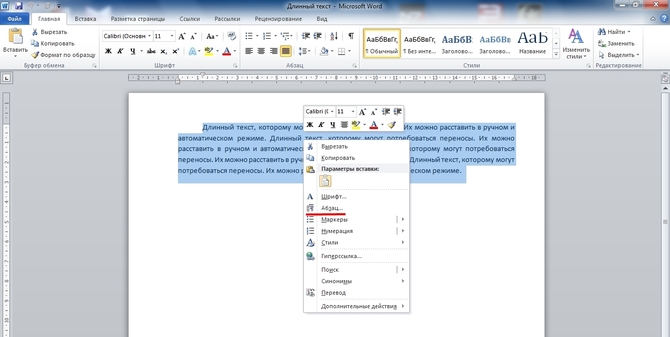
Если в документе встречается слово с дефисом (например «научно-фантастический»), которое нельзя разрывать, следует вставить вместо обычного дефиса неразрывный , зажав кнопки Ctrl+Shift+дефис (-).
Удаление переносов
Чтобы отменить
автоматическую расстановку, нужно просто нажать «Нет
» в меню выбора режима.
С ручным вводом сложнее, ведь и убирать его придется тоже вручную. Делается это в такой последовательности:
- На панели меню выбираем вкладку «Главная ».
- Справа находим пункт «Заменить ».
- В открывшемся окне никакие поля не заполняем. Просто щелкаем на кнопку «Больше >>».
- Внизу выбираем панельку «Специальный ».
- Находим в списке «Мягкий перенос ».
- Жмем на «Заменить все ».
Перенос, это - правильное разделение слова по слогам и перенос части слова в начало следующей строки. Посмотрим как назначить переносы в тексте автоматически или расставить их вручную.
В иллюстрациях показан интерфейс Word 2007, но все приведенные команды и инструменты полностью соответствуют и применимы в Word 2010.
Многостраничная область расположенная в верхней части вордовского окна - лента состоит из вкладок:
Каждая вкладка ленты содержит разделенные на группы элементы управления определенными инструментами редактора. Запускаясь ворд открывает вкладку ленты "Главная", где расположены интрументы форматирования текста.
Откроем вкладку "Разметка страницы". Здесь, в группе "Параметры страницы" откроем диалоговое окно "Расстановка переносов" и выберем режим расстановки переносов:

В режиме "Авто" программа автоматически переносит слова попавшие в окончания строк. В случае последующей правки текста и изменения длины строк редактор заново автоматически расставит нужные переносы. Для применения этой настройки выделяем фрагмент текста или весь текст - (Ctrl+A) и ставим "Авто".
Кроме этого, мы можем сами назначить отдельным словам и фразам в тексте место для вставки переноса. Откроем сначала скрытые символы форматирования. На вкладке "Главная", в группе "Абзац" активируем функцию отображения:
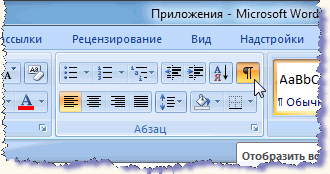
Выбираем в тексте слово, устанавливаем и кликаем курсором место разделения. Нажимаем клавиатурное сочетание Ctrl+дефис. В обозначенном курсором месте появляется знак мягкого переноса:

Теперь, если это слово попадет в конец строки, оно будет перенесено на следующую строку именно так. Расставляем переносы в нужных словах и отключаем показ скрытых символов. Переносы слов не будут видны, если слова попадают в середину строки.
Набрав текст можно расставить переносы вручную. Для этого в окне "Расстановка переносов" выбираем команду "Ручная". Редактор открывает диалоговое окно в котором поочередно появляются слова для переноса. Устанавливаем курсор в место нужного переноса и подтверждаем: "Да". В назначенное место ворд вставляет мягкий перенос. Если будет проведена правка текста и длина строк изменится, отображаться и печататься будут переносы только тех слов из ранее отмеченных мягким переносом, которые попадут в концы строк. Повторная автоматическая переустановка переносов в этом случае не делается.
Еще одним важным элементом форматирования является неразрывный дефис. Необходимо предотвращать разделение и перенос таких структур как, например: "золотисто-желтый", "из-за", "2-й" и подобных других. Чтобы не допустить разрыва попавших в конец строки сложных слов, составных фамилий, составных чисел объединенных дефисом следует использовать неразрывный дефис. Просто, заменяем в этих словах обычный дефис неразрывным дефисом. Неразрывный дефис вставляется в нужное место клавиатурным сочетанием: "Ctrl+Shift+дефис".
Вызвав окно "Расстановка переносов" через "Параметры расстановки переносов":
можно установить размер зоны переноса. Более широкая зона увеличивает неровность правого края, но переносов текста будет меньше. Сужение зоны подравняет край, но количество переносов станет больше.
А теперь, посмотрим как удалить из текста неразрывные дефисы, мягкие переносы и другие элементы форматирования проставленные вручную. На главной вкладке в группе "Редактирование" находим команду "Заменить", которой соответствует, тоже, полезное сочетание Ctrl+H. В окне "Найти и заменить" в выпадающем списке отмечаем пункт для удаления. В строке "Найти" появляется символ выбранного элемента:

Строку "Заменить на:" оставляем пустой. Нажимаем кнопку "Заменить все". Выплывает окошко завершения операции с указанием количества произведенных замен. Затем, в выпадающем списке выделяем следующий элемент и также удаляем его.
А, для удаления автоматически расставленных переносов в окошке "Расстановка переносов" выбираем команду "Нет".
Правильно расставленные переносы, неразрывные дефисы, оптимальный размер зоны переноса формируют легко читаемый текст с равными интервалами между словами. Компактный текст занимает меньше места на страницах, что немаловажно при составлении объемных документов.