Начиная работать с текстовыми документами, у пользователя возникает вопрос в выборе текстового редактора. В наше время есть много программ, которые умеют работать с различными текстовыми форматами и нам остается сделать свой выбор. В офисах, у которых есть деньги на закупку программного обеспечения, распространен программный продукт Microsoft Office, но данный продукт платный, думаю, будет очень замечательно, если на компьютере будет стоять какой-нибудь аналог Microsoft Office. Такой текстовый редактор, будет в самый раз пользователю, который не работает часто с текстовыми документами и ему нужен он только для себя.
Расскажу вам про программу OpenOffice.org, нет это не сайт, именно так называется программа, зачем так назвали программу могу только догадываться, но думаю, назвали ее так, чтобы можно было легко понять на каком сайте можно ее скачать.
Программа OpenOffice.org распространяется как абсолютно бесплатный программный продукт. OpenOffice.org устанавливают в качестве одного из первых программных продуктов на предприятиях, которые предпочитают бесплатный софт. Также OpenOffice.org имеет разные пакеты программ, которые выполняют ряд своих функций.
В состав OpenOffice.org входят следующие программы:
  |
Writer — текстовый редактор, а также визуальный редактор HTML. |
| Calc — табличный процессор. | |
| Impress — для создания презентаций. | |
| Base — работа с системами управлениями базами данных (СУБД). Access | |
| Draw — векторный графический редактор. | |
| Math — редактор формул. |
Установка OpenOffice.org
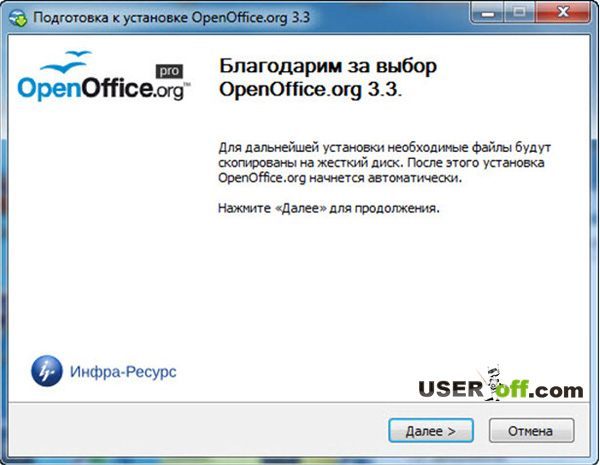
Скачать OpenOffice.org можно на официальном сайте . Запускаем скаченный файл, нажимаем «Далее».
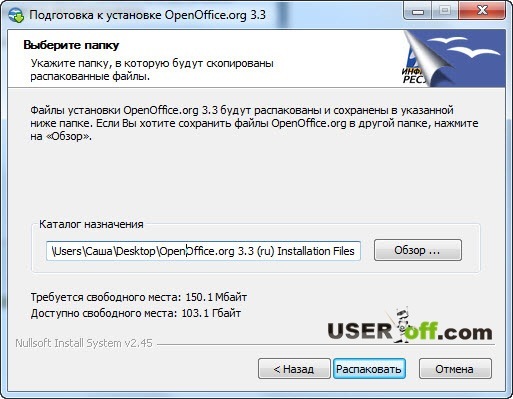
По умолчанию файлы распаковываются на рабочий стол в папку «OpenOffice.org 3.3 (ru) Installation Files», но вы можете изменить путь, если вам это необходимо. Нажимаем кнопку «Распаковать».
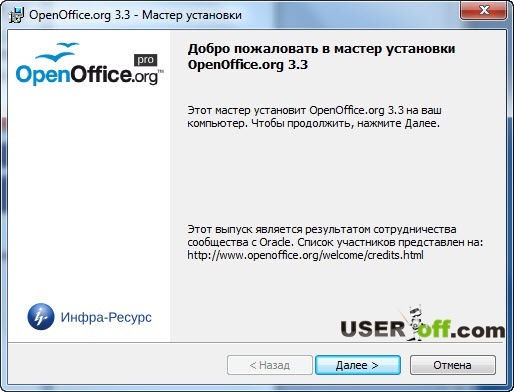
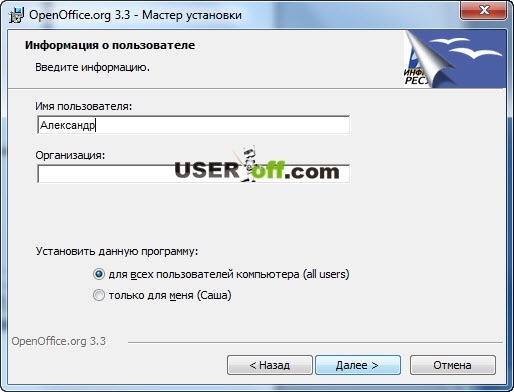
В следующем окне, указываем в поле «Имя пользователя» ваше имя и смотрим, чтобы стояла галочка «для всех пользователей компьютера(all users)». Нажимаем кнопку «Далее».
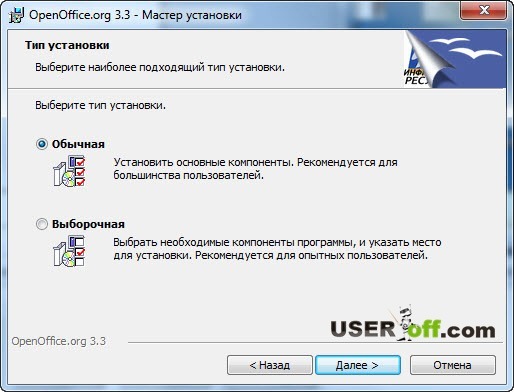
Появится окно, где предложат тип установки программы, оставляем все по умолчанию (обычная), нажимаем «Далее».
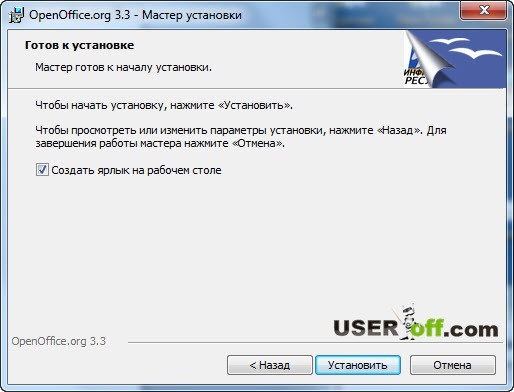
Оставляем без изменений «Создать ярлык на рабочем столе» (для тех пользователей, которые будут работать с этой программой часто), нажимаем кнопку «Установить». Начнется установка программы. Возможно, появится сообщение о том, что происходит установка Java, нажимать ничего не нужно, ждем несколько минут, Java устанавливается автоматически.
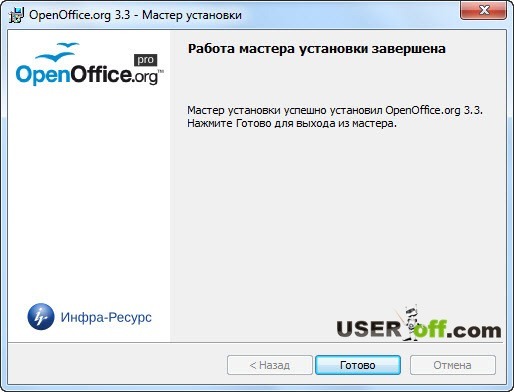
Установка завершена, нажимаем кнопку «Готово».
После установки программы, можно удалить папку «OpenOffice.org 3.3 (ru) Installation Files», которая находится на рабочем столе — папка содержит файлы для установки программы, после установки она больше не нужна.
Как работать с программой OpenOffice.org
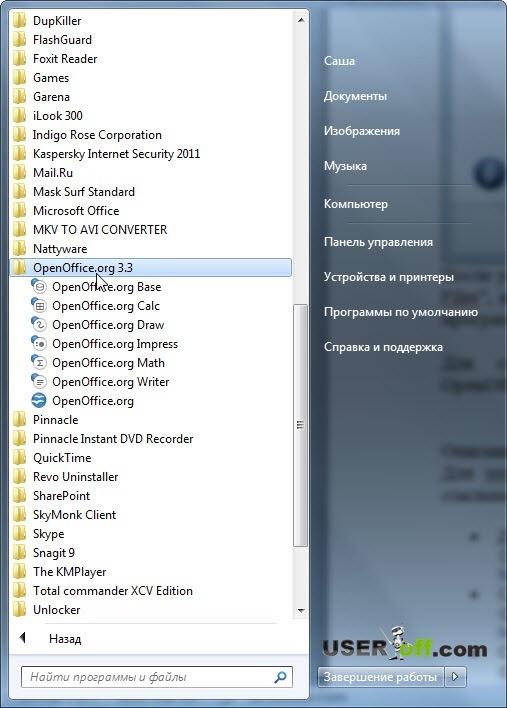
Для открытия необходимой программы, нажимаем «Пуск» — «Все программы» — «OpenOffice.org 3.3» и выбираем нужную программу для работы. Описание пакетов программ смотрите выше в начале статьи.
Для тех, кто желает ознакомиться с OpenOffice.org немного ближе, вы можете перейти по ссылкам ниже:
Для создания и редактирования текстовых документов в OpenOffice.org (электронная книга, в формате pdf)
Создание и редактирование мультимедийных презентаций в среде OpenOffice.org (электронная книга, pdf)
Создание и редактирование графических элементов и блок-схем в среде OpenOffice.org (электронная книга, pdf)
Создание и редактирование электронных таблиц в среде OpenOffice.org (электронная книга, pdf)
Проектирование баз данных в среде OpenOffice.org (электронная книга, pdf)
Если вы собираетесь отправлять созданные документы своему товарищу в этой программе, то будьте готовы, что некоторая часть текста может отображаться никак у вас. Например, отправив на компьютер где установлен MS Office, пользователь может озадачиться с редактированием текста. Повторюсь, что данный продукт надо использовать, например, целым офисом, обмениваться только с пользователем, у которого также установлена данная программа или для своих нужд.
Для тех, кто начинает познавать компьютер и пробует набирать текст на своем компьютере, то могу смело посоветовать её. Но если вы собираетесь устанавливать эту программу для передачи документов другим пользователям, то лучше установить MS Office.
Для наглядности можете посмотреть видео:
Антология OpenOffice. Часть 6. Текстовый редактор Writer. Работа с текстом
Продолжаем изучение свободного офисного пакета OpenOffice 2.0, а в данном случае одной из главных его составляющих - текстового редактора Writer. В этой статье мы максимально подробно рассмотрим технику работы с текстом. Конечно, самые основные операции в OpenOffice Writer во многом аналогичны тем же операциям у главного его конкурента - редактора Microsoft Word. Однако отличий также очень много - отличия в подходах к операциям, их реализации, взаимодействии с пользователем и т.д. Вот их мы и рассмотрим в первую очередь.
Выделение непоследовательных элементов
OpenOffice Writer предоставляет пользователю несколько удобных способов выделения элементов текста, не расположенных друг за другом, быстрого перемещения абзацев и вставки неформатированного текста. Выделять непоследовательные элементы можно двумя способами: с использованием мыши или с использованием клавиатуры. Чтобы выделить такие элементы с помощью мыши, действуем следующим образом. Сначала выделяем первую порцию текста. Затем, удерживая нажатой клавишу Control, выделяем мышью следующую порцию текста. Операцию можно повторять столько раз, сколько необходимо. Окончив выделение, пользователь может работать с выделенным текстом так же, как и с целым текстовым блоком: копировать его, удалить, изменить стиль и т.д.
Чтобы выделить непоследовательные элементы с использованием клавиатуры, действуем так. Выделяем первую порцию текста. Далее нажимаем клавиши Shift+F8 - это переводит Writer в режим "ДОБАВ". Слово "ДОБАВ" появится в строке статуса. Затем можно использовать клавиши со стрелками для перемещения к началу следующей порции выделяемого текста. Удерживая нажатой клавишу Shift, выделяем эту порцию текста и т.д. Чтобы выйти из этого режима, нажимаем клавишу Esc.
Вырезание, копирование и вставка текста
Тут никаких хитростей: вырезание и копирование текста в Writer выполняется точно так же, как и во всех других текстовых редакторах. Для этих операций можно использовать мышь или клавиатуру (горячие клавиши). Впрочем, некоторые индивидуальные особенности все же имеются. А именно: если пользователь просто щелкает по иконке Вставить, то будет вставлен любой отформатированный текст (к примеру, жирный или курсив). Чтобы вставляемый текст поместить внутрь отформатированного выделенного текста, нужно щелкнуть по треугольнику с правой стороны иконки Вставить и выбрать из меню строку Текст без форматирования.
Быстрое перемещение абзацев
Очень полезная функция. Для ее реализации пользователь должен вначале поместить курсор внутрь абзаца, затем - нажать и удерживать нажатой клавишу Control, после чего нажать клавишу со стрелкой вверх или со стрелкой вниз. Абзац переместится и встанет, соответственно, перед предыдущим абзацем или после следующего абзаца в редактируемом документе. Чтобы переместить сразу несколько абзацев, нужно выделить по крайней мере часть обоих абзацев перед нажатием клавиш Control+клавиша со стрелкой. Попутно замечу, что если при работе с текстом абзацы вдруг самопроизвольно переместятся из одного места в другое, то наиболее вероятной причиной этого может быть случайное нажатие пользователем указанных комбинаций клавиш.
Поиск и замена текста
В редакторе Writer присутствует подпункт меню Найти и заменить, с помощью которого можно автоматизировать процесс поиска и замены текста в документе. Эта опция также позволяет пользователю:
- использовать шаблоны поиска (например, символ *) для настройки поиска;
- находить и заменять специфические форматы текста;
- находить и заменять стили абзаца.
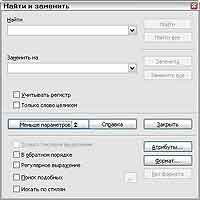 Для того, чтобы отобразить расширенное диалоговое окно Найти и заменить, следует использовать клавиши Control+F или пройти в меню путем Правка > Найти и заменить. В поле Найти вводится текст, который нужно найти. Для замены этого текста на другой в поле Заменить вводится новый текст. Расширенное диалоговое окно Найти и заменить также позволяет выбрать дополнительные параметры поиска - такие, как учет регистра, только слово целиком или поиск подобных слов.
Проверка орфографии
Одна из наиболее востребованных функций в любом текстовом редакторе. Более того, именно по качеству ее реализации многие пользователи судят об общем уровне редактора. Writer позволяет проверять орфографию двумя способами:
1. Автопроверка орфографии проверяет каждое слово при его вводе и показывает волнистую красную линию под ошибочными словами. После исправления слова волнистая линия исчезает. Обычно установлена по умолчанию.
2. Для индивидуальной проверки орфографии во всем документе или выделенном фрагменте текста нужно щелкнуть по иконке Проверка орфографии. При этом, если найдено любое ошибочное слово, открывается окно Проверка грамматики.
Есть, конечно, и "расширенные возможности" проверки. Перечислю основные из них:
- Можно изменить язык используемого словаря (например, на испанский, французский или немецкий) в окне Проверка грамматики.
- Можно добавить слово прямиком в словарь. Для этого следует щелкнуть по кнопке Добавить в окне Проверка грамматики и выбрать словарь, в который оно будет добавлено.
- Очень гибкая настройка. Диалоговое окно Параметры инструмента Проверка грамматики позволяет менять самые различные параметры - такие, как проверка слов, написанных прописными буквами, и слов с цифрами. Оно также позволяет управлять словарями пользователя, то есть добавлять или удалять словари, добавлять или удалять слова в словаре.
- Можно установить проверку параграфа с использованием нужного языка (отличного от остального документа). Это делается на вкладке Шрифт диалогового окна Стиль абзаца.
Автозамена
Обычно функция Автозамены Writer используется для автоматической коррекции большого количества разного рода общих ошибок ввода текста. Например, "авш" будет заменено на "ваш". Список строк текста, которые будут исправлены, и на что именно, можно найти, пройдя Сервис > Автозамена (откроется диалоговое окно Автозамена). Автозамена включена по умолчанию. Чтобы отключить ее, снимите флажок Формат > Автоформат > При вводе. Впрочем, можно не отключать все сразу, а просто прекратить использование конкретной замены слов. Для этого следует пройти Сервис > Автозамена > Заменить, выделить нужную пару слов и щелкнуть по кнопке Удалить. Соответственно, для добавления нового исправления нужно ввести его в поля Заменить и Заменить на и щелкнуть по кнопке Установить.
Дополнение слова
Если функция Дополнение слова включена, Writer пытается угадать, какое слово пользователь вводит, и предлагает дополнить это слово самостоятельно. Чтобы принять это предложение, следует нажать клавишу Enter. Попутно замечу, что автоматическое дополнение слова начинает работать только после ввода слова в документ второй раз. Впрочем, многих пользователей функция Дополнение слова, скажем так, раздражает. Чтобы ее отключить, нужно пройти путем Сервис > Автозамена > Дополнение слова и снять флажок Дополнять слова. Настройки функции Дополнение слова доступны по пути Сервис > Автозамена > Дополнение слова. Среди них наиболее часто используются следующие:
Автоматически добавить пробел в случае согласия пользователя на дополнение слова.
- Показывать предлагаемое слово как подсказку (появляющуюся над вводимым словом) вместо дополняющего текста при его вводе.
- Изменять максимальное число записей, запоминаемых для дополнения слова, и минимальную длину слова.
- Удалять отдельные строки из списка дополнения слова.
- Изменять клавишу, принимающую предлагаемое дополнение - параметрами являются клавиши Стрелка вправо, End, Return (Enter) и Пробел.
Автоформатирование
Writer можно настроить для автоматического форматирования отдельных частей документа в соответствии с параметрами, установленными на странице Параметры диалогового окна Автозамена (Сервис > Автозамена > Параметры). Для включения или выключения автоформатирования следует выбрать Формат > Автоформат, а затем установить или снять флажок у соответствующих элементов подменю. Хочу обратить внимание читателей на некоторые общие нежелательные или неожиданные изменения форматирования:
Горизонтальные линии. Если ввести подряд три и более переносов (---), подчеркиваний (___) или знаков равенства (===) в строке, а затем нажать клавишу Enter, абзац будет заменен на горизонтальную линию длиной, равной ширине страницы. Линия является нижней границей предыдущего абзаца. - Списки и нумерация. Список с маркерами создается, когда в начале абзаца вводится перенос (-), звездочка (*) или знак плюса (+), за которыми следует ввод пробела или табуляции. Список с нумерацией создается, когда в начале абзаца пользователь вводит число, затем точку (.), за которыми следует ввод пробела или табуляции. Впрочем, автоматическая нумерация применяется только к абзацам, форматированным стилями Базовый, Основной текст или Основной текст с отступом.
Отмена и повторение изменений
Эта полезная для любого пользователя функция реализована в OpenOffice Writer очень хорошо. Для простой отмены последнего изменения достаточно нажать клавиши Control+Z, или кликнуть по значку Отменить на Стандартной панели, или, в конце концов, выбрать пункт меню Правка > Отменить. В последнем случае показывается последнее изменение, которое может быть отменено. Нажатие на небольшой треугольник справа от значка Отменить на Стандартной панели выводит список всех изменений, которые можно отменить. Пользователь может выделить несколько изменений и отменить их сразу все вместе. После отмены изменений становится активной строка Повторить. Для повторения изменений нужно выполнить Правка > Повторить, либо нажать клавиши Control+Y, либо кликнуть по значку Повторить. Аналогично значку Отменить нажатие на треугольник справа от значка Повторить покажет список изменений, которые могут быть восстановлены. Для изменения числа изменений, которые запоминает OpenOffice.org, следует пройти путем Сервис > Параметры > OpenOffice.org > Память и изменить значение поля Количество шагов. Напоминаю, что чем больше шагов для сохранения изменений используется, тем больше расходуется память ПК.
Отслеживание исправлений в документе
Обычно эта функция применяется при совместной работе нескольких пользователей над одним документом. OpenOffice Writer позволяет использовать несколько способов отслеживания исправлений, сделанных в документе. Во-первых, можно внести свои исправления в копию документа, которую затем сохранить в другом каталоге или под другим именем. После этого Writer используется для объединения двух файлов и показа отличий в них (Правка > Сравнить документы). Эта техника не увеличивает размер файла и его сложность, что присуще другим способам. Во-вторых, при коллективной работе чаще оказывается более удобным использовать пометки исправлений (часто называемые "красными линиями" или "метками исправлений"), чтобы указать, где пользователь вносил исправления или изменял форматирование. Позднее другой автор/редактор может просмотреть каждое исправление и принять его или отвергнуть. Правда, нужно помнить, что не все исправления могут быть учтены. Например, сведения об изменениях табуляции по левому краю на табуляцию по правому краю, а также об изменениях формул (уравнений) или связанных рисунков не сохраняются. Ну и, наконец, существует возможность записи исправлений. Чтобы начать отслеживание (запись) исправлений, нужно выбрать Правка > Изменения > Запись. Для отображения или сокрытия исправлений нужно выбрать Правка > Изменения > Показать. К записанному исправлению можно ввести комментарии. Для этого следует поместить курсор в область исправления и выбрать Правка > Изменения > Комментарий. Кроме возможности просмотра комментария в виде подробной всплывающей подсказки, комментарий также отображается в списке диалога Принять или отклонить... Пользователь имеет возможность переходить от одного записанного исправления к другому с помощью кнопок со стрелками. Если к исправлению нет необходимости создавать комментарий, то поле Текст необходимо оставлять пустым. Для прекращения записи исправлений нужно выбрать Правка > Изменения > Запись.
Создание колонтитулов
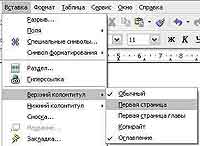 Колонтитулы - это области, которые размещаются в верхней или нижней части страницы. В колонтитулах размещается такая информация, как номер страницы, название раздела и/или иная информация о документе. Для вставки верхнего колонтитула следует выполнить операцию Вставить > Верхний колонтитул > Обычный (либо колонтитул стиля страницы).
А теперь поместим в колонтитулы другую информацию - такую, как название документа или главы. Эти элементы лучше всего добавлять в формате полей. При этом, если что-то изменится, колонтитулы также будут автоматически изменены. Для примера вставим в верхний колонтитул имя документа. Выбираем Файл > Свойства > Описание и вводим в поле Заголовок название документа. Вставляем верхний колонтитул (Вставить > Верхний колонтитул > Обычный). Помещаем курсор внутри верхнего колонтитула страницы. Выбираем Вставить > Поля > Заголовок. Заголовок появится на сером фоне (цвет фона при печати не будет виден, а также может быть отключен). Для изменения заголовка для всего документа следует вернуться снова к Файл > Свойства > Описание.
Нумерация страниц
Чтобы в документе производилась автоматическая нумерация страниц, следует вначале вставить верхний или нижний колонтитул, затем - поместить курсор внутри колонтитула - там, где необходимо поместить номер страницы - и выполнить Вставить > Поля > Номер страницы. Есть также возможность использовать указание на общее число страниц - это выглядит как "стр. 1 из 54". Для этого вначале вводим слово "стр." и пробел, затем вставляем номер страницы, как описано выше. Нажимаем однократно клавишу пробела, вводим слово "из" и пробел, а затем выполняем операцию Вставить > Поля > Количество страниц. Поле Количество страниц содержит общее число страниц документа, как и строка состояния на вкладке Статистика окна документа Свойства (Файл > Свойства).
Что мы пропустили
Конечно, при изучении OpenOffice Writer мы пропустили целый ряд тем. Я это сделал совершенно сознательно - это все-таки газета. В противном случае "сериал" про OpenOffice 2.0 рискует стать бесконечным. Книжку "Руководство по Microsoft Word" видели? Вот получилось бы нечто подобное по толщине. Итак, были пропущены следующие темы: "Использование групповых символов (регулярные выражения)", "Вставка специальных символов", "Установка шага табуляции и отступов", "Вставка тире и неразделяемых пробелов", "Использование Автотекста", "Форматирование абзацев", "Форматирование символов", "Перенос слов", "Изменение полей страницы". Часть из этих тем я пропустил по той причине, что данные функции практически никто из пользователей не применяет. Другие (и их большинство) пропущены потому, что использование этих функций совершенно аналогично тем же функциям в Microsoft Word, и тратить газетную площадь на их описание в данном случае совершенно не имело бы смысла.
Денис Лавникевич
Цель работы : Получение практических навыков в работе с текстовым процессором Writer . Освоение приложений Writer , редактирование и форматирование текста.
Текстовый редактор OpenOffice Writer
Writer - это мощный, современный инструмент для создания разного рода текста.
Запуск редактора Writer
Щелкните мышью на кнопке Пуск и выберете в главном меню пункт Программы, а в открывшемся каскадном меню пункт OpenOffice .
После того как программа загрузится, на экране появится окно текстового редактора Writer .
Пo умолчанию при запуске Writer в его окне обычно присутствуют элементы: строка заголовка, строка меню, строка состояния, две панели инструментов, масштабная линейка, вертикальная и горизонтальная полосы прокрутки, кнопки открытия и закрытия окна.
ОКНО Writer
Использование меню
Строка
меню, содержащая девять меню, расположена
в верхней части экрана, под строкой
заголовка. В названии каждого меню есть
подчеркнутая буква, которую можно
использовать для раскрытия
соответствующего меню, нажав ее
одновременно с клавишей
Панели инструментов .
Самый быстрый и эффективный способ для доступа к самым важным командам редактора Writer - это кнопки на панелях инструментов, которые располагаются ниже главного меню и дублируют его команды. С каждой кнопкой связана некоторая операция. Если вы задержите курсор мыши на какой-либо кнопке, то через несколько секунд рядом появится подсказка относительно функции данной кнопки. Просмотрите все кнопки .
Сразу после запуска редактора Writer , по умолчанию в его окне отображаются стандартная панель и панель форматирования. Всего имеется более десяти панелей инструментов, каждую из них можно вывести на экран или, наоборот - спрятать.
Чтобы узнать какие еще панели имеются в «запаснике» редактора Writer , выберете команду Панели инструментов в меню Вид . В открывшемся окне вложенного меню появится список всех существующих панелей. Те из них, что в настоящий момент присутствуют на экране отмечены флажком в виде галочки рядом с названием панели. Для вызова нужной панели щелкните мышью в строке ее названия, и панель отобразится на экране. Аналогичным образом убрать панель.
Добавление кнопок на панели инструментов .
Чтобы добавить кнопку на панель инструментов, выполните следующие действия:
выберите команду Сервис => Настройка .
выберете вкладку Панели инструментов
выберете саму панель инструментов, в которой хотите добавить команду.
при выборе элемента в списке Команды отображаются команды, относящиеся к выбранной категории.
отыскав команду, которую вы хотите добавить на панель инструментов, щелкните на окошке рядом с командой, появиться галочка, означающая добавление команды 6. щелкните на кнопке Закрыть, чтобы выйти из диалогового окна Настройка
Удаление кнопок панелей инструментов
Откройте диалоговое окно Настройка , выбрав команду Сервис => Настройка . Активизация диалогового окна Настройка позволит удалить любую кнопку, сняв галочку с команды которую хотите удалить. Щелкните на кнопке Закрыть для запоминания изменений и закрытия диалогового окна Настройка.
Контекстное меню .
В отдельных случаях для ускорения работы имеет смысл вообще отказаться от пользования главным меню и панелями инструментов. Нужную команду можно вызвать щелчком правой кнопки мыши. При этом появится контекстное меню , которое видоизменяется в зависимости от объекта щелчка.
Полосы прокрутки .
Справа и внизу окна документа располагаются полосы вертикальной и горизонтальной прокрутки текста. Они применяются в тех случаях, когда весь текст вашего документа не умещается на экране и требует прокрутки вверх-вниз либо вправо-влево. Это достигается:
Щелчком мыши на стрелках в полосах прокрутки.
Щелчком мыши на полосе прокрутки с соответствующей стороны бегунка.
Использовав клавиши управления курсором.
PageUp - на экран вверх.
PageDown - на экран вниз.
Ctrl + Home - к началу документа.
Ctrl + End - в конец документа.
Для быстрого перемещения по тексту очень удобно использовать бегунок, перетаскивая его мышью вдоль полосы прокрутки.
Масштабные линейки .
Масштабные линейки располагаются сверху и слева от вашего документа. С их помощью вы можете изменять абзацный отступ, масштаб отображения страниц и текста на экране, ширину колонок текста и размеры ячеек таблиц. Включение - выключение линеек достигается выбором команды Линейки в меню Вид.
СОЗДАНИЕ ДОКУМЕНТА В РЕДАКТОРЕ Writer Создание документа
Чтобы создать новый документ Writer , можно либо выбрать команду Файл => Создать, либо щелкнуть на кнопке Создать, расположенной на панели инструментов Стандартная. В первом случае появится диалоговое окно Создание документа. Выберите в нем стандартный шаблон Новый документ и щелкните на кнопке ОК. Лучше всего пользоваться кнопкой на панели инструментов.
В открывшемся рабочем поле окна документа Writer вы увидите мерцающий курсор, а в строке заголовка Writer - надпись Безымянный 1. Таким образом. Writer по умолчанию присвоил документу стандартное имя Безымянный 1, следующий будет назван Безымянный 2 и т.д.
Сохранение документа .
Для сохранения документа ему необходимо присвоить имя чтобы потом можно было найти в папке среди других. Для этого поступите следующим образом:
В поле Имя файла введите название.
Ваш документ сохранится в файле с названным вами именем и с расширением *. odt .
Сохранение файла под другим именем.
Если вам по какой-либо причине захотелось сохранить документ под новым именем, выберете команду Сохранить как в меню Файл. Введите новое имя и щелкните на кнопке Сохранить .
Повторное сохранение файла .
Открытие сохраненных файлов .
Для того, чтобы открыть файл можно щелкнуть на кнопке Открыть стандартной панели инструментов или выбрать аналогичную команду из меню Файл . Откроется диалоговое окно.
Открытие документа . Теперь нужно, выбрав соответствующий диск, выделить имя файла в раскрывшемся списке и дважды щелкнуть на нем либо щелкнуть на кнопке Открыть .
Если у вас открыто несколько документов, то переключение между открытыми документами производится выбором нужного документа из меню Окно .
РАБОТА С ТЕКСТОМ
Ввод текста.
При вводе текста, как только будет достигнута правая граница текста автоматически переместить курсор в начало следующей строки. Клавиша Enter используется лишь в тех случаях, когда нужно создать новый абзац или пустую строку.
Основные правила выделения текста .
После ввода текста довольно часто приходится переносить или удалять целое слово, предложение, абзац, изменять вид или размер шрифта, вносить другие изменения. Прежде, чем выполнить эти действия, вам нужно выделить требуемый фрагмент.
Чтобы выделить текст всего документа, выберете из меню Правка команду Выделить в се или трижды щелкните в полосе выделения.
Для выделения текста с помощью клавиатуры установите курсор ввода в начало фрагмента текста, предназначенного для выделения. Нажмите клавишу Shift и, удерживая ее, перемещайте курсор клавишами управления.
Для выделения слова дважды щелкните на нем.
Для выделения абзаца дважды щелкните слева от него, или трижды щелкните внутри абзаца.
Для выделения слова или строки поместите в их начало указатель мыши и, удерживая нажатой левую кнопку, протащите указатель до конца выделения.
Можно выделить строку, установив указатель мыши в полосу выделения напротив этой строки и щелкнув левой кнопкой.
Полоса выделения - это левая крайняя область окна документа, где указатель мыши приобретает форму стрелки, направленной вправо.
Для отмены всех выделений достаточно щелкнуть мышью в свободной части окна документа.
Как удалить, переместить, скопировать и вставить текст .
Для этого сначала нужно выделить требуемый фрагмент.
Удалить выделенный фрагмент можно, просто нажав клавишу Del . Можно также выбрать из меню Правка команды Вырезать или Очистить или нажать на стандартной панели инструментов кнопку Вырезать .
Кнопка Del и команда меню Очистить удаляют фрагмент безвозвратно, тогда как команда Вырезать , кнопка Вырезать удаляют фрагмент и помещают его в буфер обмена, откуда его легко вернуть в документ с помощью команды Вставить из меню Правка или кнопки Вставить на панели. При этом вставляемый фрагмент будет возвращен в то место документа, где в данный момент находится курсор.
Копирование аналогично команде Вырезать , только текст не удаляется, а копируется. Переместить или скопировать фрагмент можно с помощью мыши. Для этого нужно его выделить и, удерживая нажатой левую кнопку, перетащить в нужное место. Чтобы скопировать фрагмент нужно во время перетаскивания удерживать нажатой клавишу Ctrl .
Отмена изменений.
Если вы произвели удаление или другие не нужные действия, а потом спохватились, что делать этого не следовало, не волнуйтесь: редактор Writer всегда предоставит вам шанс изменить решение. Существует несколько способов:
В меню Правка выберете команду Отменить .
На стандартной панели инструментов щелкните на кнопке Отменить. . Отмена отмены .
Бывает и гак, что вы отменили какое-то действие, а потом решили все-таки восстановить. Это довольно легко сделать, щелкнув на кнопке Восстановить стандартной панели инструментов.
Средства проверки правописания в редакторе Writer
Есть два способа проверки правописания, осуществляемые в Writer :
Но мере того как вы вводите текст, отдельные слова с ошибками или даже целые предложения, выделяются подчеркиванием волнистой линии. Для их исправления вы можете вызвать контекстное меню, щелкнув правой кнопкой мыши, и в нем выбрать правильный вариант написания.
По завершении работы над документом вы можете вызвать на экран диалоговое окно Правописание и с его помощью провести тотальный поиск и исправление ошибок в тексте. Для открытия окна Правописание необходимо выбрать команду Правописание в меню Сервис или нажать на клавиатуре клавишу F 7.
Если вы хотите, чтобы слово или выделенное предложение, где была обнаружена ошибка. считалось написанным правильно и игнорировалось программой проверки орфографии в данном конкретном случае, щелкните на строке команды Пропустить.
ШРИФТОВОЕ ОФОРМЛЕНИЕ ТЕКСТА Выбор типа и размера шрифта
Существенную помощь в этом вам окажут кнопки и раскрывающиеся списки панели инструментов Форматирование , которая по умолчанию располагается ниже стандартной панели.
Для придания тексту большей выразительности можно произвести следующие действия:
Изменить гарнитуру.
Изменить начертание (например, полужирный курсив).
Изменить высоту шрифта.
Добавить подчеркивание.
Создать маркированные или нумерованные списки.
Панель Форматирования удобна, когда в текст требуется быстро внести изменения по ходу работы. Диалоговое окно Шрифт предоставляет более широкие возможности.
Для вызова на экран диалогового окна Шрифт выберете в меню Формат команду Шрифт . Чтобы изменить облик заранее выделенного текста, выполните следующие действия:
Сначала щелкните на вкладке Шрифт и в одноименном поле выберите нужную гарнитуру шрифта из списка, воспользовавшись полосой прокрутки.
Из списка в окне Начертание выберите соответствующий стиль представления шрифта в документе.
Назначение двух других окон, Подчеркивание и Цвет , понятно без подробного их описания. В дополнение к ним, чуть ниже, расположены элементы Эффекты . Результаты всех ваших действий немедленно отразятся в окне Образец .
Оригинальные элементы оформления .
Для придания документу большей значимости и оригинальности вы можете использовать специальные символы в виде квадратиков, стрелок, ножниц, скобок, математических символов и даже знаков Зодиака.
Чтобы вставить специальный символ в документ, сначала установите курсор ввода в нужное место текста. Затем из меню Вставка выберите команду специальный символ
Из перечня в текстовом окне Шрифт выберите нужную гарнитуру (шрифт). В таблице обозначены все символы, соответствующие выбранному типу шрифта.
Выберите необходимый вам символ и щелкните на клавише Вставить, либо дважды щелкните на нем. Для выхода из диалогового окна щелкните на кнопке Закрыть.
ФОРМАТИРОВАНИЕ АБЗАЦЕВ И БЛОКОВ ТЕКСТА В ДОКУМЕНТАХ
Выравнивание абзацев и заголовков .
Способы выравнивания абзацев и заголовков определяют, каким образом набранный текст располагается относительно правого и левого края страницы. Для изменения этих параметров можно воспользоваться соответствующей командой из диалогового окна Абзац , которое выводится на экран выбором го меню Формат команды Абзац, Но гораздо быстрее выполнять эти команды щелчком на одной из четырех кнопок (Выравнивание влево, по центру, вправо, по ширине ), расположенных на панели инструментов Форматирование . Отступы и выравнивание .
Одним из способов улучшения внешнего вида текста является установление абзацных отступов - так называемая красная строка.
Масштабная линейка .
Абзацный отступ управляется верхним маркером на линейке или, как ею еще называют, маркером отступа первой строки. Существуют также два нижних маркера - для регулирования отступа слева и справа соответственно.
Кнопки панели форматирования .
Для установки отступа слева можно также воспользоваться кнопками Увеличить отступ или Уменьшить отступ, которые находятся на панели форматирования.
Команды меню Формат и контекстного меню .
Если вам нужно точно установить величину отступа, вы можете воспользоваться диалоговым окном Абзац , открывающемся из меню Формат . В текстовом окне Первая строка выберите нужный режим, а затем в поле На установите требуемую величину абзацного отступа или выступа.
Диалоговое окно Абзац можно также вывести на экран с помощью контекстного меню.
Междустрочные интервалы.
По умолчанию в Writer принято значение междустрочного интервала в одну строку.
Вы можете задать интервал в одну, полторы, две строки или установить свой размер интервала.
Есть несколько способов установки междустрочного интервала:
Выделите текст и щелкните на соответствующей кнопке панели инструментов: одинарный, полуторный или двойной.
Можно задать междустрочный интервал, воспользовавшись диалоговым окном Абзац . Чтобы войти в него, выберите из главного меню команды Формат, Абзац и щелкните на вкладке межстрочный интервал .
Диалоговое окно Абзац можно также вызвать с помощью контекстного меню. Списки маркированные и нумерованные .
Кнопка на панели инструментов с изображением цифр даст возможность получить нумерованный список. Кнопка с квадратиками - маркированным, или, как его еще называют. список-перечисление.
Если вам потребовалось изменить список, придав осмысленное обозначение его пунктам вместо стандартных кубиков или цифр, воспользуйтесь диалоговым окном Список, которое открывается выбором одноименной команды из меню Формат или воспользуйтесь контекстным меню.
ФОРМАТИРОВАНИЕ СТРАНИЦЫ
Изменение размера и ориентации страницы .
Для изменения параметров страницы воспользуйтесь окном Обычный в нижней части страницы
В диалоговом окне Обычный щелкните на вкладке страница . Откроется новое диалоговое окно, где вы можете выполнить следующие действия:
Выбрать нужный формат листа.
Можно также установить конкретные значения высоты и ширины нестандартного листа с помощью параметров Высота и Ширина.
Изменить ориентацию листа,
Установка полей .
Изменение полей вы также можете осуществить из диалогового окна Обычный страницы
Во вновь открывшемся диалоговом окне, если это необходимо, поочередно установите новые значения для левого, правого, верхнего и нижнего краев страницы, щелкая на стрелках возле соответствующих текстовых полей. После установки полей щелкните на кнопке ОК.
Масштаб листа .
Для удобства вы можете изменить масштаб листа на экране. Для этого щелкните на маленькой стрелке расположенной возле кнопки Масштаб на панели инструментов и выберите нужный вам масштаб.
ПЕЧАТЬ ДОКУМЕНТОВ .
Перед распечаткой лучше всего просмотреть, как в целом будет выглядеть созданный вами документ.
Для этой цели в редакторе Writer существует режим предварительного просмотра перед печатью. Включается он щелчком на кнопке Предварительный просмотр стандартной панели инструментов или выбором команды с тем же названием из меню Файл.
Чтобы вывести документ на печать, выполните следующие действия:
Выберите из главного меню команды Файл, Печать .
Вы можете распечатать только выделенный фрагмент текста. Для этого предварительно выделите его в документ, а затем включите переключатель Выделенный фрагмент .
Вы можете распечатать все страницы, текущую или указать номера страниц.
Можно указать число копий документа и т.п.
Выполнив все необходимые установки, щелкните на кнопке ОК, чтобы выйти из диалогового окна и начать печать документа.
СОЗДАНИЕ ФОРМУЛ В РЕДАКТОРЕ ФОРМУЛ
Чтобы создать формулу выберите команду ВСТАВА - ОБЪЕКТ-ФОРМУЛА .. Формула появится в строке ввода. Чтобы задать диапазон ячеек в таблице, выделите нужные ячейки мышью. Ссылки на соответствующие ячейки также появятся в строке ввода. Введите дополнительные параметры, если это необходимо, и щелкните Применить , чтобы подтвердить эту запись. Если известен соответствующий синтаксис, можно ввести формулу вручную.
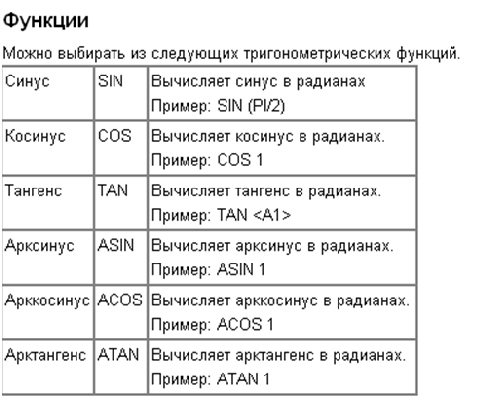
Сводка параметров формул
ИНДИВИДУАЛЬНЫЕ ЗАДАНИЯ
Для того чтобы начать писать текст в текстовом редакторе OpenOffice , найдите на рабочем столе ярлык этой программы.
На фото он обведён красной линией. Сделайте двойной щелчок на ярлыке, откроется окно с перечнем типов документов, которые можно создать при помощи этих программ. Нажмите "Текстовый документ", откроется чистый лист в текстовом редакторе "OpenOffice.org Writer ". В самом верху экрана слева увидите надпись "Без имени 1 - OpenOffice.org Writer".
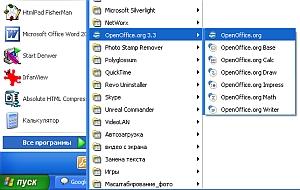
Открыть чистый лист для написания текста можно также через кнопку "Пуск", "Все программы" и т. д.
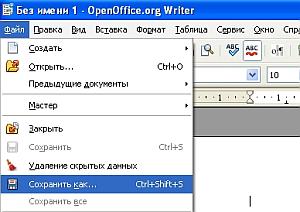
Первым делом сохраним открытый лист как документ.
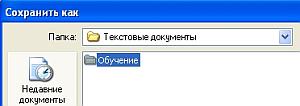
На Уроке № 15 Как пользоваться файловым менеджером Unreal Commander мы создали на Диске "D" папку "Текстовые документы", а внутрь неё вложили папку "Обучение".
Нажмите слева вверху "Файл" и в выпавшем списке "Сохранить как".
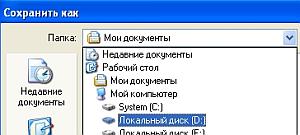
В открывшемся окне в строке с названием "Папка" нажмите стрелку справа и в выпавшем списке выберите диск "D", щёлкните на нём.
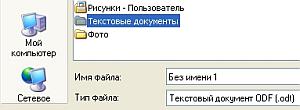
Выберите папку "Текстовые документы", сделайте клик, затем нажмите "Открыть". Или можно сделать двойной щелчок на "Текстовые документы".
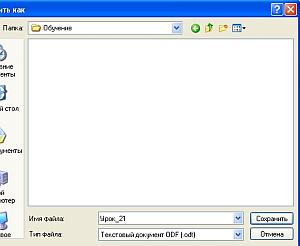
Впишите имя файла. Я вписала имя Урок_21. В строке "Тип файла" система показывает, что у текстовых файлов в редакторе OpenOffice будет расширение ".odt"
Впоследствии, если вы откроете этот документ из файлового менеджера Unreal Commander
двойным щелчком, то в соответствии с расширением ".odt
" система откроет документ именно в текстовом редакторе OpenOffice
, а уже не в редакторе "Блокнот".
Нажмите "Сохранить".
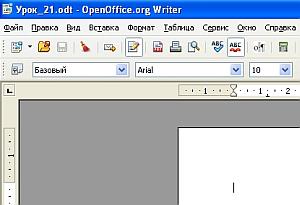
Теперь вверху экрана слева вы увидите, что название нашего документа (пока ещё чистого листа) изменилось на "Урок_21.odt"
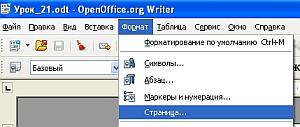
Вверху экрана нажмите "Формат" и в выпавшем списке "Страница".
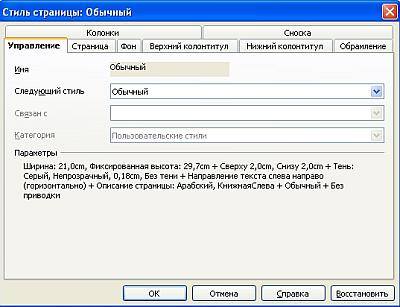
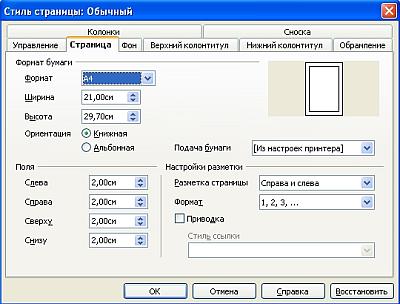
Появится окно "Стиль страницы".
Нажмите "Страница" и посмотрите все параметры вашего листа. Мы увидим, что формат бумаги у нас А4, его размеры указаны. При необходимости здесь можно стрелкой выбрать другой формат. Ниже можно увидеть размеры заданных полей. Они также доступны для изменения.
Ориентация листа указана книжная. Если переставить птичку в другую строку "Альбомная", затем нажать "ОК", то лист повернётся на 90 градусов. Попробуйте это сделать. Затем нажмите слева вверху экрана "Правка", "Отменить". Лист вернулся в прежнее положение.
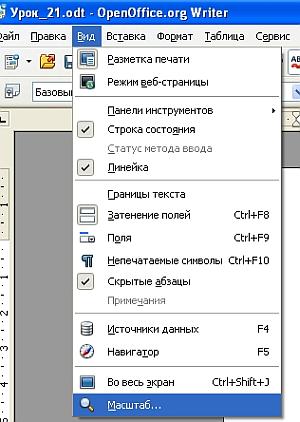
Теперь нажмите "Вид", "Масштаб".
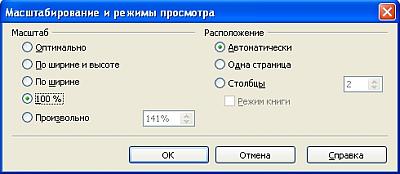
В появившемся окне стоит масштаб 100%. Попробуйте ставить разные варианты масштаба, нажимать "ОК" и просматривать лист.
Затем поставьте птичку в строку "По ширине", нажмите "ОК", это удобный для работы вид листа на экране.
На нашем листе мигает вертикальная черта курсора, он готов к работе и ждёт наших действий. Начнём вводить любой текст с клавиатуры.
Вы помните, что заглавная буква пишется при нажатии одновременно левой рукой клавиши "Shift". Пробел между словами делается с помощью однократного нажатия на длинную пустую клавишу в нижней части клавиатуры. Для того чтобы, написав часть текста, продолжить его с новой строки, то есть начать новый абзац, следует нажать клавишу "Enter". Чтобы отделить следующий абзац текста от предыдущего пустой строкой, надо нажать клавишу "Enter" второй раз.
Удалить ненужную букву, если она находится слева от курсора, можно нажатием клавиши "Backspace", если она находится справа от курсора - нажатием клавиши "Del". Курсор ставьте на нужное место с помощью мышки.
Такие знаки, как восклицательный, вопросительный, точка с запятой, кавычки, номер находятся во втором сверху ряду клавиатуры и пишутся при одновременном нажатии левой рукой клавиши "Shift".
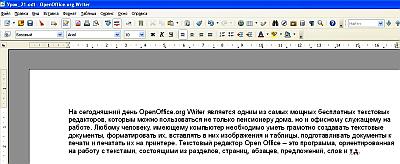
Текст набран. Он написан шрифтом "Arial", который был указан по умолчанию (в белой строке вверху экрана). Я хочу изменить шрифт. Для этого нужно сначала выделить текст. Это можно сделать разными способами. Поставьте курсор в начало текста, нажмите левую кнопку мыши и ведите её вправо и вниз, выделяя весь текст. Отпустите мышку. Либо нажмите слева вверху "Правка", "Выделить всё". В строке с надписью "Выделить всё" указано сочетание клавиш, с помощью которых также можно выделить текст. Левой рукой нажать клавишу "Ctrl", и одновременно правой рукой латинскую букву "А" на клавиатуре. При этом справа внизу экрана значок показывает русский язык, его переключать не надо.
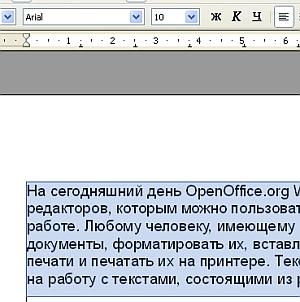
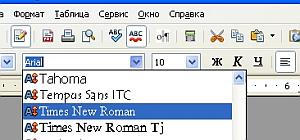
Текст выделен. Теперь можно изменить шрифт, выбрав в строке вверху из списка вместо "Arial", например, "Times New Roman", мне нравится такой шрифт. Далее, не убирая выделения, можно выбрать более крупный размер шрифта.
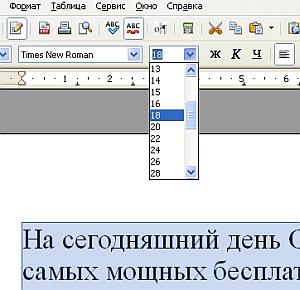
Я выбрала размер шрифта 18. Правее окна выбора размера шрифта есть кнопки, нажав которые можно сделать выделенный шрифт жирным, или курсивом, или подчёркнутым. Попробуйте.
Любое действие можно затем отменить "Правка", "Отменить".
Следующая кнопка в этом ряду, выделенная белым цветом, показывает, что текст выровнен по левому краю. Наведите курсор на кнопку и читайте подсказку. Далее идут кнопки для выравнивания текста по центру, по правому краю и по ширине.
Попробуйте нажать каждую, не снимая выделение текста. Затем щёлкните на свободном поле и снимите выделение текста.
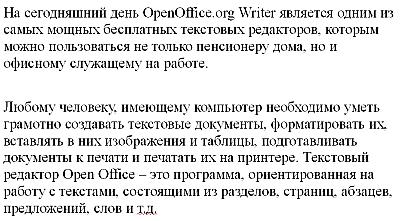
Для того чтобы часть текста перенести на новую строку, нужно поставить курсор в начало нужного предложения и нажать клавишу "Enter". Нажмите эту клавишу второй раз и получите пробел между абзацами.
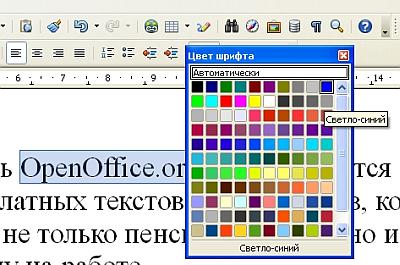
Выделите курсором несколько слов и нажмите вверху стрелку рядом с большой буквой "А" (появится подсказка - цвет шрифта), выберите кликом любой цвет, затем снимите выделение. Выделенные слова написаны выбранным цветом.
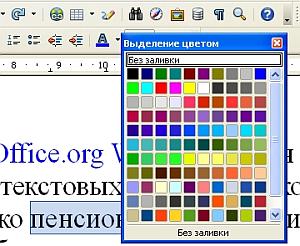
Выделите курсором какое-нибудь слово или часть текста. Нажмите следующую правее кнопку, вернее, стрелку около неё, появится подсказка - выделение цветом. Выберите кликом цвет. Щёлкните на свободном поле, чтобы снять выделение.
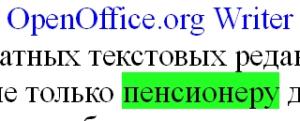
Выделенное мной слово целиком окрасилось в зелёный цвет.
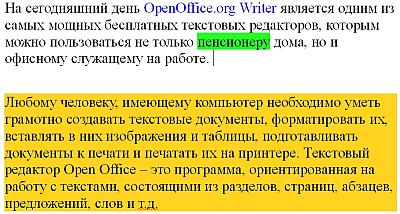
Используя следующую правее кнопку "Цвет фона" можно таким же образом окрасить часть выделенного текста, например, в жёлтый цвет.
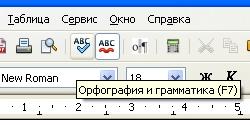
Нажмите вверху кнопку с птичкой, буквами АВС и подсказкой "Орфография и грамматика".
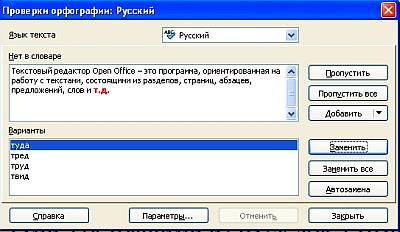
Откроется окно проверки орфографии. Если язык в строке не стоит русский, то выберите стрелкой из списка русский.
Система выделила красным цветом то, что она считает ошибкой. Она не знает такого слова "и т. д.". Поскольку мы знаем, что это не ошибка, нажмите кнопку "Пропустить".
Я нарочно сделаю ошибку в слове, напишу "сеВодняшний" и повторю проверку. Система выделяет красным цветом слово с ошибкой и предлагает ниже правильные варианты. Нажмите кнопку "Заменить".
После окончания проверки нажмите "ОК".