Как открыть psd файл, что скрывается за этим расширением, и существуют ли бесплатные программы для работы с ним?
Название Photoshop Document (PSD) означает файл, сделанный в Фотошопе. От более распространенных графических форматов (jpeg, gif и png) его отличают следующие особенности:
- содержит растровое изображение, состоящее из разноцветных или прозрачных точек (в отличие от векторного, представляющего собой ряд геометрических фигур);
- использует сжатие с сохранением качества и обычно имеет большой объем файла;
- хранит в себе и позволяет редактировать отдельные слои с частями изображения или специальными эффектами;
- поддерживает полностью и частично прозрачные области;
- может содержать изменяемые надписи, сделанные различными шрифтами, геометрические фигуры и другие редактируемые векторные элементы.
Программы для просмотра и редактирования файлов psd
Стандартной программой для просмотра изображений открыть такой файл скорее всего не удастся, для просмотра или изменения потребуется специализированный инструмент. На выбор графического редактора для psd файлов влияет сразу несколько факторов:
- необходимость серьезной профессиональной работы или легкой обработки на любительском уровне;
- установленная у вас операционная система;
- возможность потратить определенную сумму на покупку ПО.
Рассмотрим особенности популярных программ для работы с *.psd с учетом этих нюансов.
Adobe Photoshop — профессиональная среда для обработки фотографий
Знаменитый редактор для растровой графики поддерживает Windows (в том числе 7 и 8 версию), работает он и с OS X. Это профессиональная среда для обработки фотографий и созданных с нуля изображений оснащена широчайшим инструментарием.
Но за функциональность придется заплатить – программа распространяется по подписке, бесплатно можно получить только пробный вариант.
GIMP — бесплатный и свободный графический редактор
GIMP работает со всеми популярными ОС (Windows, Mac OS, Linux) и лишь немногим уступает своему коммерческому аналогу. GIMP хорош для домашнего использования: он обладает набором базовых функций для обработки изображений и совместим с форматами и инструментами других редакторов.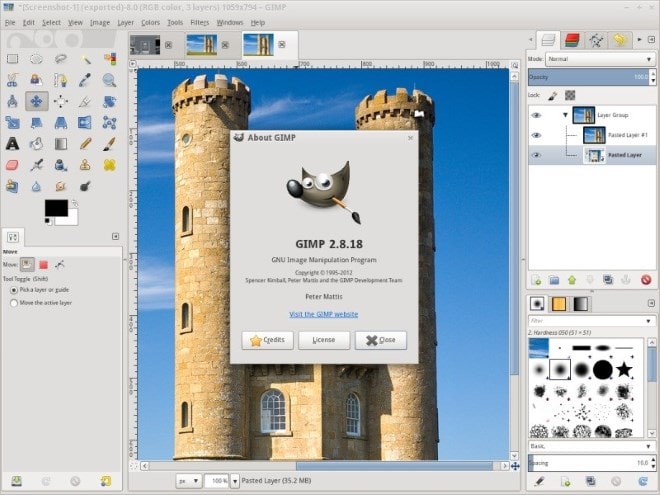
IrfanView — просмотрщик изображений
Если вам необходимо просто открыть файл psd или внести в него небольшие изменения, используйте вместо тяжеловесных редакторов, описанных выше, этот простой просмотрщик изображений. IrfanView позволяет получать базовую информацию о файлах, отображать их в различных режимах и применять к ним простые эффекты.
Он работает в Windows и имеет бесплатную версию для домашнего использования.
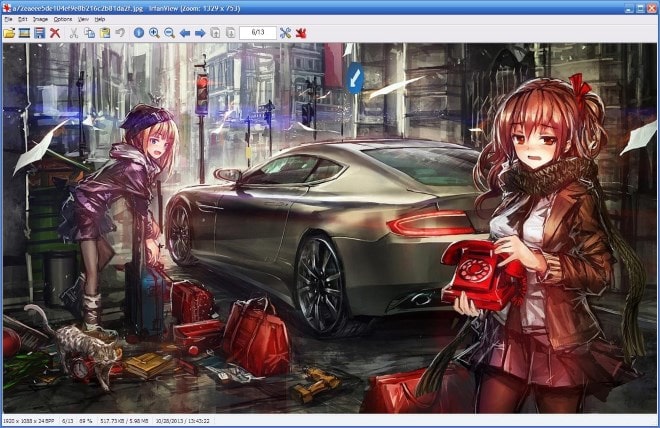
PSD (сокращенно от Photoshop Document) — растровый формат хранения графической информации, в котором используется сжатие без потерь. Он создан специально для Adobe Photoshop, а потому поддерживает все его возможности и функции. Преимуществ у данного формата очень много: сохранение слоев, прозрачности, векторных графических элементов и т.д. Вот только не все пользователи знают, чем открыть данный файл. Я расскажу про несколько подходящих программ.
Adobe Photoshop
Собственно, тут и говорить особо не о чем. Речь идет о самом известном многофункциональном графическом редакторе, о котором знает весь мир. Он обладает невероятной массой всевозможных инструментов и функций, часть которых нет ни в одном другом редакторе. У данного ПО только один минус — высокая стоимость. В остальном замену Adobe Photoshop вы просто не найдете. Впрочем, на сей счет у каждого пользователя свое мнение.
Artweaver
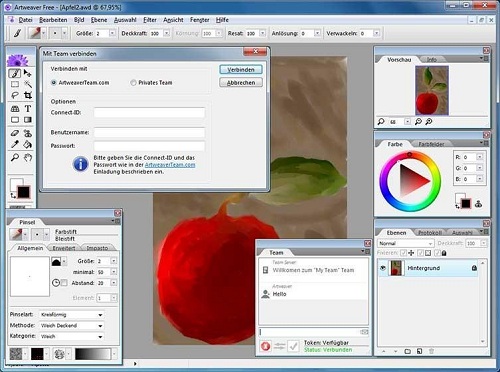
Это небольшой и весьма простой графический редактор, главным отличием которого является неплохой интерфейс и удобство при работе. Artweaver может работать со слоями, поддерживает множество инструментов, которые имеются в мощных графических редакторах, а потому стал весьма популярным в последнее время.
Плюсы Artweaver:
- Программа бесплатна
- Обеспечивает возможность обработки изображений на полупрофессиональном уровне.
- Есть возможность устанавливать дополнительные плагины.
- Поддержка большого количества форматов.
- Неплохой набор кистей, существует возможность создавать собственные кисти.
- Невысокие требования к системе.
GIMP
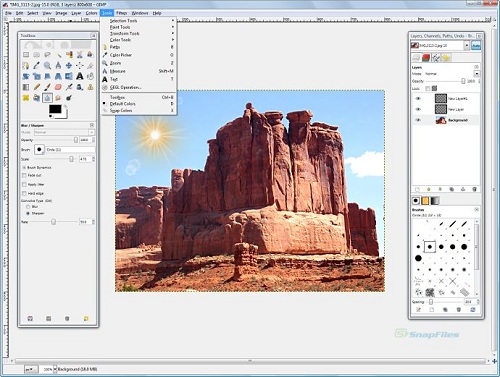
Достаточно мощный графический редактор, необходимый для создания и обработки растровой графики, частично поддерживает векторную графику. Проект был создан в 1995 году, сегодня поддерживается группой добровольцев на безвозмездной основе.
Особенности GIMP:
- Программа распространяется бесплатно.
- Присутствует большой набор инструментов для цветокоррекции.
- Есть множество различных фильтров, масок, слоев и инструментов, позволяющих работать с изображением.
- Присутствует несколько инструментов для рисования.
- Интерфейс можно настраивать по своему усмотрению.
- Поддержка многих форматов.
- Периодические обновления.
- Поддержка различных операционных систем.
- Большое количество дополнений.
Можно сказать, что перед нами профессиональный редактор, который к тому же распространяется бесплатно. Рекомендуется к ознакомлению.
STDU Viewer
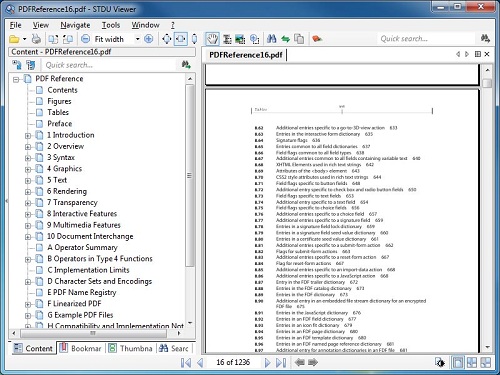
А сейчас я бы хотел рассказать об одной очень интересной программе, которая лично меня весьма и весьма порадовала своими фишками, коих здесь немало. Речь пойдет о STDU Viewer.
Данное ПО позволит вам просматривать практически любой документ, присутствующий на вашем компьютере, причем для этого не нужно будет использовать посторонние программы. В первую очередь STDU Viewer создавалась как просмотрщик таких документов, как , TIFF, FB2, TXT и т.д. В общем, для любителей почитать. Однако создатели решили добавить поддержку массы других форматов, включая PSD, о котором мы сегодня и говорим.
Плюсы STDU Viewer:
- Поддержка многочисленных форматов.
- Программа бесплатна.
- Есть возможность создания закладок, при этом исходный документ не меняется, а закладки сохраняются в настройках программы.
- Присутствует возможность экспорта изображений в несколько форматов.
- Имеется поиск по текстовому слою.
Это лишь малая часть всех функций, которыми обладает STDU Viewer. Рекомендую им воспользоваться, программа действительно отличная, но о редактировании PSD придется забыть.
Pixlr Editor
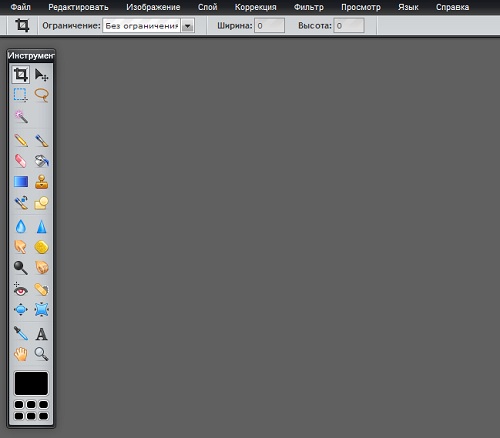
Как-то блуждая по просторам сети, я обнаружил один забавный проектик, с помощью которого можно открыть PSD онлайн! Находится он по следующему адресу: http://pixlr.com/editor/. Вы просто открываете ссылку в новом окне и загружаете файл (ну или же открываете ссылку на сам файл). Сразу после этого у вас появляется возможность работать с редактором.
Надо заметить, что редактор получился достаточно простым и удобным. Те люди, кто прежде работали с мощными графическими редакторами типа того же Photoshop, тут явно не запутаются.
Помимо прочего, Pixlr Editor позволяет не только загружать файл и редактировать его, но и сохранять, что безумно удобно. А еще здесь есть русский язык.
Словом, отличный получился редактор.
Как быть, если вам надо открыть файл стандарта PSD, а программа Photoshop у вас просто не установлена? Рассмотрим семь способов, как это сделать.
Проблема в том, что формат PSD не является открытым, как в случае с PNG, JPG или BMP. Он был разработан компанией Adobe как проект для редактирования графического изображения. Открыв такой файл, вы всегда можете продолжить редактирование с того места, где закончили ранее. Однако если вы не хотите оплачивать подписку на приложения Adobe, то предстоит поискать альтернативу. В функциональности бесплатные аналоги будут заметно уступать монстру Photoshop, более того, некоторые смогут лишь открыть PSD файл для просмотра. Однако зачастую этого бывает вполне достаточно.
GIMP
Первое бесплатное приложение, которое стоит попробовать для открытия PSD файла, это GIMP. И не только потому, что богатый функционал данного графического редактора близок к Photoshop и даже может , а скорее благодаря доступности на всех платформах, будь то Windows, Mac или Linux. Один раз ознакомившись с приложением, вы затем сможете воспользоваться им и на других устройствах.
Для открытия PSD файла в приложении GIMP не нужны никакие дополнительные плагины и расширения. Просто воспользуйтесь меню «Файл – Открыть», выберете PSD файл и кликните «Открыть».
Проект откроется не просто как статичная картинка. Отобразятся доступные слои, над которыми можно проделать те или иные операции. Однако следует помнить, что при внесении изменений и последующем сохранении файла, в дальнейшем он может иметь проблемы с открытием в родном Photoshop. Так что вы можете работать с файлом, но не стоит таким образом вносить правки для дизайнера, который использует софт от Adobe.
Бесплатный графический редактор Gimp при желании может быть очень похож на Photoshop и даже унаследовать его хоткейсы.
Paint.NET
Куда более продвинутый графический редактор, нежели стандартный Microsoft Paint, и при этом не столь пугающий обилием функционала, как GIMP или Photoshop. Простой и функциональный.
Однако для открытия PSD файлов для приложения Paint.NET потребуется установить специальный плагин . Скачайте содержимое плагина, откройте архив и скопируйте библиотеку PhotoShop.dll в директорию с установленным редактором (чаще всего это C:/Program Files/paint.net), а конкретнее в поддиректорию FileTypes. После этого запустите само приложение.
Если вы всё сделали правильно, то файлы PSD должны спокойно открываться в Paint.NET. Наподобие GIMP, будут отображены слои проекта, однако Paint.NET поддерживает далеко не все особенности Photoshop, поэтому некоторые слои могут оказаться недоступны или вовсе выдавать ошибки при открытии файла.
Photopea Online Editor
Если вы ранее не слышали о Photopea , то проект станет для вас приятным открытием. Не самый известный онлайн-редактор, безусловно, уступает по функционалу Photoshop и GIMP, однако от браузерных редакторов сложно в принципе ожидать чего-то похожего. Тем не менее, Photopea действительно достоин внимания.
При открытии сайта онлайн-редактора даже не сразу верится, что это не отдельное приложение. Здесь есть привычное меню, через которое можно открывать файлы с компьютера. Поэтому жмем «Файл – Открыть» и указываем путь до PSD файла.
Photopea успешно работает с индивидуальными слоями, что очень круто для онлайн-редактора. Таким образом, появляется возможность редактировать PSD файлы, где бы вы ни находились – с любого компьютера.
XnView
Бесплатный органайзер картинок позволяет просматривать и различными путями упорядочивать изображения. Также его можно использовать для базового редактирования – применения фильтров, эффектов, изменения положения картинки и так далее.
XnView способен работать с более чем 500-ми форматами, а также экспортировать в 70 различных форматов. Поэтому приложение будет полезно не только для просмотра изображений, но также и для их конвертирования.
Во время установки приложение предложит три варианта – минимальный, стандартный и расширенный. При этом минимального вполне достаточно для открытия PSD файлов, так что нет необходимости захламлять диск расширенной версией. И да – никаких дополнительных расширений и плагинов также устанавливать не потребуется.
После покупки нового компьютера или ноутбука неизменно встает вопрос о том, какие же программы установить на него в первую очередь.
IrfanView
Еще один браузер изображений, работающий также как конвертер. IrfanView не поддерживает такого большого количества форматов, как XnView, однако работает с наиболее распространенными. А разве не этого мы добивались?
IrfanView спокойно открывает PSD файлы. Да, он не может их редактировать, однако преобразовать в другой формат – запросто.
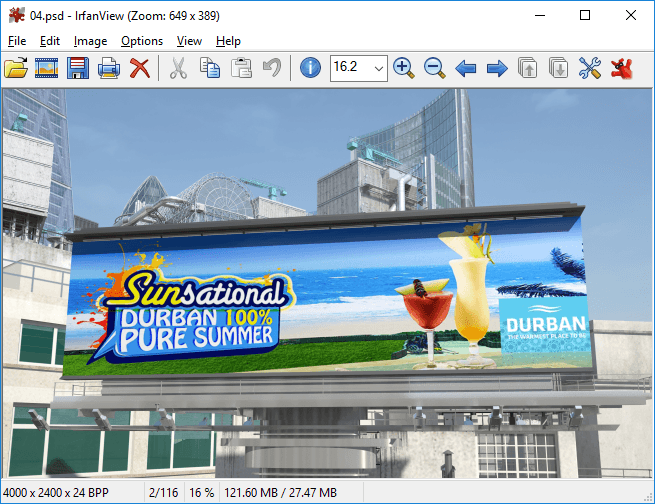
Данное приложение удобно использовать в качестве обозревателя фотографий по умолчанию. Скорее всего, он никогда вас не разочарует, в отличие от стандартного приложения Windows. IrfanView не занимает много места и не требователен к ресурсам.
Google Drive
Немного странно использовать облачный сервис от Google в качестве файлового обозревателя, однако он вполне способен открывать самые разные форматы. В том числе, можно ознакомиться с содержимом PSD файла, загруженного на онлайн Диск.
Go2Convert
Последний способ не позволит ни открыть, ни тем более редактировать PSD файл, однако он запросто сможет преобразовать данный формат в более распространенный. Если вам просто нужен на выходе PNG или JPG формат, то вам не обязательно устанавливать какое-либо приложение.
Просто посетите сайт Go2Convert , загрузите на него проект PSD и выберите формат, в котором желаете получить изображение. Вы также можете изменить его размер и задать ему дополнительную компрессию. Просто и понятно. Ничего лишнего.
Главный писатель по вопросам технологий
Вам кто-то послал по электронной почте файл PSD, и вы не знаете, как его открыть? Может быть, вы нашли файл PSD на вашем компьютере и вас заинтересовало, что это за файл? Windows может сказать вам, что вы не можете открыть его, или, в худшем случае, вы можете столкнуться с соответствующим сообщением об ошибке, связанным с файлом PSD.
До того, как вы сможете открыть файл PSD, вам необходимо выяснить, к какому виду файла относится расширения файла PSD.
Совет: Неправильные ассоциации файлов PSD могут являться признаком других базовых проблем в вашей операционной системе Windows. Эти неверные записи могут также стать причиной иных сопутствующих проблем, таких как медленный запуск Windows, зависание компьютера и прочих проблем производительности ПК. Поэтому мы настоятельно рекомендуем вам просканировать свой реестр Windows на предмет неправильных ассоциаций файлов и других проблем, связанных с фрагментацией реестра.
Ответ:
Файлы PSD имеют Файлы растровых изображений, который преимущественно ассоциирован с Apple Viewer (Apple Inc.).
Файлы PSD также ассоциированы с DESIGN II for Windows General Flowsheet, Periscope Debugger Definition File, Photoshop Format (Adobe Systems Incorporated) и FileViewPro.
Иные типы файлов также могут использовать расширение файла PSD. Если вам известны любые другие форматы файлов, использующие расширение файла PSD, пожалуйста, свяжитесь с нами , чтобы мы смогли соответствующим образом обновить нашу информацию.
Как открыть ваш файл PSD:
Самый быстрый и легкий способ открыть свой файл PSD - это два раза щелкнуть по нему мышью. В данном случае система Windows сама выберет необходимую программу для открытия вашего файла PSD.
В случае, если ваш файл PSD не открывается, весьма вероятно, что на вашем ПК не установлена необходимая прикладная программа для просмотра или редактирования файлов с расширениями PSD.
Если ваш ПК открывает файл PSD, но в неверной программе, вам потребуется изменить настройки ассоциации файлов в вашем реестре Windows. Другими словами, Windows ассоциирует расширения файлов PSD с неверной программой.
Загрузки программного обеспечения, связанные с расширением файла PSD:
- FileViewPro* ()
- Apple Viewer (Apple Inc.)
* Некоторые форматы расширений файлов PSD можно открыть только в двоичном формате.
PSD Multipurpose Internet Mail Extensions (MIME):
- mime image/vnd.adobe.photoshop
PSD Инструмент анализа файлов™
Вы не уверены, какой тип у файла PSD? Хотите получить точную информацию о файле, его создателе и как его можно открыть?
Теперь можно мгновенно получить всю необходимую информацию о файле PSD!
Революционный PSD Инструмент анализа файлов™ сканирует, анализирует и сообщает подробную информацию о файле PSD. Наш алгоритм (ожидается выдача патента) быстро проанализирует файл и через несколько секунд предоставит подробную информацию в наглядном и легко читаемом формате.†
Уже через несколько секунд вы точно узнаете тип вашего файла PSD, приложение, сопоставленное с файлом, имя создавшего файл пользователя, статус защиты файла и другую полезную информацию.
Чтобы начать бесплатный анализ файла, просто перетащите ваш файл PSD внутрь пунктирной линии ниже или нажмите «Просмотреть мой компьютер» и выберите файл. Отчет об анализе файла PSD будет показан внизу, прямо в окне браузера.

Перетащите файл PSD сюда для начала анализа
Просмотреть мой компьютер »
Пожалуйста, также проверьте мой файл на вирусы
Расширение PSD - формат, который по умолчанию используется для сохранения данных в Adobe Photoshop. Расшифровка аббревиатуры в названии соответствующая - PhotoShop Document.
Хотя в некоторых файлах PSD содержится только одно изображение, цель их создания не заключается лишь в простом хранении фотографий. Расширение PSD поддерживает хранение нескольких изображений, объектов, фильтров, текста и т. д., а также использование слоев и векторных дорожек.
Чем открыть файл.PSD
Лучшие программы для открытия и редактирования PSD-файлов - это Adobe Photoshop и Adobe Photoshop Elements . Популярными альтернативами стандарту являются CorelDRAW и Corel"s PaintShop Pro .
В других программах от Adobe Systems также можно использовать файлы формата PSD - таких, как Adobe Illustrator, Adobe Premiere Pro и Adobe After Effects. Однако эти приложения в основном используются для редактирования видео или аудио, а не графических файлов, как Photoshop.
Другие способы открытия файлов.PSD
Тем, кто ищет бесплатную программу для открытия PSD-файлов, рекомендуется установить GIMP . Это очень популярное и совершенно бесплатное средство для редактирования/создания изображений, которое также откроет PSD-файлы. Вы также можете использовать GIMP для редактирования PSD-файлов, но не исключено возникновение проблем, поскольку программа не распознает сложные слои и другие расширенные функции, которые были использованы в Photoshop при создании файла.
Paint.NET (с плагином Paint.NET PSD) - еще одна бесплатная программа, которая может открывать PSD-файлы. Если нужно быстро открыть PSD-файл без Photoshop, рекомендуется использовать Photoopa Photo Editor - бесплатный онлайн-редактор фотографий, который работает в браузере и позволяет вам не только видеть все слои PSD, но и выполнять элементарное редактирование, хотя до возможностей Photoshop ему далеко. Также можно использовать Photopea для сохранения файлов в формате PSD на компьютере.