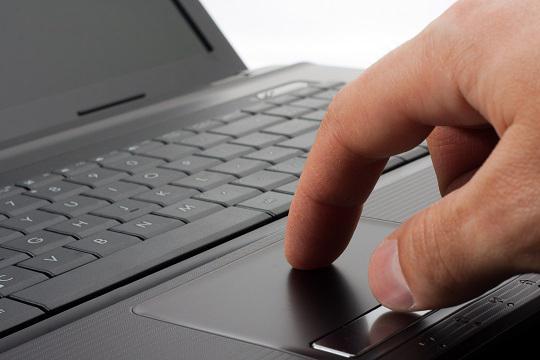
Тачпад, или сенсорная мышь — это специальное устройство, позволяющее управлять курсором. Его изобрели почти тридцать лет назад. Популярным оно стало после того, как его на своих ноутбуках внедрила корпорация Apple . Сейчас тачпад устанавливается на:
Ноутбуки;
Нетбуки;
Ультрабуки.
Встроенная сенсорная мышь лишь на первый взгляд кажется неудобным устройством. Те, кто пользуются ноутбуками, очень часто привыкают именно к тачпадам, а потому обычные мыши практически не используют. Конечно, при этом настоящей проблемой становится случай, когда тачпад перестает реагировать на движения пальца.
Причин, почему у ноутбука не работает сенсорная мышь, может быть несколько. Среди самых распространенных из них следующие
устройство отключено;
Тачпад загрязнен;
Отсутствуют драйвера;
Произошла аппаратная поломка.

Включение сенсорной панели
Это может показаться удивительным, но примерно в 90% случаев сенсорная мышь не работает, потому что просто отключена. Иногда пользователи отключают ее неумышленно, случайно нажав ту или иную комбинацию клавиш.
В этом случае включить тачпад очень просто. Для этого нужно воспользоваться одним из вариантов (выбор варианта будет зависеть от производителя ноутбука и его модели):
Нажать сочетание клавиш Fn и одной из клавиш ряда F. Выбор клавиши зависит от производителя. К примеру, у ноутбуков Асеr это будет комбинация Fn+F7, Аsus Fn+F9;
Воспользоваться специальной кнопкой включения. Такой вариант используют многие производители, в частности, Hewlett-Packard. Чаще всего кнопка располагается в левом верхнем углу и оснащена световым индикатором.
Внимательно прочитайте инструкцию к своему ноутбуку. Как правило, проблему неработающего тачпада можно решить в считанные секунды.
Включение в BIOS
В ряде случаев возникает ситуация, когда сенсорная мышь отключается BIOS. Эта проблема также устраняется относительно несложно. Чтобы решить ее, необходимо зайти в BIOS. Переход осуществляется на этапе загрузки ноутбука. Нужно нажать определенную клавишу. У различных производителей она разная, однако, как правило, используется Del , Esc либо одна из клавиш ряда F . Для того чтобы узнать, какую клавишу нужно нажать, даже необязательно читать инструкцию. Эта информация всплывает на экране ноутбука при загрузке.
После того как вы зашли в BIOS, нужно найти в меню тот пункт, который отвечает за работу встроенных указательных устройств. По-английски это звучит как «Internal Pointing Device». Далее нужно посмотреть на установленное там значение:
- «Disabled» обозначает, что сенсорная панель отключена. Тогда следует установить значение «Enabled»;
- «Enabled» обозначает, что тачпад включен. Это значит, что причина неисправности кроется в чем-то другом.
Помните о том, что меняя параметры в BIOS, нужно сохранять произведенные изменения. Иначе сенсорная панель так и останется выключенной.

Загрязнение тачпада
Достаточно часто сенсорная панель не отзывается на прикосновения, если она загрязнена. Кроме того, отсутствие реакции может наблюдаться, если касаться ее мокрыми пальцами.
Очистить сенсорную мышь совсем несложно. Собственно, это нужно делать периодически, даже если она работает безотказно. Для очистки нужно использовать специальные компьютерные салфетки либо даже обычные влажные салфетки. Ими нужно протереть сенсорную мышь, а затем протереть досуха обычной салфеткой.
Проблема с драйверами
Если появились какие-либо проблемы с драйвером тачпада, он может перестать работать корректно либо же работать в принципе. Особенно часто такая проблема возникает у тех, кто переустановил операционную систему.
Чтобы исправить эту неполадку, необходимо установить на ноутбук драйвер, который предоставлялся производителем при покупке техники. Кроме того, драйвер можно загрузить с официального сайта производителя, что особенно актуально для пользователей моделей без оптических приводов. Искать драйвера «на стороне» не рекомендуется, поскольку неизвестно, как на них отреагирует ваш ноутбук.
Аппаратная неисправность
Если все вышеперечисленные действия не дали результата, вероятнее всего, вы столкнулись с аппаратной поломкой сенсорной панели. Это самая серьезная проблема, устранить которую самостоятельно удается далеко не всегда.
В первую очередь проблема может крыться в том, что шлейф тачпада непрочно подключен. Если у вас имеется опыт сборки и разборки ноутбуков, можно попытаться разобрать устройство и проверить, надежно ли подключен шлейф. В ряде случаев поломку можно устранить, просто поправив разъем.
Если вы уверены в своих силах, можете разобрать ноутбук и проверить качество подключения шлейфа. Часто для того, чтобы сенсорная панель стала работать, нужно всего лишь поправить разъем подключения.
Если вы не уверены, что справитесь с этим самостоятельно, стоит обратиться в сервисный центр. Кроме того, иногда тачпад не работает, потому что произошло его механическое повреждение. В таких ситуациях стоит предпочесть профессиональный ремонт.
Каждый знает, что более удобного мобильного устройства для работы, чем ноутбук, в мире не существует. По сути, он объединил в себе функционал стационарного компьютера и мобильность переносных гаджетов вроде смартфона и планшета. Правда, на двух последних нельзя работать с техническими иллюстрациями, программным кодом или объемным текстом. А вот на ноутбуке можно.
Единственное, о чем нельзя забывать, это о том, что ноутбук - специфическое устройство в плане управления. Тем, кто только пересел со стационарного ПК, будет непросто привыкнуть к тачпаду и маленькой клавиатуре. Особенно будет неудобно, если не знаете, как отключить сенсорную мышь на ноутбуке и пользуетесь при этом мышкой.
Что такое сенсорная мышь?
Итак, прежде чем говорить об отключении чего-либо, следует раскрыть вопрос о понятии тачпада (или сенсорной мыши, как называется это устройство по-простому). Ведь не каждый пользователь, начинающий работу с ноутбуком, владеет достаточным объемом информации об этом модуле.
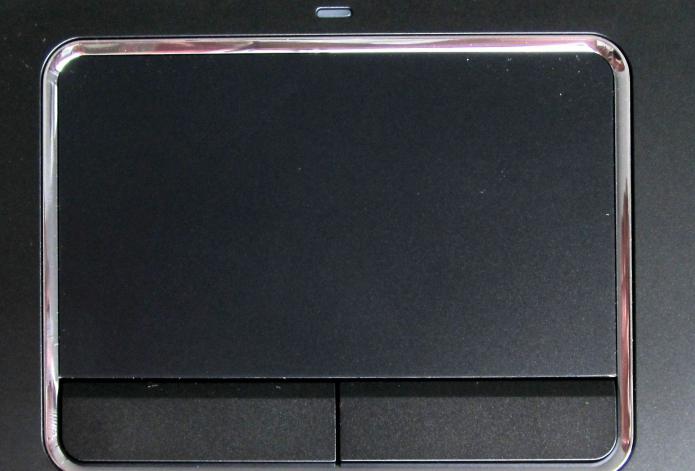
Когда вы впервые видите ноутбук, вашему взору открывается экран, расположенный на тыльной стороне крышки, а также верхняя панель самого корпуса. На ней есть клавиатура (такая же, как и те, что идут со стационарными компьютерами), а под ней - небольшое прямоугольное поле, выделенное рамочкой или цветом. Это и есть тачпад. Именно о нем мы будем говорить, а конкретнее, о том, как отключить сенсорную мышь на ноутбуке.
При помощи этого квадратного поля пользователь может осуществлять управление компьютером так же, как он делал бы это обычной мышкой. Под полем тачпада даже есть клавиши, имитирующие левый и правый лепесток портативной мыши. То есть можно сказать, что весь объем операций, которые выполняет обычная мышь, доступен и при работе с сенсорным полем.
Специфика работы тачпада

Правда, не все так просто. Вопрос о том, как отключить сенсорную мышь на ноутбуке, задают те, кто покупает себе физическую мышку и отказывается от управления при помощи квадратного поля. А проблема возникает тогда, когда человек пытается набирать текст и постоянно задевает сенсорную мышь, сбивая при этом курсор. Поверьте, если это происходит во время работы, то может доставлять массу неудобств.
С другой стороны, пользователь может уметь работать с сенсорной мышкой, причем делать это уверенно. Просто необходимость знать, как отключить сенсорную мышь на ноутбуке на краткое время, нужна, к примеру, при просмотре фильма (чтобы, опять же, не задевать это поле случайно) или проведении презентации. В общем, на самом деле ситуаций, когда это знание может пригодиться, довольно много. Поэтому рассмотрим несколько вариантов отключения тачпада для разных моделей ноутбуков.
Отключение «горячими» клавишами
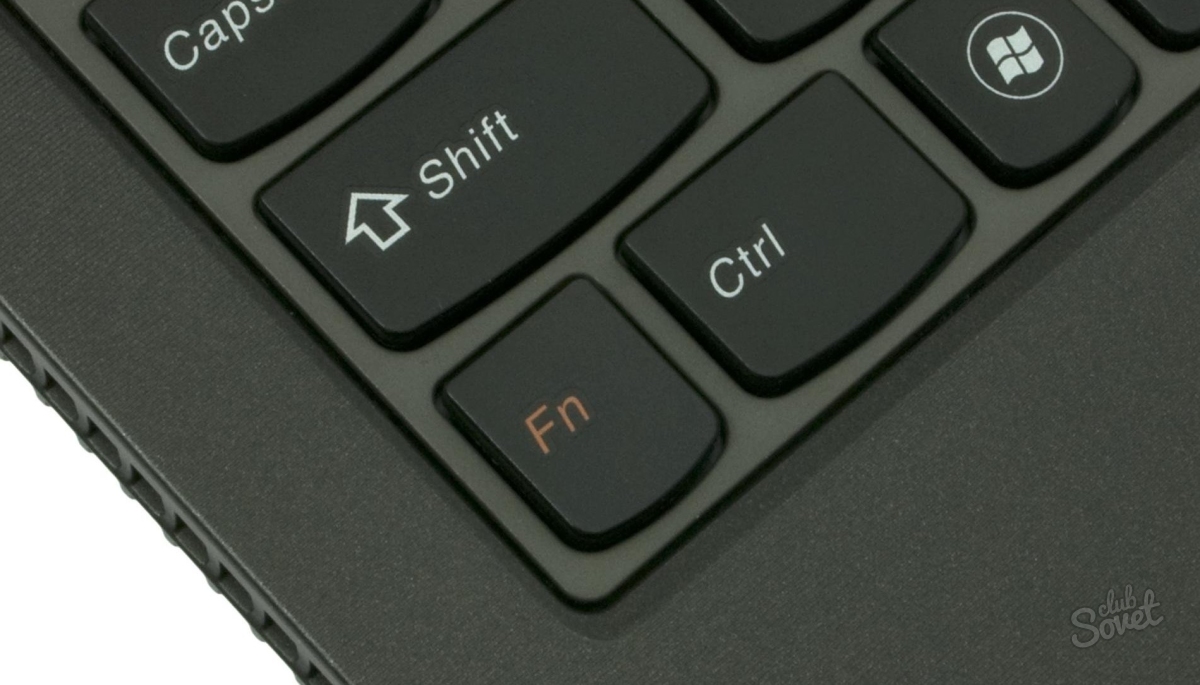
Итак, начнем, пожалуй, с самого распространенного способа. Он же является и самым простым (хоть и сказать, что другие варианты какие-то сложные, нельзя). Владея этой информацией, вы будете знать, как отключить сенсорную мышь на ноутбуке Lenovo (и не только) путем нажатия двух клавиш. Это так называемые Hotkeys - операционные кнопки, которыми можно подавать ноутбуку команды и за секунды совершать те или иные действия.
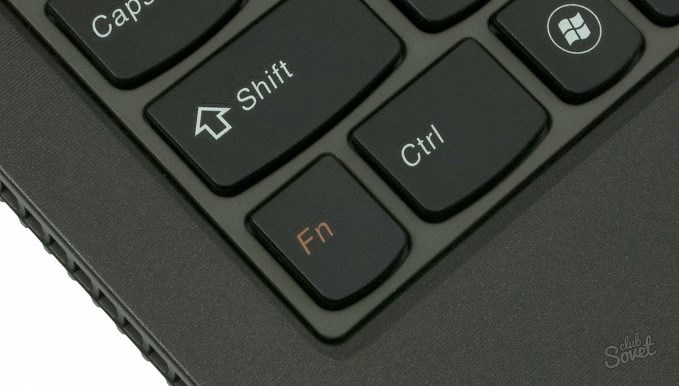
На каждом устройстве (в Lenovo - в нижнем углу клавиатуры, а в других ноутбуках она может быть расположена возле клавиш F1-F12) существует специальная кнопка, подписанная как Fn. Помимо этого, на самих кнопках, которые обозначены как F1-F12, есть и другие значки. Присмотревшись, вы увидите там символы подсветки, Wi-Fi, клавиши для навигации проигрывателя и другие. Там же есть и символ, обозначающий тачпад (с прямоугольником, двумя секциями внизу и линией, которая все это перечеркивает). Это - «горячие» клавиши, и ими легко, если не знаете как, отключить сенсорную мышь на ноутбуке HP (и большинстве других). Нажимая одновременно символ тачпада и кнопку Fn, вы отключите сенсорную мышь.
Отключаем тачпад при помощи кнопки

В некоторых моделях компьютеров, помимо кнопок Hotkeys, в области тачпада также расположена специальная клавиша, отвечающая за работу сенсорной мыши. Если вы не умеете пользоваться комбинацией «горячих» клавиш и не знаете, как отключить сенсорную мышь на ноутбуке Dell, и такая кнопка присутствует в вашей модели, можете смело воспользоваться ею. Все что нужно - это нажать и дождаться уведомления о том, что тачпад включен. Отключение кстати, осуществляется таким же способом.
Отключение через BIOS
Описанных выше двух вариантов должно хватить для того, чтобы деактивировать интегрированную панель управления в вашем ноутбуке. Правда, могут возникнуть ситуации, когда и они не сработают. Например, это может произойти, когда будет переустановлена операционная система, и при этом не будут загружены драйвера, отвечающие за работу тачпада и клавиш «горячего» реагирования. О том, как отключить сенсорную мышь на ноутбуке Sony Vaio (хоть эта же инструкция применима и для других моделей), пишем сейчас.
Итак, для такого способа нам нужно зайти в меню BIOS. Сделать это можно после перезагрузки компьютера. Надо нажать клавишу выхода в это меню (у разных моделей это иные кнопки, чаще всего - Del, F2 или F12). После нажатия на экране появится меню с различными вкладками и подпунктами. Все что вам нужно - это зайти в Pointing Device (имеется в виду сенсорный указатель) и выбрать его режим работы - On или Off («включено» или «выключено»). Далее необходимо нажать кнопку Save and Exit (скорее всего, это клавиша F10).
После вы покинете меню BIOS, и ваш ноутбук будет успешно перезагружен.
Как организовать работу тачпада правильно?
Разумеется, последний способ включения сенсорной панели на компьютере является чрезвычайно сложным и неудобным по той причине, что предполагает перезагрузку ноутбука и выход в малознакомое большинству пользователей меню BIOS. Согласитесь, гораздо проще нажать одну-две кнопки (по схемам, описанным выше). Однако чтобы настроить работу устройства таким образом, необходимо установить соответствующие драйвера. Это - программное обеспечение, которое будет отвечать за реакцию на команды, поступающие от модулей (в нашем случае это тачпад и драйвер «горячих клавиш»).
Вообще же, для того чтобы постоянно не переключать режим работы своей сенсорной панели, можно просто правильно настроить ее работу. К примеру, если вы постоянно пользуетесь ею и уже свыклись с отсутствием физической мышки, то дискомфорта постоянно включенный тачпад доставлять не будет (за исключением, конечно, ситуаций, описанных выше). Если же речь идет о работе с мышкой, тогда сенсорная панель вам точно не нужна, и ее можно отключить.
Тачпад (сенсорная мышь) обеспечивает полную функциональность ноутбука, но бывают случаи, когда действительно сенсорную панель нужно отключить для более продуктивной работы. Например, при наборе текста ваши пальцы или ладонь могут случайно коснуться сенсорной панели, это наведет курсор мыши в ненужное место в документе.
Как вариант можно использовать бесплатную утилиту для Windows — TouchPad Pal. Она временно отключает тачпад ноутбука при режиме набора текста. Утилита работает в системном трее и не требует определенных настроек. От активности тачпада можно избавиться, если отключать его через BIOS — при перезагрузке ноутбука нужно зайти в BIOS при помощи нажатия определенной кнопки, обычно это — «Del». В различных ноутбуках точный путь манипуляций с BIOS может существенно отличаться. В моделях Acer, Asus, Samsung, iRu, RoverBook — «F2», в Lenovo — «F12», Toshiba — «Esc», Asus — «Ctrl» + «F2», «F10» в моделях Compaq и Toshiba, «F1» в Dell, Packard-Bell, Gateway, IBM, HP, «F3» следует нажать у Dell, Sony, в Acer — сочетание клавиш «Ctrl» + «Alt» + «Esc». После того как вход в BIOS завершен, нужно найти вкладку «Advanced», а в ней перейти по ссылке «Internal Pointing Device». Для отключения сенсорной мыши против этой ссылки нужно изменить значение «Enabled» на «Disabled». После этого загрузить ОС как обычно.

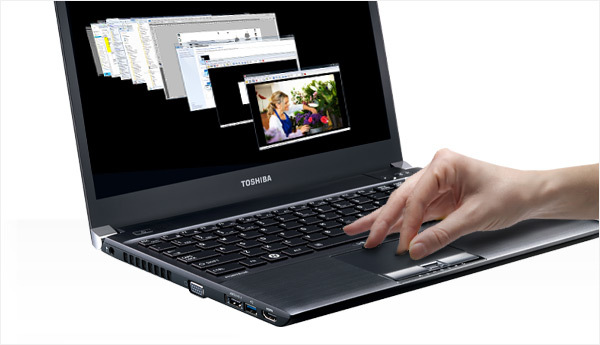
Очень многие используют сенсорную панель на ноутбуке, но при выполнении работ, связанных с обработкой или набором объемных текстов, его желательно дезактивировать временно или на постоянно. Вариантов сделать это достаточно.
Всем привет! Сегодня вы узнаете как отключить мышь на ноутбуке! Мышь на ноутбуке называется тачпад. Она сенсорная и обеспечивает функциональность ноутбука. Однако иногда очень мешает работе.
Например, при наборе текста стоит слегка задеть тачпад, как курсор мыши перепрыгивает на другую строчку. При этом вы ничего не замечаете и продолжаете набирать текст. Поэтому вполне актуальным становится вопрос, как можно отключить сенсорную мышь на ноутбуке ?
Вот несколько вариантов решения этой проблемы:
1) воспользоваться бесплатной утилитой для Windows - TouchPad Pal. Это приложение способно отключить тачпад во время набора текста. Утилита не нуждается в каких-либо системных настройках, поскольку работает в системном трее.

2) воспользоваться возможностями BIOS . Во время перезагрузки войдите в BIOS, используя клавишу «Del». Однако у разных моделей ноутов есть другие функциональные клавиши для этой цели.
Так, в продукции марки Acer, RoverBook, Asus, iRu и Samsung это кнопка «F2»,
- — для Lenovo - «F12»,
- — для Toshiba - «Esc»,
- — Asus - «Ctrl» + «F2″,
- — Compaq и Toshiba - «F10»
- — в Del - «F1»
- — для марок Packard-Bell, Gateway, IBM, HP - нажмите «F3»,
- — а для Acer - «Ctr + Alt + Esc».
Итак, когда вход в BIOS выполнен, найдите вкладку «Advanced ». Далее перейдите по ссылке «Internal Pointing Device ».
Чтобы отключить тачпад выберите значение «Disabled » (вместо «Enabled »).
В завершении загрузите систему в обычном режиме.

Как отключить мышь на ноутбуке? Комбинация кнопок!
3) ещё одним способом как отключить мышь на ноутбуке является комбинация клавиш «Fn » и соответствующей функциональной «F ».
Пройдемся по моделям:
— ноутбуки Lenovo — «Fn + F8 »,
— ASUS — «Fn + F9 »,
— Acer — «Fn + F7 »,
— Dell — «Fn + F5 ».
Однако лучше открыть инструкцию по использованию своего ноутбука и прочесть нужную информацию в разделе отключение тачпада.
4) Если ноутбук из последних моделей, то наверняка в нем предусмотрена физическая кнопка отключения . Возможно также наличие в системном трее определенного значка, который позволит управлять сенсорной мышью.
5) Ещё один вариант.
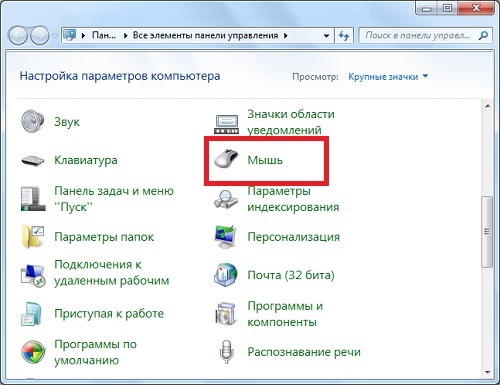
- «Панель управления»
- - «Свойства»
- - «Мышь»
- - «Touch Pad».

6) А вот как можно ещё попробовать отключить сенсорную мышь на ноутбуке . Просто нажмите и удерживайте пару секунд её верхний левый угол.
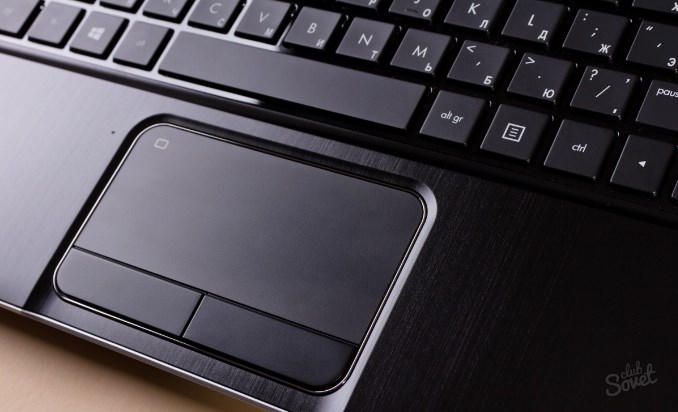
7) Если ноутбук старой модели, то вряд ли там предусмотрено отключение тачпада. Единственным вариантом станет накрытие панели картоном. Или можно произвести отсоединение шлейфа соединения сенсорной панели, вскрыв при этом переднюю крышку ноутбука. Но последний вариант рекомендуется делать со специалистом.

Надеюсь, что среди предложенных вариантов по отключению тачпада, Вы найдете наиболее удобный и действенный для своей модели ноута.
На этом у меня все! Надеюсь вы поняли . Как обычно я отвечаю на вопросы в комментариях, поэтому смело можете задавать свои вопросы и пожелания под статьей. Желаю всем крепкого здоровья!
С Ув. Евгений Крыжановский
В настоящий момент все ноутбуки комплектуются тачпадами. Это сенсорная панель, функция которой – заменить компьютерную мышь. В некоторых случаях тачпад может мешать нормальной работе. Например, при наборе текста в редакторе, случайно нажали на него, и курсор переместился в другую часть экрана. При многократном повторении, такое положение вещей может надоесть.
Бывают и обратные ситуации, TouchPad по какой-то причине перестал работать, что делать? Расскажем о том и другом случае подробнее. Стоит отметить, что включение сенсорной мыши аналогично выключению, только проводится в обратном порядке .
Используем функциональные клавиши
На практически всех современных ноутбуках существует возможность отключения/включения тачпада с помощью специальной комбинации функциональных клавиш
. Для различных моделей ноутов их варианты различны. Следует отметить, что данный способ работает при наличии родных драйверов.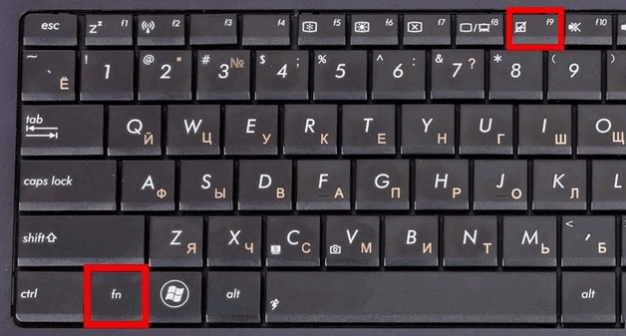
У многих ноутбуков - это сочетание одновременно нажатых кнопок Fn+F9
. Но, исходя из того, какая модель
, варианты могут разниться.
Если Вашего ноута нет среди вышеперечисленных, обратите внимание на функциональные клавиши, на предмет наличия на них картинки
с перечеркнутым тачпадом.
Если же картинки не обнаружите, остается попробовать перебором (следите за тем, чтобы не отключить другие нужные функции). Вероятно, в таком случае у Вас не установлены специальные драйвера, можно обновить их или прибегнуть к другим методам, описанным далее.
Отключение сенсорной мыши через БИОС
Предыдущий метод хоть и удобен, но недостаток в том, что сразу после перезагрузки TouchPad вновь будет в работе и вновь потребуется нажимать вышеназванное сочетание.
Полностью отключить его можно через БИОС. В BIOS находятся настройки всех основных компонентов, включая этот.
Перезапустите свой ноутбук. При включении нажмите F2 или Del (или другие варианты, в зависимости от версии BIOS).
Перейдите в поле Advanced
и найдите параметр Internal Pointing Device
. «Enabled
» — для включения, «Disabled
» — для выключения.
Еще параметр может выглядеть так. (Почитайте в мануале по Вашему ноутбуку, где у Вас в биосе находится этот параметр).
Используем кнопку на самом тачпаде
На некоторых ноутах и нетбуках кнопка отключения присутствует на самом тачпаде.
Тогда потребуется просто нажать на эту кнопку в левом верхнем углу.
Отключаем, используя synaptics
На многих ноутбуках используют сенсорную панель производителя S
yn
aptics
. Если у Вас такой случай, то TouchPad легко отключается в , которую найдете в кнопке Пуск
.
Там выбираем Оборудование и звук
.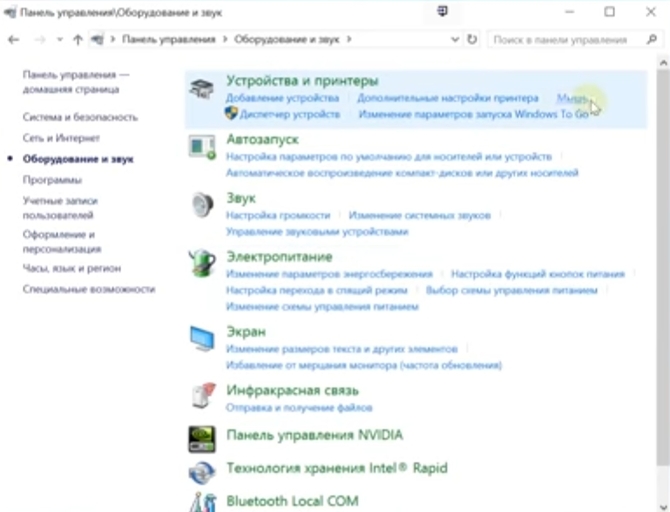
Далее выберите Мышь
и ее свойства, где переходим на вкладку Параметры указателя
.
Тут можно полностью отключить TouchP a d , а можно сделать, чтобы он сам отключался при подключении к ноутбуку мышки.
Включение и отключение через Диспетчер устройств
Запускаем Диспетчер устройств
удобным для Вас способом, например, введя в окне Выполнить
(Win+R) команду devm
g
nt.msc
.
В Диспетчере находим свой тачпад, располагается он вероятнее всего в разделе Мыши и иные указывающие устройства.
Жмете по нему правой кнопкой, и в свойствах отключить .
В случае, если у вас установлен родной официальный драйвер на TouchPad, то можно найти его расширенные настройки. Например, у производителя Dell, это можно произвести следующим образом.
Открываем настройки
в Свойствах мыши
, где находил вкладку Dell тачпад. Увидите ссылку внизу на открытие и изменение параметров
устройства.
Откроется окно, в котором есть возможность включения
и выключения
сенсорной панели.
Если же отсутствуют расширенные настройки, то можно скачать «родной» драйвер с официального сайта производителя Вашего ноутбука.