Лично мне сенсорная панель или touchpad не очень нравится. Не очень удобная эта альтернативная мышь в ноутбуках. Гораздо удобней пользоваться обычной мышкой, думаю, в этом многие пользователи со мной согласятся. Но сенсорная панель всё же нужна – без неё не обойтись в поездках, когда работать приходится на коленях, тогда внешняя мышка, скорее всего, будет вам лишь мешать. Но что делать, если в безуспешно водите пальцами по панели, а никакой реакции на это нет? Как включить тачпад? Есть несколько способов, которые помогут решить вашу проблему.
Первый способ
Выключить или включить сенсорную панель прощё простого. Как правило, для этого производители предусмотрели специальные кнопки или сочетания клавиш. Если найдёте инструкцию от ноутбука, то наверняка сможете там это найти. Если документы утеряны, попробуйте использовать перебрать следующие сочетания – удерживайте клавишу «Fn» и вместе с этим пробуйте нажимать F5-12. Кстати, таким образом, вы сможете узнать и какие-либо другие сочетания, ведь каждое из них позволяет регулировать яркость экрана или громкость звука, а также менять другие настройки компьютера. Допустим, если у вас ноутбук фирмы Acer, то в данном случае вы сможете включать тачпад сочетанием клавиш «Fn» + «F7».
Второй способ
Он ещё проще, чем первый. Всё дело в том, что у некоторых ноутбуок и нетбуков кнопка, которая включает и выключает тачпад расположена рядом с самой сенсерной панелью.
Третий способ
Как на ноутбуке включить тачпад? Иногда альтернативную мышь выключают программно. Чтобы это проверить, вам нужно зайти в «Панель управления», после выбрать «мышь», «параметры устройства», после чего отключить или выключить touchpad. Можно настраивать панель так, чтобы она отключалась, когда вы будете подключать внешнюю мышь и наоборот.
Четвёртый способ
Чтобы включить тачпад, возможно придётся порыться в настройках BIOS. Как туда попасть? При загрузке удерживайте клавишу «F2» или «Del». После этого вам нужно будет найти пункт Internal Pointing Device. Теперь поменяйте его значение с «Desabled» на «Enabled», чтобы включить сенсорную панель, и в обратном порядке для того, чтобы отключить.
Тачпад не работает – что делать
Если всё вышеперечисленно не подошло, и вы по-прежнему не знаете, как включить тачпад, в этом случае есть большая вероятность того, что причина, скорее всего аппаратная. Для её ликвидации нужно разобрать ноутбук самостоятельно или обратиться к специалистам.
Если кроме сенсорной панели не работает ещё и клавиатура и USB порты, тогда дело в неисправной материнской плате. Чтобы подтвердить это или опровергнуть, необходимо отдать ноутбук на экспертизу в сервисный центр.
Как видите, причины того, почему не работает тачпад, могут быть самыми различными. И если какие-то вы можете устранить самостоятельно, то в определённых случаях лучше всего доверить дорогую технику специалистам.
В инструкции поэтапно расскажу сначала про отключение тачпада с помощью клавиатуры, настройки драйвера, а также в диспетчере устройств Windows. А потом пройдусь отдельно по каждой популярной марке ноутбука. Также может быть полезным (особенно если у вас есть дети): .
Ниже в руководстве вы найдете сочетания клавиш и другие методы для ноутбуков следующих марок (но для начала рекомендую прочитать первую часть, которая подойдет почти для всех случаев):
- Lenovo
- Sony Vaio
- Samsung
- Toshiba
Отключение тачпада при наличии официальных драйверов
Если на вашем ноутбуке стоят все необходимые драйвера с официального сайта производителя (см. ), а также сопутствующие программы, то есть вы не переустанавливали Windows, а после этого не использовали драйвер-пак (чего для ноутбуков я не рекомендую), то чтобы отключить тачпад вы можете воспользоваться методами, предусмотренными производителем.
Клавиши для отключения
На большинстве современных ноутбуков на клавиатуре предусмотрены специальные клавиши для отключения тачпада - вы их найдете почти на всех ноутбуках Asus, Lenovo, Acer и Toshiba (на некоторых марках они есть, но не на всех моделях).
Ниже, где написано отдельно по маркам, есть фотографии клавиатур с отмеченными клавишами для отключения. В общих чертах, вам требуется нажать клавишу Fn и клавишу со значком включения/отключения сенсорной панели, чтобы отключить тачпад.
Использование настроек Synaptics в панели управления
Большинство современных ноутбуков (но не все) используют сенсорную панель Synaptics и соответствующие драйвера к ней. С большой вероятностью, и ваш ноутбук тоже.
В этом случае, вы можете настроить автоматическое отключение тачпада при подключении мыши по USB (в том числе, беспроводной). Для этого:
- Зайдите в панель управления, убедитесь, что в пункте «Вид» установлено «Значки», а не «Категории», откройте пункт «Мышь».
- Откройте вкладку «Параметры устройства» с иконкой Synaptics.

На указанной вкладке вы можете настроить поведение сенсорной панели, а также, на выбор:
- Отключить тачпад, нажав соответствующую кнопку под списком устройств
- Отметить пункт «Отключать внутреннее указывающее устройство при подключении внешнего указывающего устройства к порту USB» - в этом случае, тачпад будет отключаться при подключении мыши к ноутбуку.
Итак, со способами, которые предполагают наличие всех драйверов производителя закончили. Теперь перейдем к тому, что делать, если этих драйверов нет.
Как отключить тачпад, если драйверов или программы для него нет
Если описанные выше методы не подходят, а устанавливать драйвера и программы с сайта производителя ноутбука вы не хотите, способ отключить тачпад все равно имеется. Нам поможет диспетчер устройств Windows.

Открыть диспетчер устройств можно разными способами, но тот, который точно сработает вне зависимости от обстоятельств в Windows 7 и Windows 8.1 - это нажать клавиши с эмблемой Windows + R на клавиатуре, а в появившемся окне ввести devmgmt.msc и нажать «Ок».

В диспетчере устройств постарайтесь найти ваш тачпад, располагаться он может в следующих разделах:
- Мыши и иные указывающие устройства (скорее всего)
- Устройства HID
Называться он тоже может по-разному: USB-устройство ввода, USB-мышь, а может и TouchPad. Кстати, если отмечено, что используется порт PS/2 и это не клавиатура, то на ноутбуке это, скорее всего и есть тачпад. Если вы точно не знаете, какое из устройств соответствует тачпаду, вы можете поэкспериментировать - ничего страшного не случится, просто включите это устройство обратно, если это не он.
Итак, для отключения тачпада в диспетчере устройств, кликните по нему правой кнопкой мыши и выберите в контекстном меню пункт «Отключить».
Отключение сенсорной панели на ноутбуках Asus
Для отключения сенсорной панели на ноутбуках производства Asus, как правило, используются клавиши Fn + F9 или Fn + F7. На клавише вы увидите значок, с перечеркнутым тачпадом.

Клавиши для отключения тачпада на ноутбуке Asus
На ноутбуке HP
На некоторых ноутбуках HP нет специальной клавиши для отключения сенсорной панели. В этом случае, попробуйте сделать двойной тап (касание) по левому верхнему углу тачпада - на многих новых моделях HP он отключается именно так.

Есть еще один вариант для HP - удерживать верхний левый угол в течение 5 секунд для отключения.
Lenovo
На ноутбуках Lenovo используются различные комбинации клавиш для отключения - чаще всего, это Fn + F5 и Fn + F8. На нужной клавише вы увидите соответствующий значок с перечеркнутым тачпадом.

Также вы можете использовать настройки Synapticsдля изменения параметров работы сенсорной панели.
Acer
Для ноутбуков марки Acer наиболее характерное сочетание клавиш - Fn + F7, как на изображении ниже.

Sony Vaio
Стандартно, если у вас установлены официальные программы Sony, вы можете настроить тачпад, в том числе отключить его через Vaio Control Center, в разделе «Клавиатура и мышь».

Также, на некоторых (но не на всех моделях) есть горячие клавиши для отключения сенсорной панели - на фотографии выше это Fn + F1, однако это также требует наличия всех официальных драйверов и утилит Vaio, в частности Sony Notebook Utilities.
Samsung
Почти на всех ноутбуках Samsung для того, чтобы отключить тачпад достаточно нажать клавиши Fn+ F5 (при условии, что есть все официальные драйвера и утилиты).

Toshiba
На ноутбуках Toshiba Satellite и других, обычно используется комбинация клавиш Fn + F5, которая обозначена значком отключения сенсорной панели.

В большинстве ноутбуков Тошиба используется сенсорная панель Synaptics, соответственно доступна настройка с помощью программы производителя.
Кажется, ничего не забыл. Если есть вопросы - задавайте.
Ноутбук становится все более популярным среди потребителей. Объясняется это просто – портативное устройство мобильно и занимает немного места. Поэтому выбирая себе ноутбук перед вами встает вопрос: у ? Однако, и других вопросов, связанных с покупкой и использованием ноутбука становится все больше. К примеру, часто пользователи, печатая на клавиатуре, случайно задевают тачпад, сенсорную панель, которая выполняет функции мыши на обычном компьютере. Для того чтобы избежать подобной ситуации, нужно ее отключить. Вместо этого можно подключить к ноутбуку беспроводную мышку через USB разъем.
Отключение тачпада кнопкой
Говоря о том, как отключить мышку на ноутбуке asus или других моделях, в первую очередь, следует отметить, что имеется несколько способов. Самый распространенный и простой из них – использование клавиатуры, а точнее некоторых функциональных клавиш, которые здесь расположены.
На некоторых ноутбуках в верхнем левом углу сенсорной панели есть небольшая кнопка, используемая в качестве выключателя. Но она имеется не на всех моделях, поэтому иногда приходится прибегнуть к другим методам. Так, кнопка вызова дополнительных функций Fn в сочетании с одной из клавиш F даст нам нужный результат. Но на портативных компьютерах от разных производителей она может различаться. К примеру, если нас интересует, как отключить мышку на ноутбуке Lenovo, то это будет Fn и F8, на Acer — Fn и F7. Узнать функциональную клавишу можно по обозначению на ней, здесь должен быть нарисован перечеркнутый квадратик. После того как вы отключите тачпад, если кнопка Fn будет мешать вам работе, то как отключить кнопку Fn на ноутбуке читайте в этой .
Встречается, что пользователь хочет активировать функцию тачпада указанным выше способом, с помощью “горячих” кнопок. Если подобная операция не получается, вполне возможно, что это связано с настройками ноутбука. Так, можно включить функцию, при которой тачпад будет автоматически отключаться при подключении к устройству беспроводной мышки.
Отключение мышки через панель управления
Для того чтобы отключить мышку на ноутбуке, можно зайти в Панель управления. Для этого воспользуйтесь кнопкой Пуск. В выпавшем меню выбираем и кликаем на надпись Мышь. Перед вами открывается новое окно.
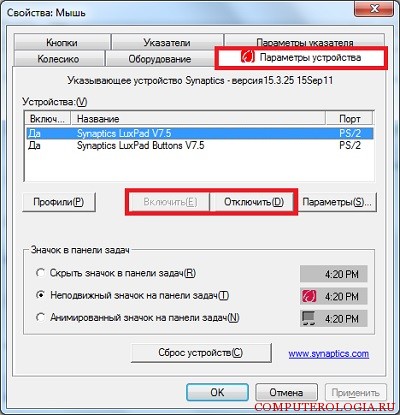
В появившемся меню понадобится немного изменить параметры. Для этого выделяем сенсорную панель, после чего нажимаем кнопку Отключить. Подтверждаем операцию, кликнув на ОК. подобным способом можно вновь активировать тачпад.
Настройки Bios
Достаточно сложный способ того, как отключить мышку на ноутбуке hp или другой модели – это сделать данную операцию в Bios. Хотя подобная манипуляция вполне возможна. Она пригодится, если другие способы по какой-либо причине вас не устраивают или невозможны, хотя такое случается редко.
Итак, перезагружаем ноутбук и заходим в Биос. Здесь выбираем вкладку Advanced. Если вы не найдете данную вкладку в BIOS, то тогда вам нужно до более новой версии. Дальше во вкладке Advanced переходим по ссылке Internal Pointing Device. Напротив нее при обычных настройках стоит Enabled. Чтобы отключить тачпад, необходимо изменить надпись на Disabled. Вот и все, что понадобится сделать. После этого загружаем операционную систему.
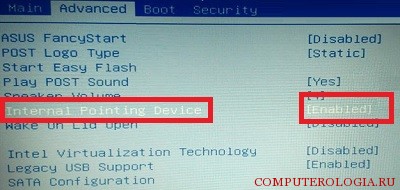
Существуют и другие методы отключения сенсорной панели, но они еще более сложные. К примеру, можно отключить шлейф, подключенный к ней. Однако, это довольно сложная операция, особенно для тех, кто не слишком хорошо разбирается во внутренностях своего ноутбука. Кроме того, существуют специальные утилиты, например, Synaptics.
Способов отключить тачпад достаточно много. Не следует сильно мудрить, проще всего для решения этой задачи подходит использование горячих клавиш. Если же это по какой-либо причине не получается, то пробуйте другими методами. Хотя, не забывайте, что сенсорная панель может очень даже пригодиться, если вы забыли беспроводную мышку или в ней внезапно сели батарейки.
Мышка – важнейшее устройство для управления компьютером. В случае с ноутбуком у пользователя может использовать два устройства: и мышку, и сенсорную панель (тачпад). Сегодня мы подробнее рассмотрим, каким образом на ноутбуках выполняется отключение мышки.
Под мышкой на ноутбуках пользователи, как правило, подразумевают или подключённую мышь, или тачпад. Сегодня мы рассмотрим все варианты отключения данных устройств.
Способ 1: отключение мыши от ноутбука
Собственно, подключённую мышь к ноутбуку можно отключить, отсоединив ее от устройства. В случае, если мышь подключена к USB-разъему, потребуется отсоединить кабель или передатчик.
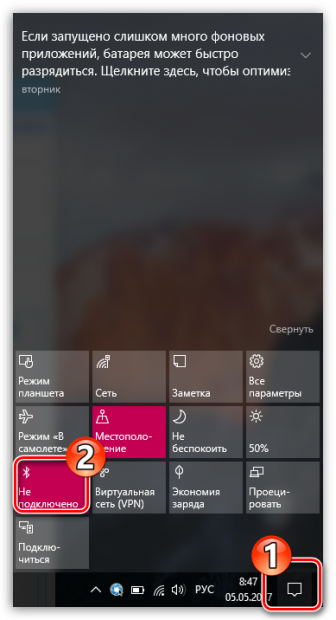
Если это Bluetooth-мышь, можно или выключить саму мышку, нажав кнопку включения (переведя ее в неактивное положение), или отключить на самом ноутбуке Bluetooth.
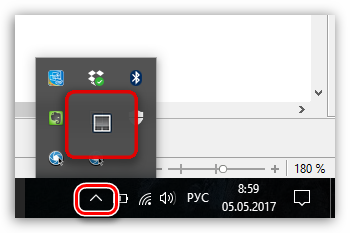
Например, чтобы отключить Bluetooth на ноутбуке под управлением Windows 10, вам потребуется вызвать панель уведомления, щелкнув по соответствующей иконке в трее, а затем кликнуть по иконке Bluetooth, чтобы она погасла.
Способ 2: ручное отключение тачпада
В случае, если вы, наоборот, предпочитаете работать мышкой и хотите отключить тачпад, проделать задуманное можно двумя методами.
Метод 1: с помощью сочетания горячих клавиш
Обратите внимание на кнопки F1-F11, на которых, как правило, содержатся горячие кнопки для управления некоторыми функциями ноутбука.
В большинстве случаев, чтобы управлять активностью тачпада, следует использовать сочетание клавиш Fn+F9 (более точно необходимо смотреть соответствующее обозначение на клавиатуре вашего ноутбука, поскольку в зависимости от производителя оно может отличаться).
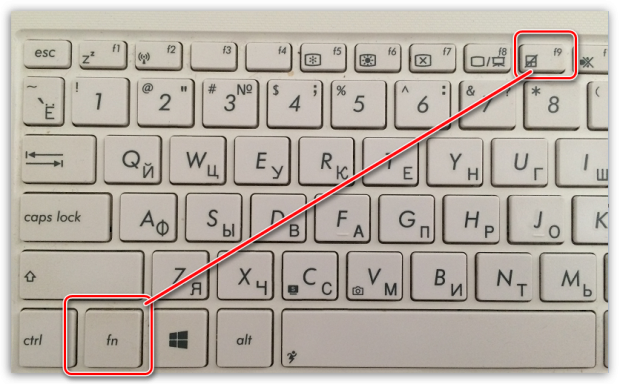
Если до этого тачпад был активен, то один раз нажав данное сочетание клавиш, он перейдёт в неактивное состояние.
Метод 2: через «Диспетчер устройств»
Отключить тачпад можно и через меню Windows.
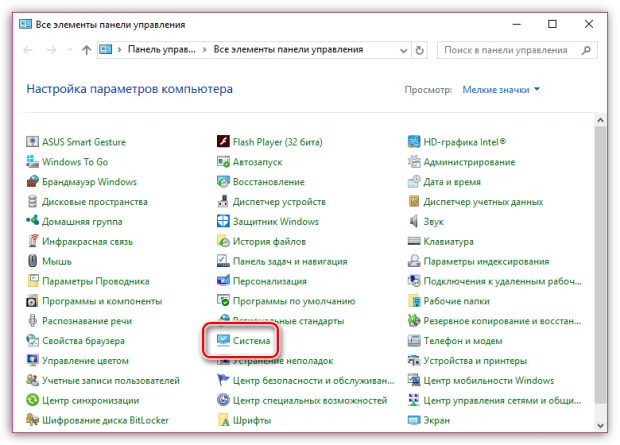
Способ 3: автоматическое отключение тачпада
Собственно, можно сделать и так, чтобы тачпад автоматически отключался при подключении к компьютеру мыши. Как правило, производителем должно быть предусмотрено для этого специальное программное обеспечение.
Например, на ноутбуках компании Asus пользователь сможет обнаружить программу Smart Gesture , которая предоставляет расширенные возможности по управлению тачпадом.
Touchpad – это расположенная под клавиатурой сенсорная панель, которая выполняет функции мышки. Она бывает только в ноутбуках и нетбуках. Но чаще всего пользователи предпочитают использовать внешнюю мышь. Это оправдывает себя, если ноутбук используется как замена стационарного компьютера, а вот в случае его постоянного передвижения, мышка будет приносить дискомфорт.Поэтому сейчас мы разберемся как включить тачпад на ноутбуке.
Давайте рассмотрим алгоритм действий при подключении-отключении touchpad. К счастью для пользователя, производители уже побеспокоились об этом и предусмотрели несколько клавиш, нажатие которых и выполнит данную функцию.
- На ноутбуке ASUS - Fn+F9;
- На ноутбуке DELL - Fn+F5;
- На ноутбуке Acer - Fn+F7;
- На ноутбуке Lenovo - Fn+F8;
- На ноутбуке HP - присмотритесь на верхний ряд клавиш F1-F12. У каждой модели разный вариант;
Стоит учесть, что каждая компания-производитель придумала своё сочетание клавиш, которое должно быть указано в сопутствующих к ноутбуку документах. Если нет возможности их посмотреть, то экспериментальным путём их можно легко найти. Для этого необходимо будет пробовать сочетание таких клавиш:
- Fn + F5;
- Fn + F6;
- Fn + F7;
- Fn + F8;
- Fn + F9;
- Fn + F10;
- Fn + F11;
- Fn + F12.
Какое-то из сочетаний обязательно сработает. Заодно можно узнать и другие функциональные возможности соседних клавиш, которые отвечают за яркость экрана, громкость звука и прочее. Вот, например, ноутбук фирмы Acer может включать-выключать свой touchpad зажатием клавиш Fn + F7.
Некоторые ноуты имеют специальную клавишу, которая включает touchpad прямо возле самой сенсорной панели.
Включаем Touchpad через Панель управления
Для этого необходимо зайти:
Панель управления -> Мышь -> Параметры устройства
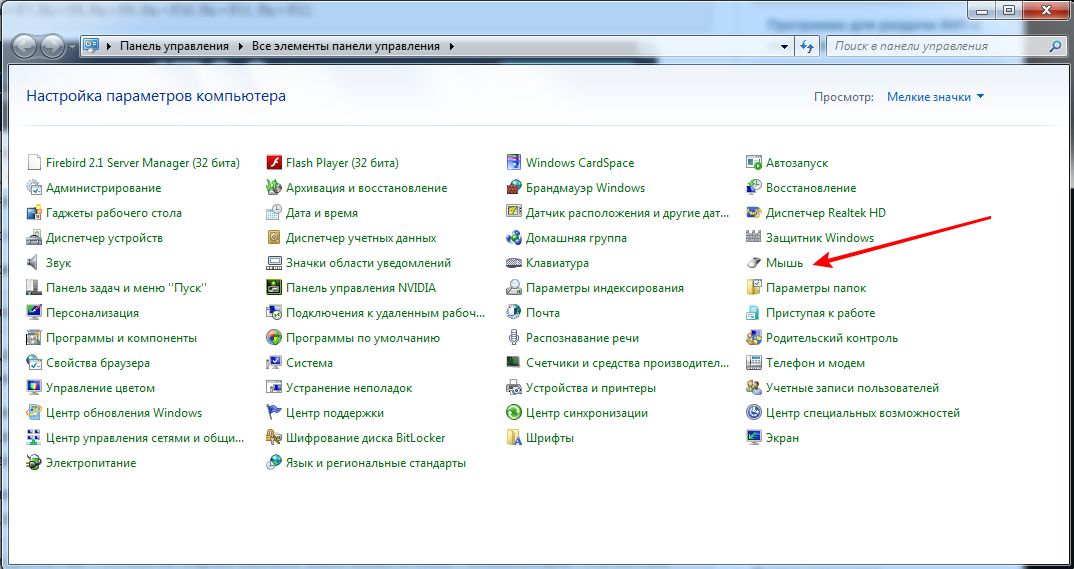
В последней вкладке можно будет включить или отключить сенсорную мышь. Так же тут можно сделать такую настройку, что при подключении внешней мышки, внутренняя сенсорная будет отключаться.
Включить Touchpad через BIOS
Отдельные модели ноутбуков сенсорную панель можно включить в настройках BIOS. Для этого необходим удерживать кнопку F2 или Del при загрузке компьютера. В появившемся окне стоит выбрать Internal Pointing Device, где для включения меняется Desabled на Enabled, а для выключения наоборот.
Проверяем наличие драйверов для Touchpad
Если ваш тачпад не включился при помощи всех вышеописанных способов, то стоит проверить установлены ли вообще драйвера для touchpad. Для этого зайдите:
Диспетчер устройтв -> откройте плюсиком запись Мыши и иные указывающие устройства
Если там нет сенсорной мыши или показан желтый треугольник с восклицательным знаком, то:
- Кликнуть правой кнопкой на устройство в диспетчере и выбрать "Обновить драйверы", если не найдены, то обратимся к следующему пункту.
- Проверить их наличие на установочном диске, который шёл в комплекте с ноутбуком. Если отсутствуют, идем к следующему пункту.
- Скачать с официального сайта драйвера и установить их.