Тачпад – это сенсорная панель, используется для управления курсором путем перемещения пальца по поверхности самой панели.
По желанию пользователя работа сенсорной панели может блокироваться и тогда вы будете управлять курсором только при помощи мышки, подключенной через USB порт. А как разблокировать на ноутбуке тачпад, чтобы его использовать в работе?
Подключение сенсорной панели через настройки Windows
Включение тачпада на ноутбуке с различными версиями виндовс заключается в вызове свойств панели touchpad в списке оборудование в панели оборудования. Через свойства в панели тачпада можно и произвести настройки и так же включить сенсорную панель. В панели тачпада вы увидите название фирмы, от которой и установлена сенсорная панель. Это может быть Synaptics, Alps Electric, Cirque.
Включение тачпада на Windows 7
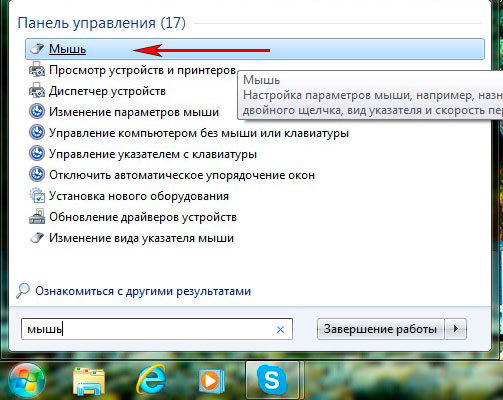
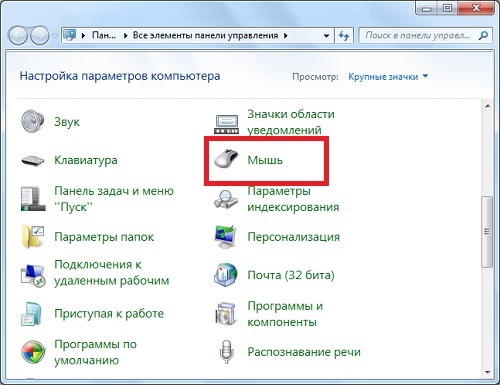
1 Нажимаем Пуск и в поле поиска введите «мышь». Из результатов поиска выбираете Мышь.
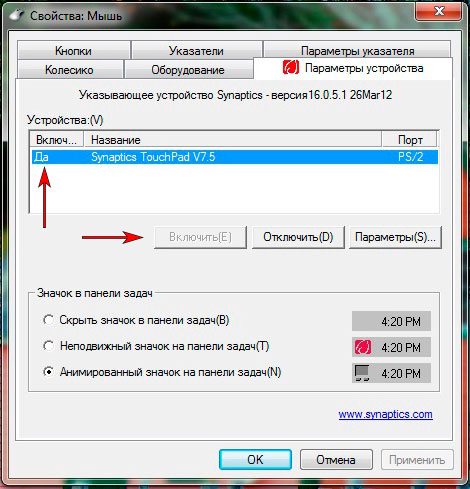
2 Теперь нужно выбрать Параметры устройства в пункте «Свойства мыши». Там выделяете свою сенсорную панель и нажимаете «включить».
Как включить тачпад на Windows 8, 8.1
Нужно открыть панель поиска. В поиске вводите «мышь» и выбираете изменение параметров мыши. Перейти в параметры тачпада и включить соответствующие пункты.
Тачпад, или сенсорная мышь — это специальное устройство, позволяющее управлять курсором. Его изобрели почти тридцать лет назад. Популярным оно стало после того, как его на своих ноутбуках внедрила корпорация Apple . Сейчас тачпад устанавливается на:
Ноутбуки;
Нетбуки;
Ультрабуки.
Встроенная сенсорная мышь лишь на первый взгляд кажется неудобным устройством. Те, кто пользуются ноутбуками, очень часто привыкают именно к тачпадам, а потому обычные мыши практически не используют. Конечно, при этом настоящей проблемой становится случай, когда тачпад перестает реагировать на движения пальца.
Причин, почему у ноутбука не работает сенсорная мышь, может быть несколько. Среди самых распространенных из них следующие
устройство отключено;
Тачпад загрязнен;
Отсутствуют драйвера;
Произошла аппаратная поломка.

Включение сенсорной панели
Это может показаться удивительным, но примерно в 90% случаев сенсорная мышь не работает, потому что просто отключена. Иногда пользователи отключают ее неумышленно, случайно нажав ту или иную комбинацию клавиш.
В этом случае включить тачпад очень просто. Для этого нужно воспользоваться одним из вариантов (выбор варианта будет зависеть от производителя ноутбука и его модели):
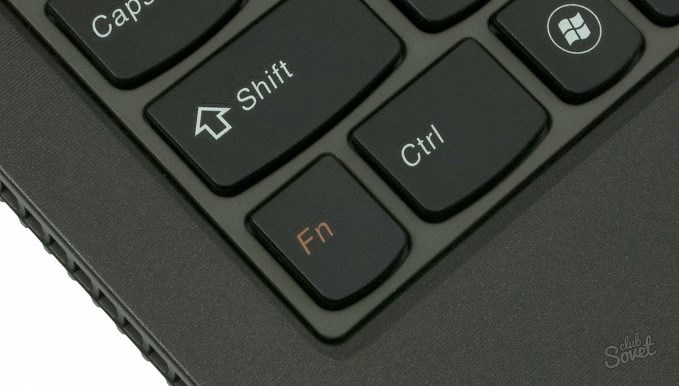
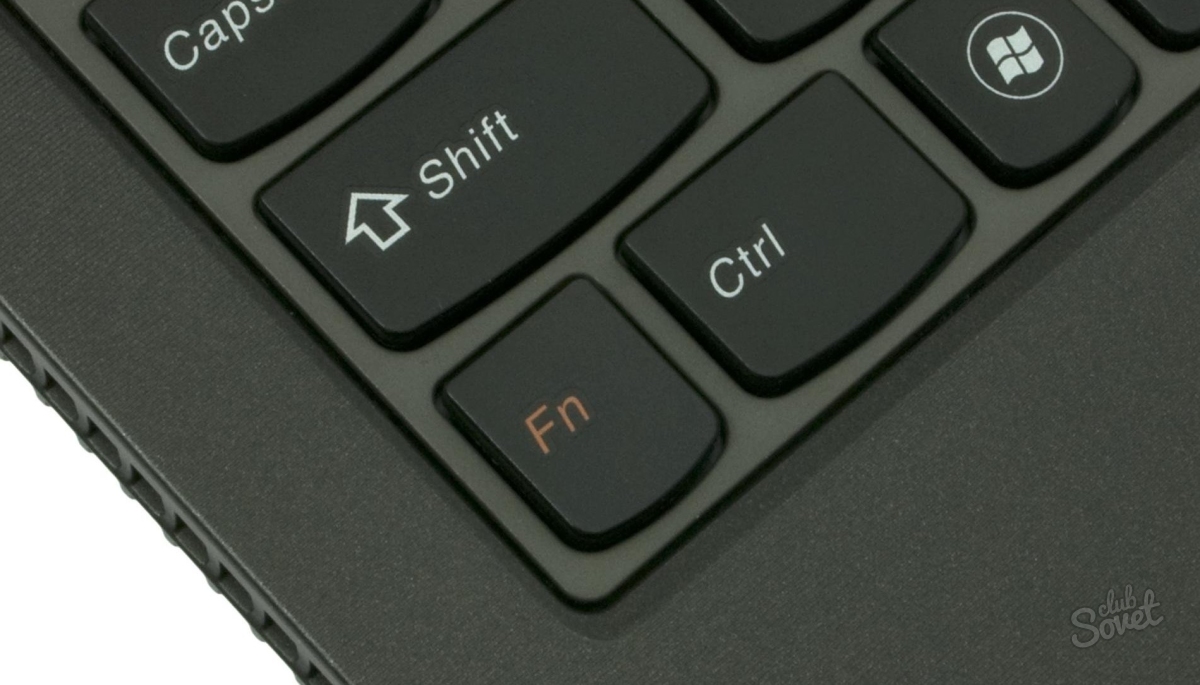
Нажать сочетание клавиш Fn и одной из клавиш ряда F. Выбор клавиши зависит от производителя. К примеру, у ноутбуков Асеr это будет комбинация Fn+F7, Аsus Fn+F9;
Воспользоваться специальной кнопкой включения. Такой вариант используют многие производители, в частности, Hewlett-Packard. Чаще всего кнопка располагается в левом верхнем углу и оснащена световым индикатором.
Внимательно прочитайте инструкцию к своему ноутбуку. Как правило, проблему неработающего тачпада можно решить в считанные секунды.
Включение в BIOS
В ряде случаев возникает ситуация, когда сенсорная мышь отключается BIOS. Эта проблема также устраняется относительно несложно. Чтобы решить ее, необходимо зайти в BIOS. Переход осуществляется на этапе загрузки ноутбука. Нужно нажать определенную клавишу. У различных производителей она разная, однако, как правило, используется Del , Esc либо одна из клавиш ряда F . Для того чтобы узнать, какую клавишу нужно нажать, даже необязательно читать инструкцию. Эта информация всплывает на экране ноутбука при загрузке.
После того как вы зашли в BIOS, нужно найти в меню тот пункт, который отвечает за работу встроенных указательных устройств. По-английски это звучит как «Internal Pointing Device». Далее нужно посмотреть на установленное там значение:
- «Disabled» обозначает, что сенсорная панель отключена. Тогда следует установить значение «Enabled»;
- «Enabled» обозначает, что тачпад включен. Это значит, что причина неисправности кроется в чем-то другом.
Помните о том, что меняя параметры в BIOS, нужно сохранять произведенные изменения. Иначе сенсорная панель так и останется выключенной.

Загрязнение тачпада
Достаточно часто сенсорная панель не отзывается на прикосновения, если она загрязнена. Кроме того, отсутствие реакции может наблюдаться, если касаться ее мокрыми пальцами.
Очистить сенсорную мышь совсем несложно. Собственно, это нужно делать периодически, даже если она работает безотказно. Для очистки нужно использовать специальные компьютерные салфетки либо даже обычные влажные салфетки. Ими нужно протереть сенсорную мышь, а затем протереть досуха обычной салфеткой.
Проблема с драйверами
Если появились какие-либо проблемы с драйвером тачпада, он может перестать работать корректно либо же работать в принципе. Особенно часто такая проблема возникает у тех, кто переустановил операционную систему.
Чтобы исправить эту неполадку, необходимо установить на ноутбук драйвер, который предоставлялся производителем при покупке техники. Кроме того, драйвер можно загрузить с официального сайта производителя, что особенно актуально для пользователей моделей без оптических приводов. Искать драйвера «на стороне» не рекомендуется, поскольку неизвестно, как на них отреагирует ваш ноутбук.
Аппаратная неисправность
Если все вышеперечисленные действия не дали результата, вероятнее всего, вы столкнулись с аппаратной поломкой сенсорной панели. Это самая серьезная проблема, устранить которую самостоятельно удается далеко не всегда.
В первую очередь проблема может крыться в том, что шлейф тачпада непрочно подключен. Если у вас имеется опыт сборки и разборки ноутбуков, можно попытаться разобрать устройство и проверить, надежно ли подключен шлейф. В ряде случаев поломку можно устранить, просто поправив разъем.
Если вы уверены в своих силах, можете разобрать ноутбук и проверить качество подключения шлейфа. Часто для того, чтобы сенсорная панель стала работать, нужно всего лишь поправить разъем подключения.
Если вы не уверены, что справитесь с этим самостоятельно, стоит обратиться в сервисный центр. Кроме того, иногда тачпад не работает, потому что произошло его механическое повреждение. В таких ситуациях стоит предпочесть профессиональный ремонт.
Ноутбуки стали неотъемлемой частью современного обихода. Их используют в офисах вместо громоздких компьютеров, с ними удобно выполнять задания в школах, играть дома. Их применяют в детских садиках для развития и обучения малышей. Они удобны для переноски, имеют компактные размеры, которые ничуть не умаляют их технических данных. Ими можно пользоваться при выезде на природу, или во время отпуска. Развитие современной техники не стоит на месте. Это касается и фирм, которые занимаются выпуском ноутбуков. Большинство современных моделей ноутбуков, которые предлагаются на сегодняшний день потенциальным покупателям, оснащены сенсорной панелью. Это новшество призвано облегчить пользователю работу, повысить ее эффективность.
Но для того чтобы ноутбук работал без различных проблем, необходимо правильно настроить эту панель. Как включить на ноутбуке сенсорную панель знают продавцы – консультанты, поэтому очень часто при приобретении ноутбука в специализированном магазине, профессионалы сразу же настраивают покупку на точную работу в соответствии с пожеланиями покупателя. Но как быть в том случае, если ноутбук приобретен с рук или настроить, в магазине его не успели? В этом случае можно попробовать настроить его самому. Некоторые сенсорные панели представляют сплошную поверхность, а некоторые – имеют отдельные кнопки для настройки. При этом панель может быть выполнена в одном цветовом решении или иметь зону, где четко обозначены имитирующие кнопки вертикальной прокрутки или кнопки мыши.
Для настройки сенсорной панели для начала необходимо перейти в меню Пуск. После этого перейти в Панель управления или просто в трее нажать на значок. Появятся вкладки, которые будут относиться к TouchPad. Именно здесь можно настроить скорость, с которой будет двигаться курсор на мониторе, чувствительность сенсорной панели ноутбука, плотность давления на саму панель, а так же отключить или, наоборот, включить блокировку панели в то время, когда вводятся данные на клавиатуре. Помимо перечисленных действий в панели управления можно включит и отключить сам TouchPad. Это сенсорная мышь, которая заменяет оптическую мышку, которая используется при работе на обыкновенных компьютерах. Лучше всего доверить настройку специалистам, которые знают, как включить сенсорную мышку на ноутбуке.
Но если приходится выполнять настройку самому, то следует зайти в Панель управления или использовать клавиши самого ноутбука. Обычно мышка начинает работать после нажатия клавиш FN+F9 или F5 + F7. Это зависит от того, ка клавиши и ноутбук были настроены ранее. Для включения мышки стоит одновременно нажать ту или иную комбинацию клавиш и тачпад начнет работать. Стоит учитывать, что повторное нажатие приостановит работу мышки. Перед тем, как включить сенсорную панель на ноутбуке, необходимо проверить, нет ли проблем с работой всего ноутбука. Очень часто возникает ситуация, когда сенсорная панель не реагирует на прикосновения или реагирует, но очень плохо и приходится проводить по ней несколько раз. Может возникнуть проблема с прокруткой, с курсором, который будет очень плохо двигаться.
Чтобы решить проблему самостоятельно без вмешательства специалиста, достаточно будет просто заново установить драйвера и возникшие проблемы исчезнут сами собой. Если же проблема с переустановкой драйверов не решается, то тогда необходимо обратиться в салон, где ремонтируют такую технику. В комплекте с ноутбуком всегда идет диск, на котором есть драйвера для установки тачпада. Но есть вероятность, что тачпад не указывается в диспетчере устройств ноутбука. Пред тем, как включить сенсорную мышь, стоит проверить, есть ли она в Панели управления. Случаи, когда драйвера на тачпад не были установлены на ноутбук - единичны, но такие проблемы все же встречаются.
Для решения такой проблемы следует просто переустановить драйвера. Если же все же тачпад отображается в диспетчере устройств, то, возможно, он просто не был включен. Следует включить его и нармальная работа будет возобновлена. Работа с сенсорной панелью ноутбука требует определённых навыков. Поэтому, следует некоторое время попрактиковаться, чтобы затем эффективно начать работать с данным устройством. Новичкам достаточно просто будет разобраться во всем с помощью более опытных пользователей. Для начинающих пользователей созданы инструкции по применению и настройке ноутбука, которые следует внимательно изучить.
Практически к каждому ноутбуку можно подключить и обыкновенную оптическую мышь. Но такой прием используется крайне редко. Если же потребность подключить оптическую мышь все же возникла, следует выбирать ту, которая имеет для подключения USB - разъем. Такая мышь в большинстве случаев не нуждается в установке драйверов. Мышь, имеющая штекерное подключение, так же не нуждается в установке драйверов и проста в использовании.
Тачпад представляет собой сенсорную панель для управления курсором. В отдельных моментах пользоваться им крайне неудобно. Существует 2 способа отключить сенсорную панель – механический и программный. Как отключить тачпад на ноутбуке ASUS или другом ноуте?
Инструкция по механическому отключению сенсорной панели
Можно настроить автоматическое выключение сенсорной панели при подключении мышки, т.е. будет происходить блокировка устройства, в котором в данный момент нет необходимости.
Для отключения нужно найти раздел «Мышь» в панели управления и в графе «параметры» изменить положение переключателя на «Отключить».
Почти во всех ноутбуках предусмотрена специальная клавиша, предназначенная для отключения сенсорной панели, которая выглядит как рука с тачпадом или перечеркнутый тачпад. В случае с ноутбуком Asus это последний вариант (находится на функциональной клавише F9). Для выключения нужно воспользоваться комбинацией Fn+F9.
Внимательно посмотрите на тачпад и область около него – на некоторых моделях ноутбука есть специальная кнопка для отключения сенсорного устройства ввода. Например, некоторые модели ноутбуков HP оснащены таким выключателем: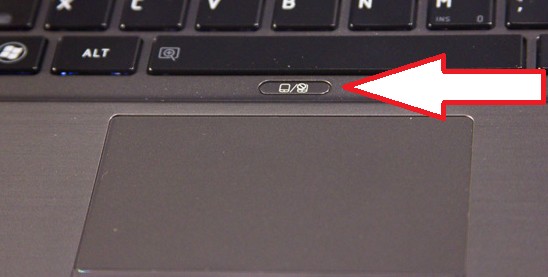
Область выключения может располагаться на самом тачпаде и выглядеть как небольшое углубление или точка.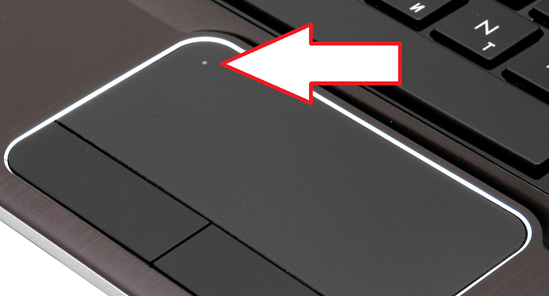 Двойное нажатие на такую выделенную область приводит к включению/выключению устройства ввода.
Функциональные клавиши
2. Отключение функциональных кнопок в Биос
В некоторых моделях ноутбуках В Биосе можно отключить функциональные клавиши (например, подобное я наблюдал в ноутбуках Dell Inspirion). Чтобы исправить это зайдите в Биос (Кнопки входа в Биос:), после этого перейдите в раздел ADVANSED и обратите внимания на пункт Function key (при необходимости измените соответствующую настройку).
Ноутбук Dell: включение функциональных клавиш
3. Сломанная клавиатура
Встречается довольно редко. Чаще всего под кнопку попадает какой-нибудь мусор (крошки) и поэтому она плохо начинает срабатывать. Достаточно нажать на нее посильнее и клавиша сработает. В случае неисправности клавиатуры - обычно она не работает полностью...
2) Отключение через кнопку на самом тачпаде
Включить/отключить touchpad.
Внимание! В конкретной модели ноутбука может не быть сочетания клавиш, назначенного производителем для отключения сенсорной панели. В этом случае способ отключения тачпада с использованием функциональных клавиш не применим к Вашей модели портативного компьютера.
Настройки Synaptics
Рассматриваемый ниже способ применим только к тачпадам производства фирмы Synaptics.
Этот производитель является крупнейшим в мире, но на Вашем ноутбуке может быть установлена сенсорная панель и другого бренда.
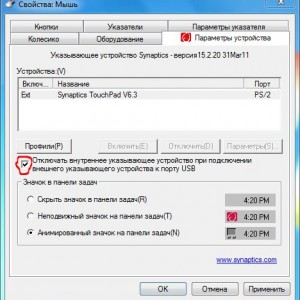
Для отключения сенсорной панели производства фирмы Synaptics следует выполнить следующую последовательность действий:
Однако лучше открыть инструкцию по использованию своего ноутбука и прочесть нужную информацию в разделе отключение тачпада.
4) Если ноутбук из последних моделей, то наверняка в нем предусмотрена физическая кнопка отключения . Возможно также наличие в системном трее определенного значка, который позволит управлять сенсорной мышью.
Lenovo
На ноутбуках Lenovo используются различные комбинации клавиш для отключения - чаще всего, это Fn + F5 и Fn + F8. На нужной клавише вы увидите соответствующий значок с перечеркнутым тачпадом.

Также вы можете использовать настройки Synapticsдля изменения параметров работы сенсорной панели.
Acer
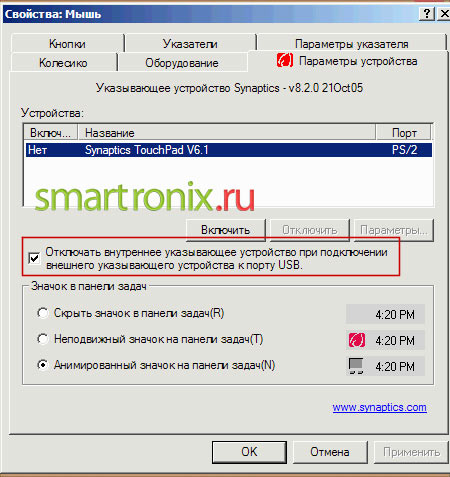
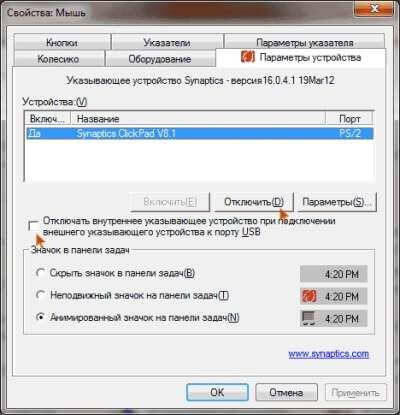
Как видите, чтобы отключить touchpad нужно поставить галочку «Отключить внутреннее указывающее устройство при подключении внешнего указывающего устройства к порту USB». Тогда при подключении мышки, тач-пад будет отключаться.
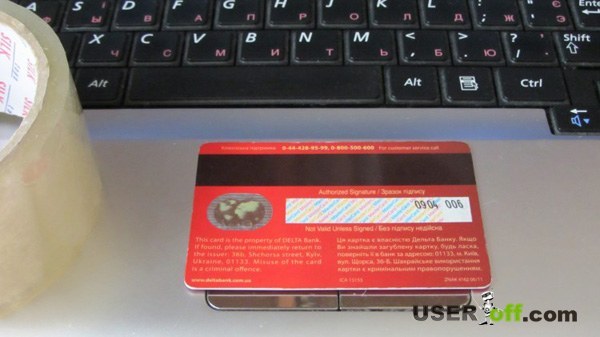
Этот раздел можно отнести к юмору, но он тоже действенный, если вы не разобрались, как отключить тачпад.Неординарным решением может стать использование банковской карточки и любой другой карты (так как по размеру она практически идеально совпадает с сенсорной областью). Признаться честно, я таких людей пока не встречал, но как вариант видел в интернете.
Редактор реестра
Редактор реестра очень полезная штука и здесь этот инструмент может также выручить вас, когда перед вами встала задача, как отключить тачпад в вашем устройстве. Чтобы открыть реестр, откройте «Выполнить» горячими клавиши «Win» + «R» и введите regedit. Далее находите HKEY_LOCAL_MACHINE\Software\Synaptics\SynTPEnh и тут создаете параметр DWORD с названием DisableIntPDFeature. Если такой параметр есть, то в любом случае заходите в него для внесения изменения, нажав на него пару раз левой кнопкой мыши.
Практически к каждому ноутбуку можно подключить и обыкновенную оптическую мышь. Но такой прием используется крайне редко. Если же потребность подключить оптическую мышь все же возникла, следует выбирать ту, которая имеет для подключения USB - разъем. Такая мышь в большинстве случаев не нуждается в установке драйверов. Мышь, имеющая штекерное подключение, так же не нуждается в установке драйверов и проста в использовании.
Тачпад (сенсорная мышь) обеспечивает полную функциональность ноутбука, но бывают случаи, когда действительно сенсорную панель нужно отключить для более продуктивной работы. Например, при наборе текста ваши пальцы или ладонь могут случайно коснуться сенсорной панели, это наведет курсор мыши в ненужное место в документе.
Как вариант можно использовать бесплатную утилиту для Windows — TouchPad Pal. Она временно отключает тачпад ноутбука при режиме набора текста. Утилита работает в системном трее и не требует определенных настроек. От активности тачпада можно избавиться, если отключать его через BIOS — при перезагрузке ноутбука нужно зайти в BIOS при помощи нажатия определенной кнопки, обычно это — «Del». В различных ноутбуках точный путь манипуляций с BIOS может существенно отличаться. В моделях Acer, Asus, Samsung, iRu, RoverBook — «F2», в Lenovo — «F12», Toshiba — «Esc», Asus — «Ctrl» + «F2», «F10» в моделях Compaq и Toshiba, «F1» в Dell, Packard-Bell, Gateway, IBM, HP, «F3» следует нажать у Dell, Sony, в Acer — сочетание клавиш «Ctrl» + «Alt» + «Esc». После того как вход в BIOS завершен, нужно найти вкладку «Advanced», а в ней перейти по ссылке «Internal Pointing Device». Для отключения сенсорной мыши против этой ссылки нужно изменить значение «Enabled» на «Disabled». После этого загрузить ОС как обычно.

Очень многие используют сенсорную панель на ноутбуке, но при выполнении работ, связанных с обработкой или набором объемных текстов, его желательно дезактивировать временно или на постоянно. Вариантов сделать это достаточно.