Любители скачивать взломанные игры и программы с торрентов, именуемые RePack"ами, могут столкнуться с ошибкой "Unarc.dll вернуть код ошибки - 6". Кстати, число в этом сообщение может быть абсолютно любое, от 1 до 12, это суть не меняет, причина возникновения всегда одна. В этой статье речь пойдет о том, как исправить данную ошибку, чтобы произвести нормальную установку скачанного приложения.
С чем связана ошибка
Перед тем как обсуждать способы устранения ошибки "Unarc.dll вернуть код ошибки - 6", стоит разобраться в причине ее появления. А она довольно проста. Во время распаковки архива происходит ошибка, из-за чего процесс не может быть завершен. Она может быть вызвана разными причинами, но чаще всего виною становится отсутствие нужного архиватора на компьютере или же его версии. Данное явление можно очень просто исправить, о чем будет рассказано ниже, но бывают и так называемые критические ошибки, которые не поддаются исправлению.
Критичная ошибка
Сразу же стоит обозначить критическую ошибку. Если она у вас появилась, то вы должны увидеть в сообщении строку, в которой указаны слова filed CRC check. К сожалению, она исправлению никак не поддается. То есть вы не сможете установить игру или программу, проводя манипуляции на компьютере. Однако есть один способ, который может помочь. В статье он идет первым по очереди, поэтому если вы обнаружили, что у вас критическая ошибка, обратитесь к нему.
Не критичная ошибка
Но наряду с критической ошибкой, есть и не критическая, и, к счастью, она случается чаще первой. Чтобы понять, что это она, вам необходимо посмотреть на строку, которая идет после "Unarc.dll вернуть код ошибки - 6", там должна быть надпись: file read operation failed. Если вы ее видите, то это означает, что какой-то из нижеперечисленных способов вам поможет ее исправить. Но стоит обратить внимание также на то, что их необходимо выполнять в порядке указанной очереди - это повысит шанс на успех. А некоторые из них работают лишь в совокупности с другими, поэтому тщательно вчитывайтесь в инструкции и старайтесь ничего не пропустить.
Способ устранения №1: когда архив поврежден
Итак, пришло время начать рассказ о способах устранения ошибки "Unarc.dll вернуть код ошибки - 6". Сейчас будет рассказано, как исправить ошибку, если она связана с поврежденным архивом. К слову, именно этот способ может помочь при возникновении критической ошибки.
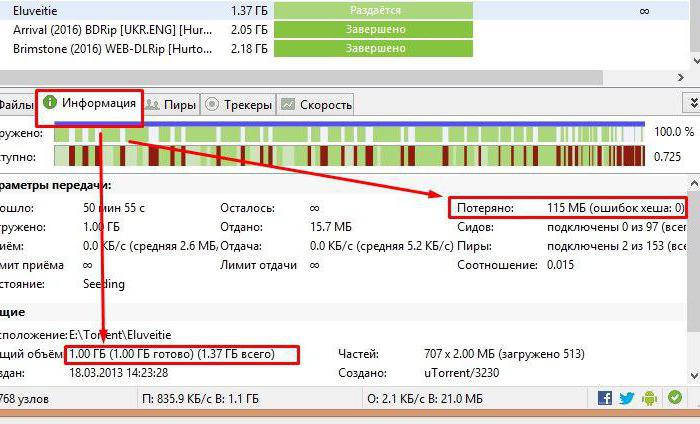
Дело в том, что в некоторых случаях вы можете скачать архив, который "битый". Притом он может повредиться как при самой загрузке, так и быть с самого начала таким. В этом случае установить игру или программу никак не выйдет, а поможет лишь загрузка нового RePack"а.
Способ устранения №2: установка архиваторов
Выше уже говорилось, что более распространенной причиной ошибки является отсутствие нужного архиватора, который бы смог работать с тем форматом, что заложен в самом RePack"е. Дело в том, что множество авторов, делающие эти архивы, используют "экзотические" методы архивации, чтобы как можно сильней снизить их вес. Решение "Unarc.dll вернул код ошибки - 6" в этом случае довольно простое. Вам необходимо загрузить и установить себе на компьютер последние версии двух архиваторов: 7-Zip и WinRar. После их установки ошибка должна пропасть.
Способ устранения №3: отключение антивируса и других элементов защиты
Хоть представленная ошибка и происходит из-за отсутствия нужных архиваторов, но это не единственная причина. А установка сторонних программ не всегда может помочь. Порою виною возникновения становится антивирус или же другие средства защиты Windows. Сейчас мы расскажем, как исправить "Unarc.dll вернуть код ошибки - 6", если виновен антивирус.
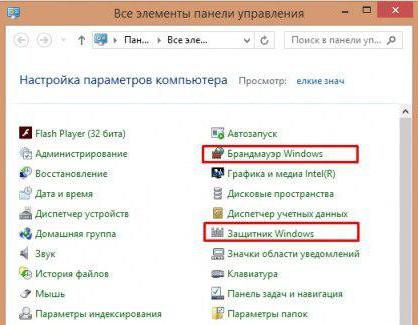
Если вы установили антивирус от стороннего производителя, то уточните на сайте, как отключить его. Если же вы используете "Защитник Windows", то войдите в панели управления, перейдите в соответствующий раздел и в настройках отключите защиту. В панели управления также можно отключить брандмауэр - он тоже может стать причиной возникновения ошибки. К слову, после установки игры или программы средства защиты можно включить обратно.
Способ устранения №4: получение прав
Антивирус вы отключили, но что делать с "Unarc.dll вернуть код ошибки - 6", если это сообщение все равно появляется. Сейчас мы рассмотрим довольно простой метод исправления данной проблемы. Как говорилось в начале статьи, некоторые способы лучше использовать в паре с другими, это как раз такой случай - используйте его с предыдущим.
Итак, отключите средства защиты системы и попробуйте запустить установщик с правами администратора. То есть нажмите по нему ПКМ и кликните по "Запуск от имени администратора".
Способ устранения №5: увеличение объема подкачки
К сожалению, решение проблемы не всегда такое простое, как в предыдущем случае. Возможно, ошибка возникает из-за малого объема файла подкачки. Благо, его увеличить можно в любой момент. Сейчас разберемся, как это сделать.
Откройте свойства системы, нажав ПКМ по ярлыку "Мой компьютер" и выбрав пункт "Свойства".
На левой панели нажмите "Дополнительные параметры системы".
В окне, которое появилось, перейдите в раздел "Дополнительно".
Войдите в параметры быстродействия.
Перейдите в раздел "Дополнительно".
Кликните по "Изменить".
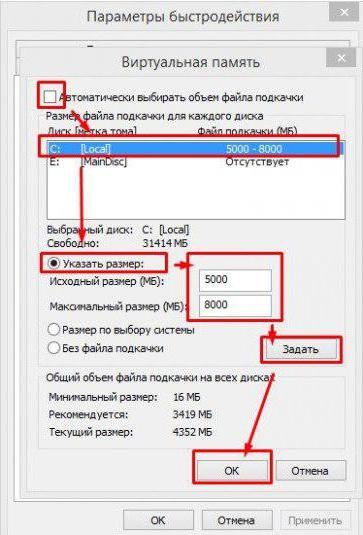
Теперь в появившемся окне надо поставить галочку на первом пункте, выбрать диск с файлом подкачки и указать максимальный размер, равный вашей оперативной памяти, после чего сохранить изменения.
Способ устранения №6: увеличение оперативной памяти
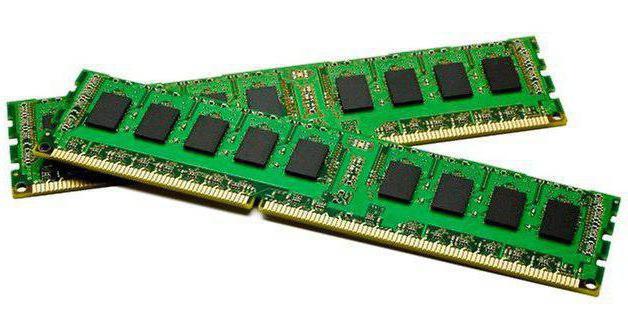
К сожалению, решение ошибки "Unarc.dll вернуть код ошибки - 6" может быть попросту невыполнимо, используя средства самой операционной системы. Порою необходимо вмешательство в системный блок. Дело в том, что для корректной распаковки может не хватать оперативной памяти, в этом случае поможет только ее увеличение. Но советуется приобретать данный вид памяти только в том случае, если все остальные способы вам не помогли.
Способ устранения №7: замена файлов библиотек
Напоследок можно попытаться заменить сами динамические библиотеки, которые используются при процессе установки. Менять необходимо ISDone вместе с Unarc. Делается это проще простого:
Войдите в Интернет и загрузите одноименные библиотеки себе на компьютер.
Скачанные файлы переместите по пути C:\Windows\System32 или C:\Windows\SysWOW64, в зависимости от разрядности вашей системы.
Нажмите Win+R.
Выполните команду regsvr32 isdone.dll и regsvr32 unarc.dll.
Возможно, после этих манипуляций проблема исчезнет.
Коды ошибок Windows
Диалоговые окна
В диалоговых окнах обычно выводится код ошибки и ее краткое описание (рис. 6.1). Далеко не всегда короткого описания хватает, чтобы понять, что же случилось, и устранить причину ошибки. А иногда описание непонятно, потому что оно на английском (в англоязычных версиях), а далеко не все пользователи уверенно владеют английским языком; или описание вообще отсутствует, а выводится только номер ошибки.
Рис. 6.1. Сообщение об ошибке
В данной главе мы поговорим о самых распространенных ошибках Windows и способах их устранения. Понятно, что все ошибки мы рассматривать не будем. Во-первых, их очень много, во-вторых, далеко не все они часто встречаются, а в-третьих, многие ошибки очевидны, при этом не выводятся даже их номера, а только краткое описание, например ошибка 39 – «Диск полон». Причина ошибки и способы ее устранения ясны из краткого описания. Закончилось свободное место, и вам нужно срочно чистить диск. Windows же старается лишний раз не пугать пользователя лишней информацией, поэтому номера ошибок выводятся только тогда, когда нужно – когда простого описания недостаточно для толкования ошибки.
Второй пример очевидной ошибки – файл существует. Что тут непонятного? Номер ошибки, разумеется, не выводится.
Ошибки, связанные с накопителями данных
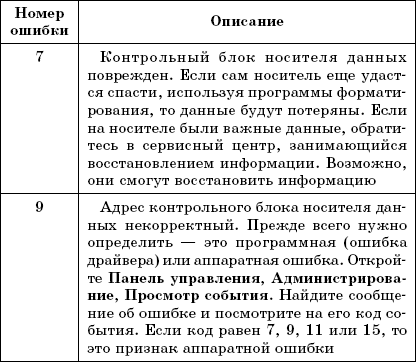
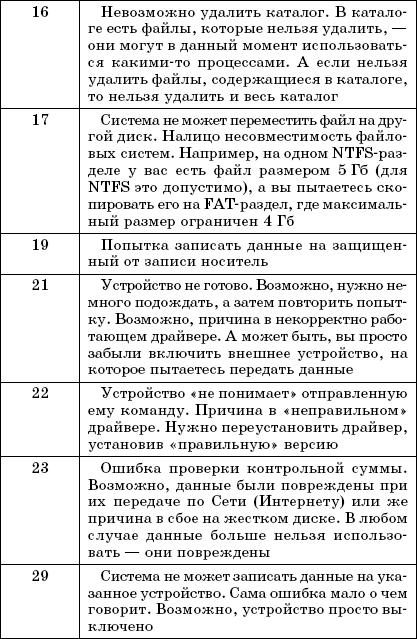
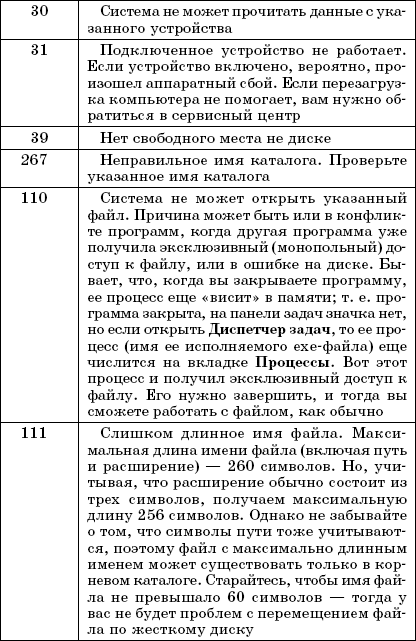
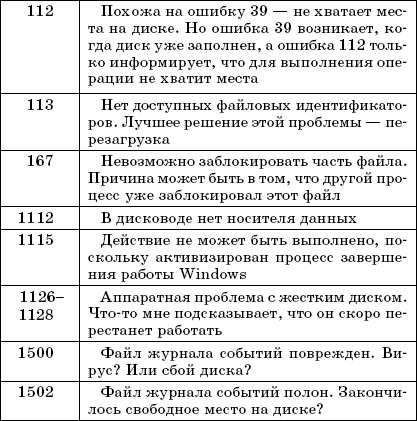
Ошибки, связанные с накопителями данных и файловой системой, представлены в табл. 6.1.
Таблица 6.1. Ошибки накопителей данных
Ошибки, связанные с сетью
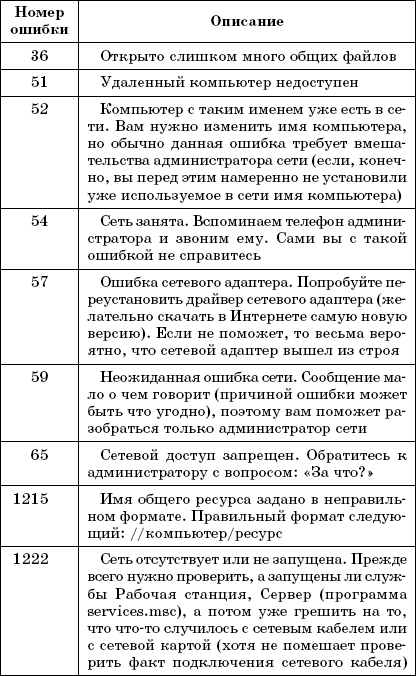
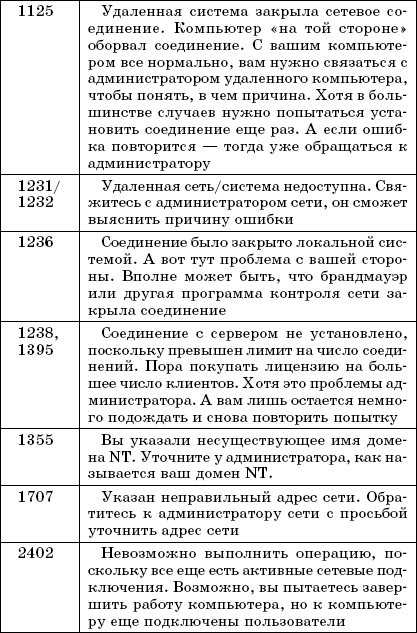
Большинство ошибок, связанных с сетью (табл. 6.2), под силу исправить только администратору сети. Вам лишь нужно понимать, что произошло. Ведь не всегда нужно жаловаться администратору. Например, ошибка 1215 – это сугубо пользовательская ошибка: пользователь просто указал имя общего ресурса в неправильном формате.
Таблица 6.2. Ошибки сети
Ошибки удаленного соединения
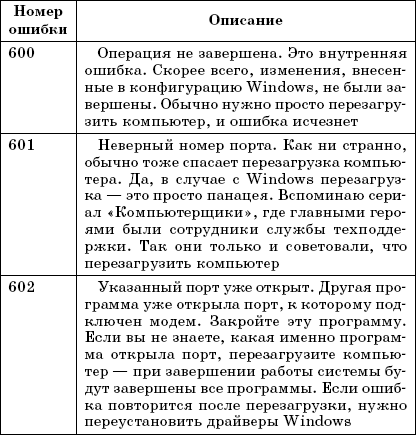
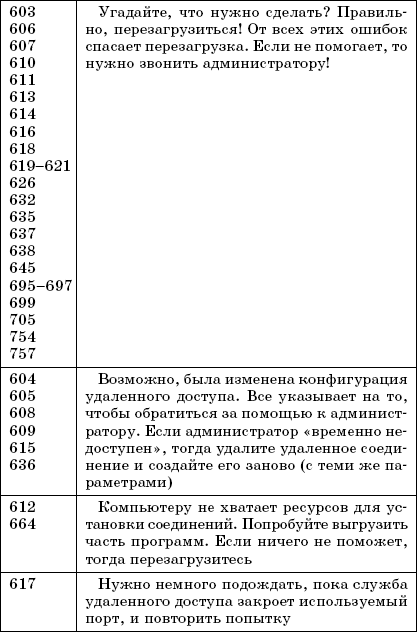
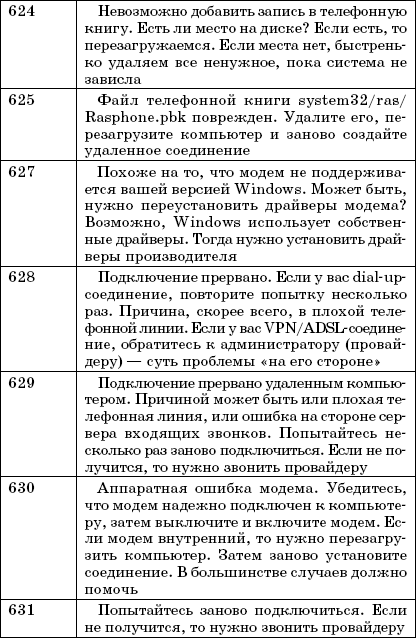
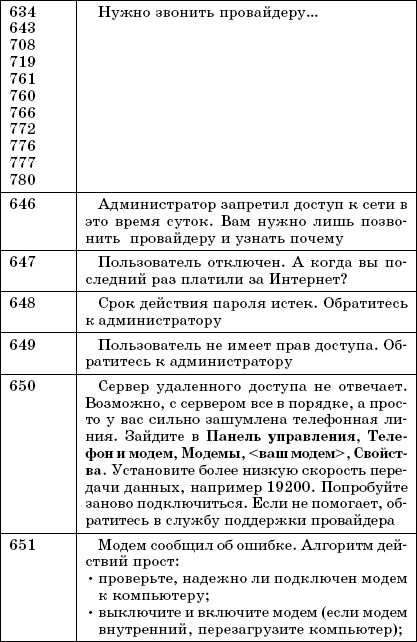
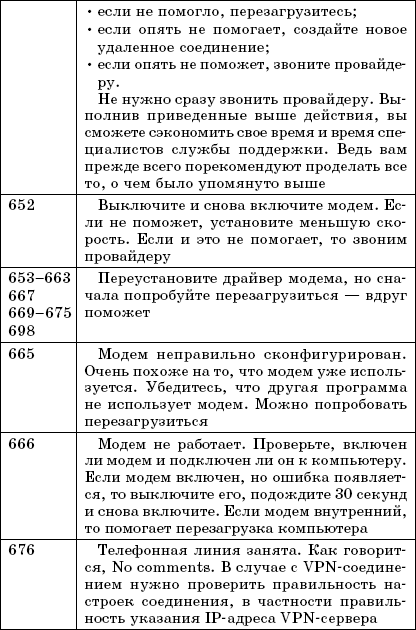
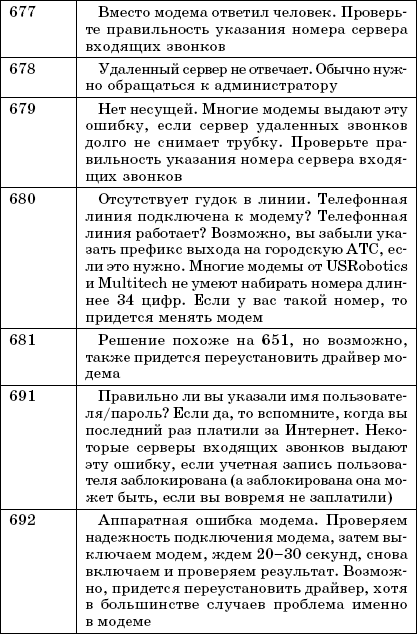
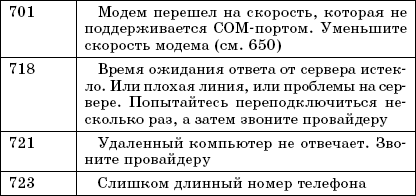
Если обычные ошибки Windows старается выводить без указания кода ошибки (где это возможно), то все ошибки удаленных соединений выводятся только с кодом (табл. 6.3): именно код помогает администратору однозначно идентифицировать ошибку. Ведь обычно администратор – это сотрудник службы технической поддержки интернет-провайдера, к которому пользователь обычно обращается по телефону.
Таблица 6.3. Ошибки удаленного соединения
Другие ошибки
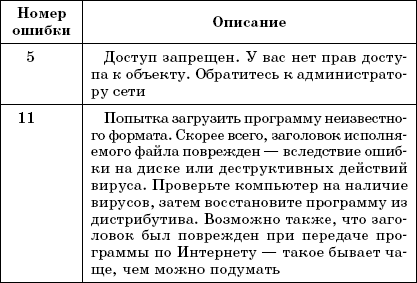
В табл. 6.4 представлены ошибки печати, а в табл. 6.5 – прочие системные ошибки.
Таблица 6.4. Ошибки печати
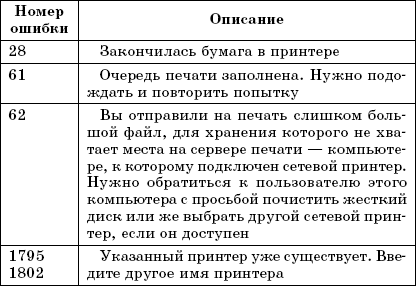
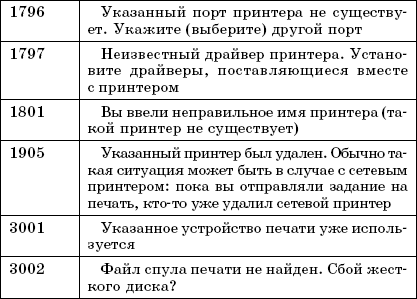
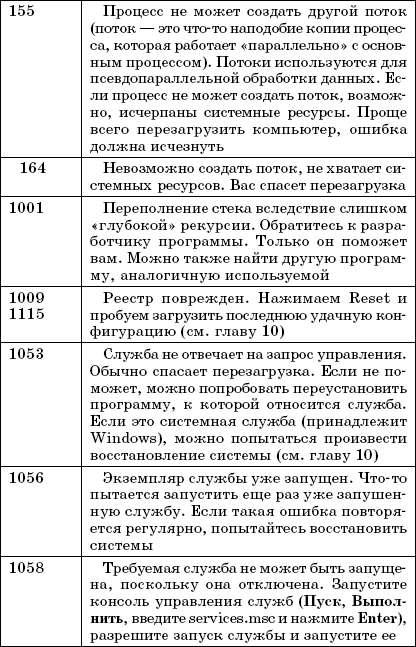
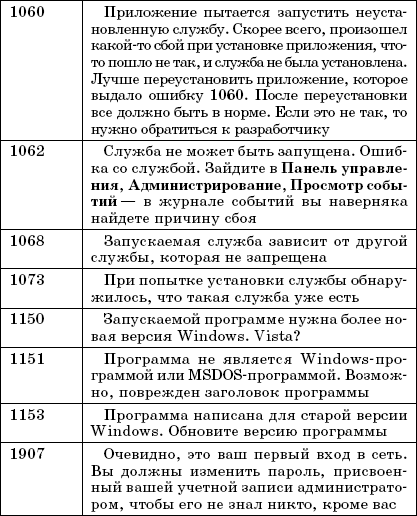
Таблица 6.5. Прочие ошибки
Защита файлов Windows
Иногда бывает так, что при установке какого-то приложения программа установки перезаписывает некоторые системные файлы Windows. Тогда срабаты
вает защита файлов Windows. Если честно, то данная служба работает не так, как мы того ожидаем от слова «защита». Предположим, инсталлятор перезаписал важный системный файл. Потом появляется окошко, подобное изображенному на рис. 6.2.
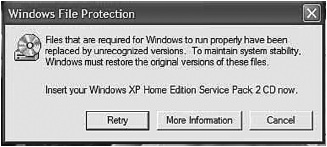
Рис. 6.2. Защита файлов Windows
Файлы, необходимые для правильной работы Windows, были заменены неизвестными версиями. Для обеспечения стабильной работы системы Windows необходимо восстановить оригинальные версии этих файлов.
Вставьте компакт-диск с Windows XP Home Edition Service Pack 2.
Теперь о том, почему слово «защита» не совсем подходит для названия этой функции. Получается, что сначала программа перезаписала важные системные файлы, а уж только потом появилось окошко защиты. То есть на самом деле данная функция не защищает системные файлы от перезаписи, а просто уведомляет о факте перезаписи пользователя! По логике вещей, слово «защита» подразумевает защиту файлов от перезаписи.
Обратите внимание на текст сообщения. Файлы уже перезаписаны, а система лишь предлагает восстановить их с оригинального компакт-диска. А что делать, если файлы перезаписаны не программой, которую вы устанавливаете, а вирусом? Компакт– диска с дистрибутивом Windows может просто не оказаться под рукой, и пользователю ничего не останется, как согласиться с файлами «неизвестной версии». Хорошо, что есть функция восстановления системы (см. главу 10).
Что же делать, если вы увидели окно защиты файлов? Если вы устанавливаете программу, которой вы доверяете (для большей уверенности желательно запустить антивирус в режиме монитора или перед установкой программы проверить ее антивирусом в режиме сканера), тогда можно согласиться на перезапись системных файлов. А вот если окно защиты файлов появилось внезапно (вы не устанавливали никаких программ), то ни в коем случае не соглашайтесь на замену файлов. Нужно вставить компакт– диск с Windows и нажать кнопку Повторить (Retry). Если компакт-диска под рукой нет, тогда нужно нажать Отмена (Cancel) и перезагрузить компьютер. Далее нужно использовать службу восстановления для восстановления предыдущего состояния системы (см. главу 10).
Многие почитатели современных компьютерных игр при установке их на персональный компьютер наверняка сталкивались с такой проблемой, когда инсталляция должна вот-вот завершиться, но вместо успешного завершения появляется сообщение вроде «Unarc.dll вернул код ошибки 6». В чем же может заключаться причина такой проблемы? Как исправить ситуацию в данном случае? Сейчас мы рассмотрим этот вопрос на простейших примерах.
Что означает сбой «Unarc.dll вернул код ошибки 6»?
Прежде чем приступать к решению проблем, связанных с данным типом ошибки, необходимо разобраться в причинах их возникновения. В большинстве случаев они возникают только при использовании неофициальных инсталляционных сборок, скачанных из Интернета. Такие сборки еще принято называть Re-Pack.Чаще всего это, к сожалению, не «родные» дистрибутивы компьютерных игр, а пользовательские наборы, в которых может не быть некоторых важных компонентов. Они к тому же обычно представлены в виде архивов, при работе с которыми может возникать множество проблем. За установку компьютерных игр отвечает специальная программа-декомпрессор, а также две динамических библиотеки Unarc.dll и ISDone.dll. Код ошибки 6 с различными описаниями сбоя может свидетельствовать о самых распространенных причинах возникновения неполадок. К ним можно отнести следующие причины:
- повреждение загруженного архива с нарушением целостности;
- создание архива более высокой версией архиватора, чем та, что используется для распаковки;
- сбои в динамических библиотеках;
- вирусное заражение содержимого архива.
Ошибки компонентов инсталляционного дистрибутива
Для геймера наиболее неприятной ситуацией является возникновение ошибки установки на финальной стадии инсталляции игры. Ход установки может быть выполнен на 95-99%, и в это время неожиданно возникает критический сбой. Причина данной проблемы очень проста. Компонент Unarc.dll выдает ошибку 6 в том случае, если установка и распаковка последних недостающих компонентов вдруг оказывается невозможной. Это, как правило, именно те архивы, в которых извлечение содержимого осуществляется в последнюю очередь. С официальными дистрибутивами такой проблемы не возникает только по тому, что в наборе там присутствует собственный декомпрессор, а сами файлы имеют форму самораспаковывающихся архивов. В процессе распаковки инсталлятор обращается к архиватору, установленному в системе. Данный архиватор должен соответствовать модификации программы, при помощи которой изначально создавался архив. В описании при этом довольно часто можно встретить фразы типа «Decom pression failed» или «Unarc.dll вернул код ошибки 6.Error.Filerea doperation failed». Первая ошибка свидетельствует о том, что архиватор не может осуществить декомпрессию содержимого файла. Вторая ошибка говорит о том, что установщик не может распознать (прочитать) файл.
Unarc.dll вернул код ошибки 6: как простейшим способом исправить сбой
Первый и самый простой способ устранения ошибки в случае повреждения архива заключается в том, чтобы заново попытаться загрузить его на компьютер. Очень часто возникают ситуации, при которых файл просто не догружается. Если повторное скачивание файла не даст положительного результата, и архиватор в сообщении об ошибке выдаст информацию о сбое чтения данных RCCheck, то необходимо поискать на другом ресурсе неповрежденный архив и загрузить его на компьютер.
Решение проблем, связанных с архиваторами
Когда установщик обращается к установленному в операционной системе архиватору, или пользователь самостоятельно извлекает содержимое архива в процессе инсталляции, тоже может возникнуть ситуация, связанная с появлением предупреждения о том, что Unarc.dll вернул код ошибки 6. Проблема чаще всего состоит в том, что версия компрессионной программы ниже, чем та, которой архив был запакован. Самым простым примером является попытка распаковки архивов, созданных при помощи WinRAR пятой модификации, аналогичным приложением четвертой версии. Чтобы выйти из сложившейся ситуации, необходимо попробовать установить нужную версию архиватора или заменить его на любой другой равноценный, например, 7_Zip или WinZIP. Что же касается упаковки архива при помощи программы 7-Zip, то в некоторых случаях могут использоваться нестандартные методы усиленного сжатия, которые не поддерживают WinZIP и WinRAR. Извлечение содержимого в этом случае необходимо выполнять оригинальным приложением.
Проблемы, связанные с вирусным заражением
Нельзя недооценивать и такой важный фактор, как вирусное заражение. Зараженным может быть как сам архив, так и динамические библиотеки, которые задействованы в процессе установки игры. В первом случае необходимо проверить на вирусы архив перед распаковкой. Во втором случае рекомендуется выполнить полную проверку всей компьютерной системы путем активации углубленного анализа.
Как исправить сбои динамических компонентов, которые задействованы в процессе установки?
Сообщение «Unarc.dll вернул код ошибки 6»может появляться в случае возникновения сбоя самих динамических компонентов, в результате критического воздействия на ОС. Это может быть связано с некорректным завершением работы, ошибками системных компонентов и перепадами напряжения. Для таких случаев также есть решение. Так как вручную невозможно исправить такие сбои, даже в случае интеграции в систему оригинальных библиотек, путем копирования их с компьютера с аналогичной операционной системой или загруженных из интернета, необходимо восстановить их. В данном случае мы не будем рассматривать откат системы. Компоненты могли быть повреждены довольно давно, и контрольная точка для их восстановления просто отсутствует. Проверить систему можно путем ввода команды sfcscannow в соответствующей консоли. Можно задействовать для этой цели специальные утилиты типа MicrosoftFixIt! или DLLSuite. Данные программы автоматически проделают все операции без участия пользователя.
Заключение
В заключение данной темы хотелось бы добавить, что самыми частыми сбоями являются ошибки архивных данных. По этой причине лучше не использовать так называемые ре-паки. Лучшим решением проблемы в данном случае станет установка любимых компьютерных игр при помощи официальных дистрибутивов. Только в этом случае можно дать 100%-гарантию того, что установка будет осуществлена успешно, и в процессе инсталляции никаких проблем не возникнет. Также на всякий случай следует держать в актуальном состоянии программы-архиваторы. Новые версии программ, с помощью которых создаются архивы, предполагают более мощное сжатие при использовании обновленных алгоритмов. Устаревшие модификации могут просто не поддерживать такие технологии. В данном обзоре мы также не рассматривали вопросы, связанные со сбоями физического плана, например, с повреждением планок оперативной памяти.
Находясь в поисках информации о файле unarc.dll, вы, вероятно, столкнулись с довольно неприятной ошибкой «unarc.dll вернул код ошибки» . Данная проблема у вас возникла, скорее всего, во время установки какой-то скачанной программы или игры. Прежде чем мы начнем рассматривать методы исправления данной проблемы, давайте ознакомимся с самим интересующим нас файлом — unarc.dll.
Если кто-то из вас помнит, то на этом ресурсе уже была похожая статья, в которой разбирался файл isdone.dll. Так вот, unarc.dll также является компонентом все того же установщика InnoSetup. Вы могли видеть данный установщик во многих раздачах программ, утилит или игр, которые качаете с торрентов, например. В общем, довольно популярная система создания инсталляторов для операционной системы Windows.
Так из-за чего же происходит ошибка с файлом , да и с инсталлятором в общем? Проблем можно выделить довольно большое количество. Но, в основном, ошибка «unarc.dll вернул код ошибки» может быть вызвана двумя причинами: DEP(Предотвращение выполнения данных) и кириллица на пути установки. Однако могут присутствовать и другие причины, о которых тут тоже будет сказано. Теперь давайте же рассмотрим методы «лечения” такого недуга, как ошибка unarc.dll.
Метод №1 Отключения антивирусного ПО
Первый делом попробуйте отключить ваше антивирусное программное обеспечения. Далеко вне последних случаях виновато именно оно. Ваш антивирус мог попросту заблокировать устанавливаемые файлы по кто-знает какой-причине. Порой такое случается. Может быть, что в этот раз антивирус решил заблокировать необходимый для распаковки файл, из-за чего и возникла ошибка unarc.dll . После отключения антивируса, попробуйте заново запустить установку. Если же все прошло точно также и вы наблюдаете на своем мониторе ошибку с файлом , то проблема определенно не в антивирусе.
Метод №2 Обновить DirectX
Это один из тех способов, который сложно проверить. Казалось бы, при чем тут DirectX? Все дело в том, что некоторые пользователи утверждают о том, что им помогло простое обновление DirectX. Попробуйте обновить DirectX, скачав его с официального сайта Microsoft, и посмотрите, измениться ли вообще ситуация. Возможно, что вы будете тем самым счастливчиком, которому повезет и поможет данный метод.
Метод №3 Кириллица на пути установки
Если вы выбрали для установщика директорию с кириллическими символами в ней, то, скорее всего, проблема заключается именно в этом. Различные программы, игры, установщики, да и сама операционная система порой не любит на своем пути русские буквы. Что уж тут поделать. Если в пути установки есть русские буквы, то либо уберите их, либо выберите другую директорию, без кириллицы. Сделав это, ошибка должна будет исчезнуть.
Метод №4 Проверка оперативной памяти
Проблема даже может заключаться в вашей оперативной памяти. Чтобы определить степень вины оперативки, ее нужно полностью проверить на различного рода повреждения. Выньте ее из материнской платы, протрите ее контакты и порт там, где она стояла. Затем проверьте ее с помощью довольно популярной утилиты под названием MemTest. Если у вас не одна планка оперативной памяти, а несколько, то попробуйте оставить каждую из них в отдельности в системе. Возможно, что что-то не так с одной из них.
Метод №5 Проверка жесткого диска
При появлении такой проблемы, как ошибка есть шанс того, что что-то не так с вашим жестким диском. Для проверки жесткого диска существует одна простая утилита, которая, к счастью, уже встроена в операционную систему. Для ее запуска сделайте следующее:
- Нажмите правой кнопкой мыши по «Пуск».
- Выберите из контекстного меню пункт «Командная строка(администратор)».
- В появившейся Командной строке впишите команду chkdsk C: /F /R /B .
- После этого запустится процесс проверки вашего жесткого диска, который может занять вполне продолжительное время.
- После завершения процесса проверки вам будет предоставлен список с найденными и исправленными повреждениями.
Также, если у вас есть достаточное количество времени, можете проверить свой жесткий диск с помощью утилиты под названием Victoria DOS. Данная программа может отыскивать на HDD поврежденные сектора и исправлять их, если представиться такая возможность. Но стоит предупредить, что использовать нужно именно версию DOS, а не для операционной системы, так как от последней мало толку.
Метод №6 Отключение «Предотвращение выполнения данных»
В операционной системе Windows есть много слоев защиты. И DEP(Предотвращение выполнения данных) является одним из этих слоев. Если упростить, то DEP помогает системе предохраняться и не запускать всякие подозрительные «элементы», которые могут нанести вред ей, например, занести вирусов и т.п. Но порой DEP может заблокировать не то что нужно. Именно поэтому нужно внести исполнительный файл установщика в список исключений DEP. Для этого сделайте следующее:
- Нажмите комбинацию клавиш Win+X и выберите из контекстного меню пункт “Система” .
- В появившемся окне системы выберите пункт «Дополнительно» , который находится в нижнем левом углу окна.
- Далее проследуйте пути «Дополнительно – Быстродействие – Параметры» .
- Откройте вкладку «Предотвращение выполнения данных» .
- Далее поставьте галочку напротив пункта «Включить DEP для всех программ и служб, кроме выбранных ниже» .
- Для добавления файлов в список исключения нажмите «Добавить…» .
- После помещения туда нужного вам файла не забудьте нажать «Ок» для подтверждения изменений.
- Затем выполните перезагрузку системы.
- Как только войдете в систему, снова попробуйте запустить установщик и посмотрите, не исчезла ли ошибка «unarc.dll вернул код ошибки» .
Метод №7 Некачественная сборка
А не задумывались ли вы о том, что скачали просто некачественную сборку? Если вы просидели несколько часов над попытками запустить скачанный установщик и все четно, то, может быть, проблема именно в самом установщике, а не вашем компьютере. Найдите нужную вам утилиту или игрушку на каком-нибудь другом ресурсе и попытайтесь установить ее. Есть вероятность, что вы ломали голову все это время напрасно.