Если вы проанализируете дисковое пространство на своем Android-устройстве, то вы с удивлением можете обнаружить, что фотографии занимают на несколько гигабайт больше, чем есть на самом деле. Как такое возможно и что нужно сделать, чтобы высвободить память?
Проблема заключается в коллекции миниатюр файлов вашего устройства, которые хранятся в папке Thumbnails.
Дело в том, что для каждого файла изображения, который хранится на устройстве, ОС Android создает миниатюру, чтобы они быстрее загружались в галерее, когда вы открываете ее для просмотра. Сторонние приложения, такие как WhatsApp и Viber также могут создавать свои собственные миниатюры, когда они сканируют файлы изображений. Обычно папка, где хранятся эти миниатюры, называется Thumbnails.
Для того, чтоб избавиться от ненужных файлов, вам необходимо проделать следующее:
1. Откройте файловый менеджер на Android или же подключите его к ПК.
2. Убедитесь в том, что файловый менеджер может отображать скрытые файлы и создавать новые. В противном случае лучше воспользоваться стандартным проводником Windows после подключения устройства к ПК.
3. Перейдите к SDCard \ DCIM \ .thumbnails. Кстати, DCIM стандартное имя для папки, которая содержит фотографии и является стандартным для почти любого устройства, будь то смартфон или камера.
4. Выберите и удалите папку.thumbnails, она может занимать до нескольких гигабайт.

После того, как вы это сделаете, вы не заметите особого изменения в скорости просмотра изображений в галерее.
Поскольку.thumbnails это системный файл, Android снова воссоздает его. Более того, вы можете обнаружить несколько копий одного и того же файла в папке.thumbnails, если вы переустанавливали Android.
Чтобы оградить Android от создания громоздкой папки заново, нам нужно создать фиктивный файл, обманывающий Android. Для этого, мы создаем текстовый файл в папке DCIM. Нужно этому файлу дать название thumbnails, а затем придать ему атрибут «Только чтение» в Свойствах. После этого необходимо стереть расширение txt. В результате всех этих действий должен остаться пустой и неопределенный файл без расширения.
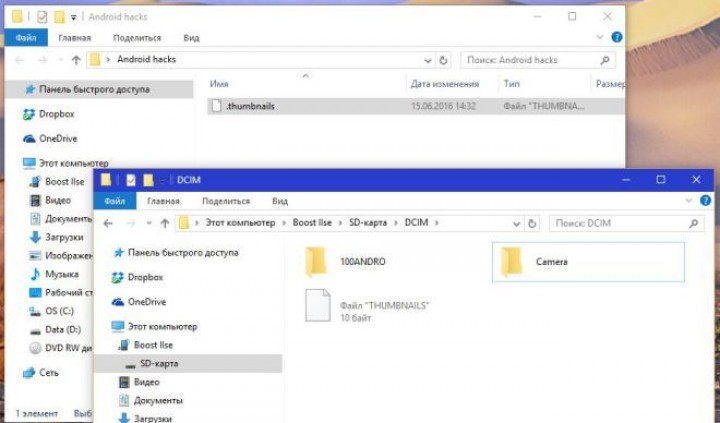
Данный фиктивный файл теперь помешает Android создавать огромное количество бесполезных файлов. У вас теперь появилось свободное место в памяти, которое вы можете использовать с пользой для себя.
Об операционной системе Android сегодня знают, наверное, все. Почти у всех есть смартфон или планшет на базе этой ОС, поэтому основные принципы работы Андроида большинству современных пользователей знакомы.
Однако, ОС от Google не такая очевидная, как Windows и в своих недрах таит много различных настроек и функций, которые дают нам определённые дополнительные удобства. О таких секретах Андроид и пойдёт речь ниже.
Сразу хочется предупредить всех, читающих данную статью. Некоторые секреты могут быть Вам уже знакомы, поэтому не спешите писать в комментариях что-то вроде: "Я и так знал это!" Лучше напишите о том, о чём не написано в статье. Так Вы сможете дополнить её и заработать благодарность (хотя бы на словах) от других читателей;)
Предварительная подготовка
Если Windows изначально предназначена для работы с файлами, то Андроид - система, больше ориентированная на работу в Интернете. Это сказывается на предустановленном комплекте приложений, среди которых часто нет нужных инструментов. Поэтому рекомендую сразу расширить функционал своего девайса, доустановив необходимое.
И на первое место я бы поставил нормальный файловый менеджер:
Я рекомендовал бы приложение , однако, Вы можете воспользоваться и любым другим, который найдёте на Google Play. Например, хорошие диспетчеры файлов Root Explorer, Total Commander (сам по началу пользовался им), ES File Explorer и т.п.
Файловые менеджеры позволят Вам в удобном виде создавать файлы и папки на карте памяти устройства, а также частично просматривать содержимое корневой папки даже без root-прав и между ПК и девайсом по Wi-Fi.
Однако, есть один печальный нюанс. Начиная, примерно, с версии 4.4.4 Android стал хешировать (шифровать) пароли в конфигурационном файле, поэтому в новых устройствах простым текстовым редактором без дешифрации уже не обойтись. Увы, приложений, позволяющих расшифровать этотхеш мне не попадалось, поэтому, если знаете такое, обязательно напишите в комментариях - добавим на него ссылку.
Самая знаменитая "пасхалка"
Напоследок хотелось бы вспомнить о довольно известной " ", о которой многие слышали, но, возможно, не все знают как к ней добраться. Речь идёт о скрытых картинках, которые есть в каждой версии Андроида.
Чтобы увидеть эту картинку нужно зайти в "Настройки" - "Сведения о телефоне" (или "Об устройстве"), найти там пункт "Версия Android" с номером версии и быстро понажимать на этом пункте от семи до десяти раз:

В некоторых версиях картинки могут быть ещё и интерактивными. Если понажимать и на них несколько раз подряд, то может произойти какое-нибудь действие. Например, на Android Jelly Bean (4.1.x - 4.3.x) появляется изображение желейного боба, нажатия на который приводят к тому, что он разлетается на множество бобов помельче, которые можно таскать по экрану и разбрасывать в разные стороны:)
А вот так выглядит "пасхалка" в Android KitKat (за предоставленное видео благодарность нашему постоянному читателю Юрию):
Итоги
На самом деле скрытых возможностей в Андроиде гораздо больше, нежели мы описали в статье. Воспользовавшись специальными декомпиляторами, можно, например, буквально "по косточкам" разобрать весь интерфейс системы и "слепить" из него нечто своё. Проблема только в том, что все более или менее серьёзные действия требуют рут-прав и понимания того, чего Вы хотите добиться.
В статье я отобрал только те фишки, которые могут выполнить практически все пользователи (кроме "фокуса" с получением пароля от Wi-Fi, хотя однажды у меня получилось посмотреть его без рута на планшете от Lenovo). Если Вы знаете ещё какие-либо удобные неочевидные приёмы работы с Андроидом, смело пишите о них в комментариях - будем пополнять коллекцию:)
P.S. Разрешается свободно копировать и цитировать данную статью при условии указания открытой активной ссылки на источник и сохранения авторства Руслана Тертышного.
Вопреки мнению некоторых пользователей, далеко не все владельцы смартфонов хоть что-то понимают в операционной системе Android. Зачастую они не знают даже базовых вещей. Если вы тоже чувствуете себя таким «чайником», то наш материал написан именно для вас! В сегодняшней статье речь пойдет о том, как создать папку на Андроид. Это позволяет сгруппировать сразу несколько приложений, что упростит навигацию по рабочим столам.
Когда это требуется?
Конечно же, создание папок требуется не всем. Если вы лишь время от времени что-то устанавливаете на свой смартфон, то вы легко сможете обойтись без папок. Их создание необходимо в том случае, если на вашем устройстве накопилось очень большое число приложений, которые вы регулярно используете. Вы можете объединять ярлыки по типу программ. Например, в одной папке будут содержаться игры, тогда как другая будет состоять из антивируса и различных системных утилит.
Нельзя забывать и о том, что в последнее время всё большее распространение начали получать смартфоны, у которых помимо рабочих столов ничего нет. То есть, в таких устройствах нет отдельного меню, содержащего в себе ярлыки всех приложений. Теперь представьте себе ситуацию, когда на такой аппарат установлены семь или восемь десятков программ и игр. Все их ярлыки будут располагаться на рабочих столах. Без функции объединения в папки это сильно усложнило бы навигацию - порой нужное приложение вам приходилось бы искать несколько десятков секунд или даже больше! К счастью, создать папку на рабочем столе не составляет большого труда.
Создание папки
Некоторые производители внедряют несколько способов создания папки. Но чаще всего пользователи предпочитают создать папку на телефоне при помощи следующего метода:
Шаг 1. Заранее определитесь с тем, какие два приложения вы хотите объединить в одну папку.
Шаг 2. Удерживайте палец на ярлыке первой программы.
Шаг 3. Теперь тяните этот ярлык на ярлык второго приложения, пока не появится черный кружок или какой-то другой символ создания папки.

Шаг 4. Отпустите палец. В большинстве случаев система затем предлагает дать папке имя. Иногда обходится без этого - тогда имя вы можете присвоить в любой другой момент.


Шаг 5. В дальнейшем вы можете добавлять в папку другие приложения. Для этого просто перенесите иконку программы на изображение папки.
Обратите внимание: в последнее время многие производители позволяют создавать папки не только на рабочем столе, но и в меню. В частности, это возможно на аппаратах от и некоторых других компаний.

Следует отметить, что данная функция появилась в операционной системе Android далеко не сразу. Если ваше устройство очень древнее, то оно может не уметь создавать папки. Например, такой функции нет в Android 1.6 и даже некоторых последующих версиях операционки.