Упрощает управление окнами (move&resize) в Windows.
А именно, при зажатой клавише ALT:
- левой кнопкой мыши можно перетаскивать окно, ухватившись за любое место окна (не обязательно за заголовок);
- перетаскивание правой кнопкой мыши будет изменять размер, а именно двигать ту границу, к которой ближе был курсор;
- кое-что ещё (см. под кат).
Это очень удобно. Не нужно целиться в заголовок и в границу окна.
Программа будет особенно полезна обладателям экранов с маленьким разрешением (например, нетбуки). Она поможет «обуздать» окна, превышающие размер экрана, которые обычно перетащить не получается.
Как это работает
Небольшое видео, демонстрирующее работу программы:Как работает ресайз:
Окно разделено на 9 областей. Каждая из 8 крайних областей отвечает за передвижение ближайшей границы окна.
Центральная область работает очень хитро: растягивает окно по вертикали или по горизонтали, оставляя центр окна на месте (т.е. двигаются сразу две противоположные границы).
Altdrag может ресайзить даже окна, которые обычно ресайзить нельзя (диалоги, настройки). Пока не придумал, чем это может быть полезно.
Бонус: Alt+DoubleClick в любом месте разворачивает окно, Alt+Click восстанавливает развёрнутое.
Altdrag может быть полезен и владельцам многомониторных систем: можно таскать окна с монитора на монитор, при этом развёрнутые окна остаются развёрнутыми (можно отключить).
Настройки
- можно назначить клавиши, при зажатии которых выполняются действия (по умолчанию оба Alt);
- можно назначать на каждую кнопку мыши (ЛКМ, ПКМ, колесо, кнопки 4 и 5) действия: собственно, Move, Resize, а также Minimize, Center, Close и AlwaysOnTop (как по мне, наиболее полезный). В бета-версии ещё Lower.
- можно настроить «прилипание» окон: к краям экрана и к таскбару, к другим окнам снаружи, изнутри, или же вручную при зажатии Alt+Shift
В последней стабильной версии (0.9) настройки редактируются в ini-файле блокнотом, но в нём всё понятно без проблем. В бете (1.0) добавили гуишное окошко с настройками.
Детали
C Aero работает корректно.Памяти потребляет немного. У меня под Windows7/64 - 2.9/3.4 МБ.
Есть portable версия.
Программа давно не обновлялась: последняя стабильная версия - февраль 2011, бета - июль 2011. Пусть это вас не смущает: багов не обнаружено; реализовано, на мой взгляд, всё что нужно (даже в февральской).
Обнаруженные недостатки
- По дефолту при установке конфиг находится в папке программы в Program Files. Если вы сидите не под администратором (или же c включённым User account control), то сохранить настройки будет проблемно. Workaround: установить программу себе в папку, или же скачать portable версию.
- Хоткеи Alt+DoubleClick и Alt+Click изменить нельзя. Второй для меня пока непривычный. UPD: но можно заменить Alt на другой хоткей, например на Ctrl.
Если Вам нужно закрепить окно поверх других в Windows, на переднем плане рабочего стола — парочка малюсеньких и бесплатных компьютерных программ, описанных ниже, как раз помогут Вам в этом деле.
Некоторые пользователи скажут, что закрепление окон Windows на переднем плане (всегда сверху остальных окон) это бесполезная и лишняя «фича» в системе, но я поспорю с ними — только представьте, как удобно «приколоть» окошко калькулятора , браузера или видеопроигрывателя где-то в уголочке и спокойно работать сразу в нескольких, а не прыгать из одного в другое.
Уверен, что зафиксированные окна особенно понравятся владельцам нынче модных больших широкоформатных мониторов .
Итак, вот Вам первая бесплатная программка для закрепления окна на переднем плане…
DeskPins
Малюсенькая «прикольная» программка, которая после простой установки и запуска будет жить у Вас в трее…
Принцип работы её очень простой и визуализированный — кликаем по значку DeskPins в трее левой кнопкой мышки и Ваш курсор превращается в булавочку, которую перемещаем к заголовку нужного окна и прикалываем его (ещё разок кликаем левой кнопкой «грызуна»)…

При наведении курсора на булавочку появится крестик — после клика по нему окно открепится и станет обычным.
В настройки программки (Options…) можно попасть через меню вызываемое правым кликом по значку в трее…

Тут можно поменять цвет булавки, выставить какую-то задержку (не понял для чего она) и выбрать метод активации программы в трее (двойным кликом или одинарным)…

Со вторым разделом параметров не разобрался — ясно только, что он для настройки автозакрепления определённых окон, но у меня эта штука не заработала почему-то…

Пожалуй самый полезный раздел настроек — третий…

…тут можно назначить «горячие клавиши» программы.
Скачать DeskPins можно перейдя по этой официальной ссылке и выбрав на странице автора программы нужную версию…

Кстати, программа после своей установки не делает ярлык на рабочем столе и не запускается автоматически — её можно найти в меню «Пуск»…

TurboTop
Это вторая бесплатная и микроскопическая программа для закрепления окон на переднем плане. Тоже очень простая и также живёт в …

При клике любой кнопкой компьютерной мышки появится список активных в данный момент окон Windows — выбираем нужное и «прикалываем» его кликом (ставим галочку) на передний план (над всеми другими)…

На первые две строки у меня на скриншоте не обращайте внимания — эти замечательные программы по своему принципу всегда работают на виртуальном переднем плане. Повторный клик по строке в списке окон снимет галку и открепит его.
ВступлениеВ этой статье мы расскажем о приложениях, помогающих оптимизировать работу с окнами программ - прятать, минимизировать в трей или располагать поверх других окон. Не все программы имеют возможность минимизироваться в трей, оставаться всегда поверх остальных элементов диалогового интерфейса, или прятать свое окно. Для восполнения этих пробелов и служат нижеследующие бесплатные
инструменты.
При написании программ авторы зачастую забывают об интерфейсе и удобствах пользователя. Так не все программы имеют возможность минимизироваться в трей, оставаться всегда поверх остальных программ или прятать свое окно, а возможность максимизировать программу при ее запуске и убрать заданное окно или кнопку программы вообще не входит в число стандартных возможностей и обеспечивается только с помощью специальных приложений. О том, как, и с помощью каких программ, добиться всего перечисленного, и рассказывает данная статья. В дополнение хотелось бы отметить, что все рассмотренные в статье программы распространяются бесплатно (KSTray распространяется по принципу DonationWare).
AutoSizer 1.4.
Программа AutoSizer (Автоматический Размер), как следует из ее названия, автоматически изменяет размер окон заданных приложений. Так, например, некоторые броузеры открывают документы не в максимальном окне. Используя AutoSizer, вы можете "приказать" таким окнам открываться в максимизированном окне. AutoSizer работает практически с любыми однооконными приложениями.Программа показывает запущенные приложения и их классы. Достаточно выбрать нужное и нажать кнопку "AutoSize!...". Теперь осталось выбрать, каким образом программа будет определять приложения, размер окон которых надо изменить. Для этого существуют две возможности: задать приложение через его класс,

тогда остальные запущенные копии приложения также будут изменяться в размере или задать приложение через точное название окна или строку в его названии.

Как видно из представленного скриншота, окно можно максимизировать, минимизировать, восстановить и отцентрировать (установить по центру экрана не меняя его размеров).

Во время работы программы ее иконка показана в трее, при щелчке на ней правой кнопкой мыши доступно меню, с помощью которого можно настроить программу или приостановить ее работу.

В числе настроек автоматический запуск при старте Windows, проигрывание звукового файла при изменении параметров окна, автоматическое помещение измененного в размерах окна за остальными окнами, а также показ иконки в трее и вызов программы по нажатию комбинации горячих клавиш (ее можно выбирать самому).
При выходе из программы она автоматически запоминает настройки для изменения размера окон до следующего раза.
AutoSizer работает под Windows 95/98/Me/NT/2000/XP.
Скачать AutoSizer 1.4 (размер 125Kb): линк
Tray It! 2.9.1.1.

Tray It! позволяет сохранить место на панели задач путем минимизации в трей окон заданных приложений. Для каждого приложения, которое минимизируется в трей, создается отдельная иконка. Пользоваться программой довольно просто. При первом запуске она выдает картинку, из которой становится понятно, как минимизировать приложение в трей.

TrayIt! ищет заданную подстроку в каждом заголовке окна и минимизируют в трей те окна, которые соответствует заданному образцу. Программа ищет строки слева направо, в порядке их написания, и останаливает поиск при нахождении всех строк. Строки для поиска не чувствительны к регистру. Можно применять символ "|" для разделения строк и символы "*" и "?" для задания шаблона. Символ "^", написанный в начале подстроки, инвертирует ее значение.

Программа работает под Windows NT4/95/98 и не требует инсталляции, достаточно только создать папку и поместить туда два файла: TrayIt!.exe и TrayIt!.dll.
Скачать Tray It! 2.9.1.1 (размер 36Kb): линк
KSTray
Рассматривалась программа KSTray версии 1.02 (старое название D2Gtray).Программа для минимизации выбранного приложения в трей. При запуске выдается следующее окно:

Здесь написано, что программа для минимизации в трей еще не задана, и сейчас у вас появится возможность ее выбора. Однако, если вы запускаете программу уже не в первый раз, она запомнит предыдущие установки и выдаст вам окно выбора:

Выбор программы осуществляется при помощи ее заголовка, который виден на панели задач. Можно задать как весь заголовок полностью, так и его часть, тогда KSTray автоматически выберет первое приложение, в заголовке которого есть соответсвующее слова.
В программе предусмотрена возможность показа заголовков всех запущенных приложений:

Вместе с программой может быть задана и ее иконка:

Иначе KSTray подставит свою:

При минимизации программы она автоматически убирается в трей:

Если навести курсор мышки на иконку, можно увидеть название свёрнутой программы.

При двойном щелчке на иконке в трее или при выходе из KSTray минимизированная в трее программа автоматически раскрывается. Существует возможность выхода из KSTray вместе со свёрнутой программой. KSTray не требует инсталляции, работает на всех версиях Windows.
Скачать KSTray 1.02 (размер 222Kb): линк
Hidden
Рассматривалась программа Hidden версии 1.1 .Принцип работы программы довольно прост. Стандартные приложения Windows перед стартом проверяют заданные переменные, относящиеся к параметрам работы окна программы, в том числе и переменную, от которой зависит, в каком виде: в нормальном, развернутом, свернутом или спрятанном, будет запущена программа. Hidden просто изменяет значение этой переменную на "Hide" ("Спрятать"). Однако, в таком случае, это сказывается на работе некоторых программ. В случае, если вам необходимо спрятать не всю программу целиком, а отдельное ее окно, воспользуйтесь программой WinHide этого же автора, которая действует в обход, пряча окно программы уже после ее запуска.
Программа не требует инсталляции и запускается из командной строки. Для запуска необходимо набрать:
Hidden Program ,
где Program - программа, которую необходимо запустить и Parameters - параметры ее запуска (вы можете передать вызываемой программе параметры запуска командной строки, написав их после названия программы и заключив все вместе в кавычки).
Например:
Hidden "Notepad C:\Windows\win.ini"
При запуске Hidden без обязательно параметра с названием программы об этом выдается сообщение.

Запущенная программа не будет видна ни на панели задач, ни в менеджере задач, однако ее можно будет увидеть в списке задач, нажав Ctrl+Alt+Del.
Скачать Hidden 1.1 (размер 17Kb): линк
WinHide 3.0
Рассматривалась программа WinHide версии 3.0 .Если вам нужно спрятать отдельное окно программы или если не сработала программа Hidden , то программа WinHide создана для вас. Как и Hidden, программа не требует инсталляции и запускается из командной строки.
Формат командной строки:
WinHide Program,
где Program - название окна, которое необходимо спрятать. Если перед названием окна поставить восклицательный знак, то окно снова появится.
Примечание : учтите, что по сравнению с предыдущей версией формат параметров командной строки изменился.

Программа распространяется бесплатно.
Для того, чтобы скрыть приложение целиком, вы можете воспользоваться программой Hidden этого же автора. Для приложений с одним окном WinHide работает аналогично программе Hidden с тем исключением, что спрятанное окно может быть показано вновь. Для уточнения названия окон программ вы можете воспользоваться программами KSTray или TurboTop .
Скачать WinHide 3.0 (размер 9Kb): линк
TurboTop 2.5
Рассматривалась программа TurboTop версии 2.4 .Не все окна приложения имеют возможность оставаться все время поверх других окон. Для того, чтобы присваивать окну любой программы возможность Stay on Top и служит утилита TurboTop 2.4. Иконка программы находится в трее, и при наведении на нее курсора и нажатию правой кнопкой мыши выдается меню со списком всех окон, принадлежащих запущенным на данный момент программам:

Достаточно выбрать нужное окно приложения и напротив него поставится галочка. Это значит, что для данного окна начал действовать режим "поверх других окон":

На скриншоте внизу видно, что хотя окно изменения даты и времени находится в фокусе, но поверх него все равно остается окно проводника:

Начиная с версии 2.0 программа TurboTop позволяет работать сразу с несколькими окнами. Программа распространяется бесплатно.
Программа поддерживает работу из командной строки. Для этого ей в качестве параметра необходимо указать приложение, которое должно быть поверх других. Приложение уже должно быть запущено до этого. Для отмены этой возможности запустите программу еще раз, в качестве параметра указав вначале, перед названием приложения, восклицательный знак. Например, для калькулятора Windows:
TurboTop.exe Calculator
и
TurboTop.exe !Calculator.
Скачать TurboTop 2.5 (размер 446Kb): линк
Программа для управления окнами на рабочем столе Windows.
Русский человек чаще всего начинает активно действовать только в двух случаях:
a) его заставляют это делать;
б) возникла какая-то неразрешимая проблема:).
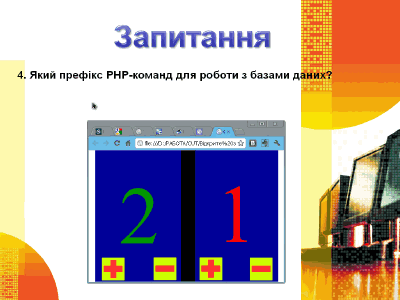
Короче, мне нужно было провести открытое занятие своего кружка («Веб-программирование») с использованием современной медиааппаратуры. Естественно, что столь громким именем был назван обычный проектор:).
Смысл мероприятия сводился к демонстрации ученикам нового материала на большом экране, вместо обычной доски. По плану я решил провести небольшую игру в брейн-ринг для проверки усвоенного на занятии… и вот тут-то и замаячила проблема.
Нужно было сделать простой и наглядный счетчик баллов, набранных командами. Естественно, что средствами Power Point такого не сотворишь, поэтому я остановил свой выбор на флеше. Как мне казалось, вставить готовый флеш-ролик в презентацию не составит особого труда.
Однако, то ли я криворукий, то ли реально вставка динамических флеш-программ в Power Point оказалась недоступной и мне пришлось извращаться:) Решено было открыть счетчик в окне браузера, а затем каким-то макаром заставить его отображаться поверх полноэкранной презентации.
Но, выяснилось, что простыми способами без установки дополнительного софта добиться желаемого практически невозможно. И фиг бы у меня получилось бы реализовать свою затею, если б не программа, о которой сегодня и пойдет речь:)
Возможности программы
Чудо-программа, которая помогла мне с честью реализовать свои задумки носит нескромное название Wonderful Icon:). Хотя, чего скромничать-то, если при своих размерах (менее полумегабайта) автор умудрился «напихать» в нее целую кучу полезных функций. Судите сами:
- Управление положением окон
- Скрытие (полное и в трей) любых окон
- Удобное добавление файлов в автозапуск
- Автоматизация некоторых действий ПК
- Управление звуком на ПК
- Выполнение некоторых стандартных действий компьютера
- Быстрый запуск нужных программ
При этом всеми возможностями программы можно управлять собственноручно заданными комбинациями клавиш или же в визуальном режиме при помощи созданного Вами же меню! И да… Все это может работать без установки с любого сменного накопителя (даже с дискеты)!
Сравнение с платными аналогами
Среди платных приложений найти подходящего конкурента для Wonderful Icon оказалось очень непросто. Ближайшим аналогом можно, хотя и с большой натяжкой, назвать программу Actual Transparent Window :
Как видим, в основном функционале Wonderful Icon не хватает только возможности задания окнам полупрозрачности. Тогда как в Actual Transparent Window нет ни одной дополнительной функции, которой бы она могла похвастаться. Но я же говорил, что конкуренция тут весьма спорная.
Основное меню программы Wonderful Icon
Итак, для работы с Wonderful Icon нам достаточно всего лишь открыть архив, скачанный с нашего сайта, и запустить исполняемый файл программы. В трее (рядом с часами) должна появиться иконка приложения в виде красного флажка:

Для получения доступа к основным функциям Wonderful Icon необходимо вызвать контекстное меню программы, кликнув правой кнопкой мыши по ее значку. Здесь мы можем наблюдать некоторые стандартные пункты (типа «About», «Configure» и т.д.), которые расположены в нижней части списка, а также два специальных. О них сейчас поподробнее.
Первый пункт - «Hidden Windows». Если навести на него мышь, то мы увидим список всех открытых на данный момент окон.
Теперь, если выбрать одно из них и кликнуть по нему, то оно скроется из виду (напротив его названия появится галочка) и восстановить его можно будет только повторным кликом (соответственно, сняв галочку). Такая функция скрытия окон, несомненно, понравится всем, кто любит поиграть на компьютере в рабочее время;)
Второй пункт - «Always-On-Top Windows». Вот это и есть наша заветная функция закрепления окон поверх остальных. Принцип работы здесь аналогичен предыдущему пункту: поставил галочку - окно наверху, снял - вернулось в нормальный режим. Вот именно благодаря данной функции я и смог закрепить окно со счетчиком очков поверх окна презентации:
Конфигурируемое пользовательское меню Wonderful Icon
Помимо основного контекстного меню в Wonderful Icon существует еще одно. Вызывается оно кликом левой клавиши мыши по значку программы в трее:
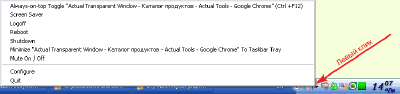
Особенностью данного меню является его конфигурируемость. То есть Вы сами можете настраивать те пункты, которые будут в нем размещены, кроме двух последних, которые дублируют функции основного меню по вызову настроек и выходу из программы (отделены горизонтальной чертой).
По умолчанию здесь отображаются следующие функции:
- поверх всех окон для текущего окна;
- активация скринсейвера;
- выход из системы;
- выключение;
- сворачивание текущего окна;
- включение/выключение звука.
Однако, Вы легко сможете заменить (или дополнить) их любыми другими доступными возможностями в настройках программы.
Настройки программы
Итак, мы плавно дошли до самого «сердца» Wonderful Icon - настроек. Как уже, думаю, Вы поняли вызвать их можно из любого меню программы, кликнув пункт «Configure»:
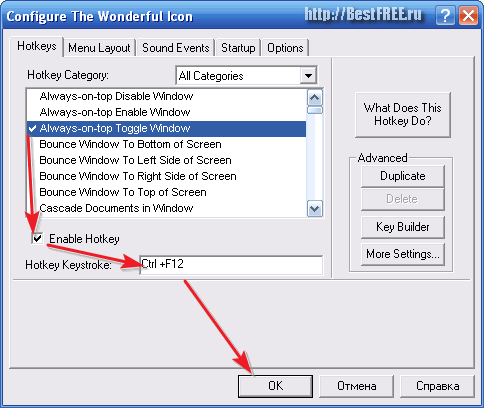
Настройки Wonderful Icon - довольно обширны и занимают целых пять вкладок.
Первую вкладку («HotKeys») Вы можете увидеть на предыдущем скриншоте. Здесь Вы можете настроить «горячие» сочетания клавиш для всех возможных функций программы. По умолчанию в списке выведены все доступные действия («All Categoties»), но для удобства поиска нужной возможности Вы можете выбрать нужную категорию в выпадающем списке.
Активация «горячих клавиш» даст Вам возможность максимально быстро задействовать ту или иную функцию Wonderful Icon без необходимости каждый раз залезать в контекстное меню. Для того, чтобы задать комбинацию достаточно выполнить четыре простых шага:
- Отметить галочкой нужную функцию в списке;
- Активировать чекбокс «Enable Hotkey»;
- Поместить курсор в поле «Hotkey Keystroke» и зажать на клавиатуре желаемую комбинацию клавиш (одна из функциональных кнопок + любая);
- Нажать «OK».
Справа от основного списка Вы увидите несколько дополнительных кнопок. Самая большая из них - «What Does This Hotkey Do?». Если выделить любую функцию в списке и нажать эту кнопку, то во всплывающем окошке Вы получите информацию о том, за что отвечает выбранный пункт (к сожалению, на английском, как и вся программа).
Ниже расположилась целая группа кнопок. Первые две из них предназначены для дублирования выбранной функции и удаления дубликатов соответственно. Кнопка «Key Builder» открывает окно альтернативного ввода комбинаций клавиш.
С его помощью Вы можете задавать «горячие клавиши» со сложными сочетаниями кнопок. Последняя же кнопка выдает нам служебную информацию (которую можно использовать для работы в командной строке) о выбранной функции и позволяет нам изменить ее название (в том числе и на русский язык!).
Вторая вкладка - «Menu Layout». С ее помощью Вы можете настраивать пользовательское меню, вызываемое щелчком левой клавиши мыши по значку программы в трее:

Если Вам трудно запомнить большое количество «горячих клавиш», то для управления скрытыми возможностями Wonderful Icon Вы вполне можете использовать визуальное конфигурируемое меню.
Перемещать функции между списком (слева) и меню (справа) можно либо при помощи кнопок «Add» и «Remove», либо при помощи простого перетаскивания мышью. Так же Вы можете менять очередность пунктов меню при помощи мыши или кнопок «Move Up» и «Move Down».
Под списком функций Вы обнаружите еще одну кнопку «More Options». Нажав ее, Вы получите возможность настроить отображение стандартных функций «Поверх всех окон» и «Скрытые окна», а также включить/отключить показ зарегистрированных «горячих клавиш» для пунктов Вашего меню.
Третья вкладка «Sound Events» - самая непонятная. По крайней мере, для меня… :).
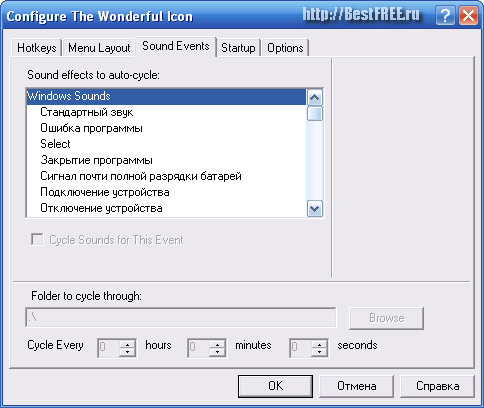
По идеи с ее помощью можно зацикливать встроенные звуки Windows для сигнализации об открытии определенных папок. Однако на деле звука оповещения я не добился никоим способом… Абыдна, да! :) Ну и ладно - идем дальше:)
Четвертая вкладка «Startup», как явствует из названия, призвана работать с автозагрузкой нужных нам программ:
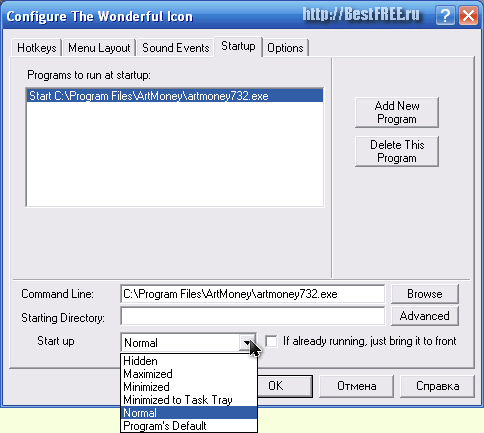
Недостатком данной вкладки является то, что изменить уже существующие записи автозагрузки не представляется возможным. Но есть и плюс: при помощи Wonderful Icon мы можем задать дополнительные параметры для запуска нужных нам программ.
Итак, для добавления нужного приложения в автозагрузку:
- Жмем кнопку «Add New Program» (появляется пустой пункт и доступ к функциям добавления программ).
- Жмем кнопку «Browse» и указываем путь к исполняемому файлу.
- В выпадающем списке «Startup» указываем параметры запуска окна программы (скрытое, развернутое, свернутое, свернутое в трей, нормальный размер и по умолчанию).
- Повторно нажимаем кнопку «Add New Program» для добавления созданного пункта автозапуска.
Дополнительно Вы можете указать рабочую папку программы (строка «Starting Directory»), что даст Вам возможность настроить задержку запуска приложения, и ограничения на загрузку с именами окна, отличными от указанных Вами (в окне, вызываемом кнопкой «Advanced»).
Последняя вкладка - «Options». Здесь, как Вы уже, наверное, поняли, находятся всевозможные дополнительные опции самой программы Wonderful Icon:
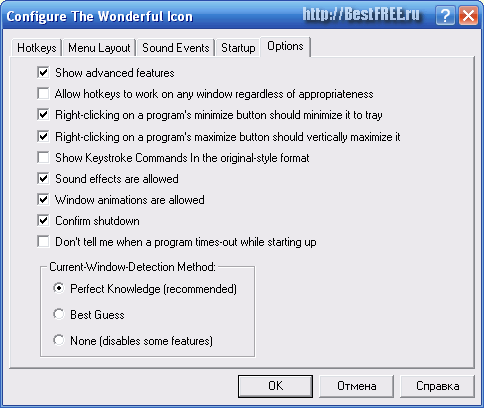
Фактически Wonderful Icon изначально настроена оптимальным образом, поэтому менять здесь что-либо необязательно, однако хотя бы взглянуть на настройки не помешает. Вдруг Вам что-нибудь не понравится в стандартной конфигурации;). Например, здесь Вы можете отключить надоедливое подтверждение закрытия программы (пункт «Confirm shutdown»).
Достоинства и недостатки программы
- удобное использование функций скрытия и размещения окон;
- большое количество других полезных возможностей;
- возможность работы при помощи «горячих клавиш»;
- возможность настройки меню программы;
- настройка автозапуска любых программ;
- эмуляция некоторых действий мышью и клавиатурой;
- гибкие настройки программы.
- нет поддержки новых версий Windows (планируется в версии 3.0);
- не совсем удачная реализация функции «Sound Events»;
- нет поддержки русского языка (в архиве с программой Вы найдете частично русифицированную мной версию программы под именем wonderfl_rus.exe );
- настройки программы хранятся в реестре системы.
Выводы
Wonderful Icon будет полезна всем, кто до сих пор пользуется старыми версиями Windows (до ХР включительно), а таких немало… Преимуществом программы является ее относительная простота (для тех, кто знает английский) и гибкость настройки. Единственное препятствие в ее освоение может возникнуть только в том случае, если Вы не владеете английским языком.
Специально для Вас я сделал частичный перевод приложения на русский (возможно для работы потребуется запустить вначале файл Wonderful.reg с настройками реестра)! Пользуемся на здоровье и ждем выхода новой версии с поддержкой Windows Vista, 7 и 8:) Надеюсь, что новая версия останется такой же легкой и с возможностью переноски на съемных накопителях…
P.S. Разрешается свободно копировать и цитировать данную статью при условии указания открытой активной ссылки на источник и сохранения авторства Руслана Тертышного.
P.P.S. Как ни странно Wonderful Icon не имеет функции автозапуска. Для того, чтобы программа загружалась вместе с системой Вам потребуется поместить ее ярлык в стандартную папку "Автозагрузка" (Пуск - Все программы - Автозагрузка). Удачи;)
Дабы прояснить некоторые непонятные детали. Так как бОльшую часть информации я уже знал, то собирался «просмотреть» материалы в фоновом режиме, отвлекаясь только на самые важные моменты. И тут у меня возник вопрос — как закрепить окно поверх всех окон в Windows? Полностью игнорировать видеоряд при обучении было бы не особо эффективно, поэтому хотелось одним глазком все же следить за происходим. Рассмотрением данной задачи мы сегодня и займемся.
Разумеется, проблема актуальна в первую очередь для владельцев небольших мониторов, в частности ноутбуков. Тем, у кого, диагональ побольше, достаточно просто расположить нужные окна рядом. Кроме того, во многих программах есть режимы совместно просмотра нескольких документов, но данный метод не работает, когда информация находится в разных приложениях. Например:
- Размещение калькулятора Windows поверх всех окон для подсчетов.
- Просмотр видео и параллельное выполнение других дел.
- Сравнение двух текстов / кодов / картинок и т.п.
Стандартными средствами системы эту задачу не решить, в отличии от процедуры с помощью встроенной утилиты Disk Management Tool. Возможно, в более старших версиях или на Mac/Linux таких проблем нет. К счастью, под винду полно разного софта, готового выручить вас в любой момент. В итоге нашлась парочка вариантов, размещающих окно поверх всех остальных окон в Windows. С их помощью сможете выполнять любые действия и клики в браузере, текстовом редакторе и т.п. пока, выбранный вами, объект зафиксируется на переднем плане.
Программы закрепления поверх всех окон в Windows
Забегая наперед скажу, что встречал подходящие плагины отдельно для Chrome/Firefox, но рассматривать их не буду. Во-первых, работали они нестабильно, во-вторых, системные приложения под любые случаи более универсальны.
OnTopReplica

Програмный продукт OnTopReplica создает некую копию выбранного вами окна, которая располагается над всеми остальными. Из пятерки решение это, пожалуй, наиболее оригинальное и функциональное. Последний раз софт обновлялся в 2014 году, поэтому в описании заявлена поддержка только Windows Vista / 7 / 8 с Aero эффектом. Отзывы исключительно положительные.
Основные фишки:
- разумеется, возможность сделать окно поверх всех окон в Windows;
- отображение лишь части клонированного объекта (например, вам не нужно видеть весь экран браузера с видеороликом, а только само видео, и здесь это работает!);

- задание прозрачности и др;
- активация возможности кликов сквозь выбранное окно (как будто его и нет) — вообще классная штука!;
- авторесайзинг, закрепление объекта в углах монитора и др.;
OnTopReplica — самый сложный и комплексный из всех вариантов, но его продвинутые функции (прозрачность, выделение области, пропускание кликов) могут быть весьма полезными в некоторых ситуациях. Не знаю получится ли у вас зафиксировать элементы поверх всех окон в Windows 10, т.к. это не заявлено в описании. Если кто-то уже потестировал решение для этой версии, отпишитесь в комментариях.
TurboTop
Сайт разработчика TurboTop выглядит ну очень стремно, хотя программа при этом весьма актуальна и обновлялась в средине 2016 года. Работает приложение из системного трея — вы просто указываете какое из всех окон будет закреплено.

Можно использовать решение для нескольких вкладок, отметив их во всплывающем меню. Все здесь максимально просто без каких-либо доп.настроек.
Always on Top
Приложение Always on Top — это еще один скриптик, позволяющий закрепить окно поверх всех окон в Windows 7, 10 и других. Вам даже не требуется его устанавливать, запускаете сразу после скачивания.

Дабы расположить какое-то окно на переднем плане используете комбинацию горячих клавиш «Ctrl + Пробел». Отключение опции производится аналогичным образом. Выход осуществляется через контекстное меню после клика на иконке в трее.
Window On Top
У Window On Top самый красивый сайт о программе, возможно потому что она платная:) Функции, в принципе, похожие на предыдущие решения. Фиксируйте элемент с помощью сочетания клавиш Ctrl + F8 или вручную, перетащив символ руки на нужный объект.

Из пюсов я бы выделил работу программы поверх всех окон в Windows 10, 7, 8, Vista и даже XP. Если никакой из предыдущих вариантов не подошел, придется покупать этот. Есть дополнительные опции: автоматическое сворачивание в трей, запуск при старте.
DeskPins
DeskPins — неплохое бесплатное Open Source решение по теме, поддерживающее все версии Винды (судя по заявлениям разработчиков). Из функций они также выделяют: малое потребление ресурсов, работу с несколькими окнами и всеми типами приложений, горячие клавиши. Последняя версия вышла в 2016 году.
Чтобы сделать окно поверх всех окон в Windows через DeskPins кликаете по иконке программы в трее, после чего внешний вид курсора изменится на булавку. Теперь можете «прицепить» ее к любому окну, тем самым зафиксировав его.

Допускается создание несколько подобных объектов. Вызвав контекстное меню по иконке в трее, сможете поменять некоторые настройки: цвет, сочетание используемых HotKeys и даже добавить правила для автоматического срабатывания. В целом, смотрится достаточно неплохо. Если функциональность с помощью булавки не срабатывает, пробуйте горячие клавиши (иногда это выручает).
Итого. В статье я рассмотрел парочку вариантов как закрепить окно поверх всех окон в Windows. Изначально понравилось решение Window On Top из-за сайта разработчиков, но потом увидел что он платное. Если честно, не вижу смысла покупать данный софт, т.к. полно альтернатив, которые отлично справляются со своей работой.
В случае, когда вам не требуются дополнительные настройки и фишки по типу прозрачности, вполне хватит обычного Always on Top. Мне нравится, что скрипт не нужно устанавливать, т.к. я не любитель добавлять на компьютер стороннее неизвестное ПО. Предварительно, конечно, проверил все антивирусом, но в наше время ни в чем нельзя быть уверенным на 100%. Повторюсь тестировал программы поверх всех окон в Windows 7, под остальные версии Win 10, 8 можете попробовать их самостоятельно.