Для начала рассмотрим что из себя представляет веб-сервер XAMPP и сравним версии для Windows.
XAMPP - кроссплатформенная сборка веб-сервера, содержащая Apache, MySQL, интерпретатор скриптов PHP, язык программирования Perl и большое количество дополнительных библиотек, позволяющих запустить полноценный веб-сервер.
На момент написания статьи на сайте доступны для загрузки две версии XAMPP для Windows: XAMPP Windows 1.7.2 и XAMPP Lite 1.7.2.
| Версия веб-сервера | XAMPP Windows 1.7.2 | XAMPP Lite 1.7.2 |
| Библиотеки | Apache 2.2.12 (IPV6 enabled) | Apache 2.2.12 (IPV6 enabled) |
| MySQL 5.1.37 (Community Server) with PBXT engine 1.0.08-rc | ||
| PHP 5.3.0 + PEAR (PEAR, Mail_Mime, MDB2, Zend) | PHP 5.3.0 + PEAR | |
| Perl 5.10.0 (Bundle::Apache2, Bundle::Apache::ASP, Bundle::Email, Bundle::DBD::mysql, DBD::SQlite) | Mini Perl 5.10.0 | |
| XAMPP Control Version 2.5.8 (ApacheFriends Edition) | ||
| XAMPP CLI Bundle 1.6 | XAMPP CLI Bundle 1.6 | |
| XAMPP Port Check 1.4 | XAMPP Port Check 1.4 | |
| XAMPP Security 1.1 | XAMPP Security 1.1 | |
| SQLite 2.8.17 | SQLite 2.8.17 | |
| SQLite 3.6.16 | SQLite 3.6.16 | |
| OpenSSL 0.9.8k | OpenSSL 0.9.8k | |
| phpMyAdmin 3.2.0.1 | phpMyAdmin 3.2.0.1 | |
| ADOdb v5.09a | - | |
| FPDF v1.6 | - | |
| Zend Framework 1.9 Minimal Package (via PEAR) | - | |
| Mercury Mail Transport System v4.62 | - | |
| msmtp 1.4.17 (a sendmail compatible SMTP client) | ||
| FileZilla FTP Server 0.9.32 | - | |
| Webalizer 2.21-02 (with GeoIP lite) | ||
| Xdebug 2.0.5 for PHP | - | |
| eAccelerator 0.9.6-rc1 for PHP | - | |
| Ming 0.4.2 for PHP | Ming 0.4.2 for PHP | |
| PDF with pdflib lite v7.0.4p4 for PHP | ||
| Системные требования | 128 MB RAM | 128 MB RAM |
| 256 MB free fixed disk | 160 MB free fixed disk | |
| Windows 2000, XP (Server 2003), Vista (Server 2008) | ||
| all systems 32 bit (64 bit not tested) | ||
| Размер | EXE 44MB ZIP 84MB | EXE 26MB ZIP 56MB |
| Станица загрузки | http://www.apachefriends.org/en/xampp-windows.html#641 | http://www.apachefriends.org/en/xampp-windows.html#646 |
Вопрос выбора версии заключается лишь в наличии необходимых библиотек (см. табл. выше), облегченная версия по заявлению авторов обновляется не так часто как полный пакет, процесс установки обеих версий абсолютно идентичен. Переходим на сайт по указанным выше ссылкам и качаем подходящую вам версию (в обзоре я буду говорить об установке и настройке XAMPP Windows 1.7.2 , установка производилась на Windows 7 Ultimate x86).
Установка веб-сервера XAMPP
1. Начинаем установку XAMPP. Откроется окно, в котором нам предлагается выбрать путь для размещения сервера. По-умолчанию это диск C:\. Я не буду изменять путь и установлю сервер на предложенный диск. Нажимаем кнопку Install и ждем пока дистрибутив полностью распакуется.

2. После распаковки дистрибутива запустится командная строка, далее основная установка будет происходить через нее. XAMPP предлагает создать ярлыки на рабочем столе и в меню пуск, нажимаем enter.

3. Теперь у нас спрашивают, правильно ли выбран каталог установки XAMPP, по-умолчанию сервер будет располагаться по следующему адресу C:\xampp, нажимаем enter.

4. Хотим ли мы установить портативную версию? Нажимаем enter, т.к. XAMPP устанавливается на жесткий диск.

5. Окончательная установка XAMPP. Нажимаем enter для продолжения.
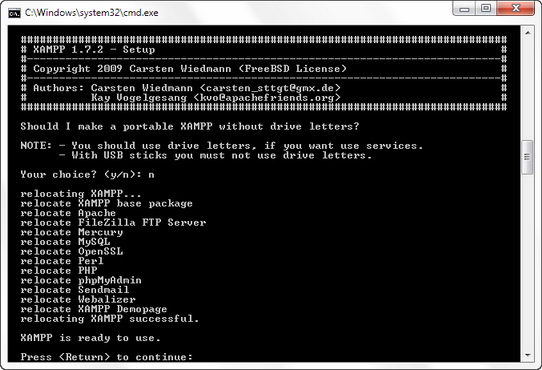
6. Автоматический выбор часового пояса. Нажимаем enter.
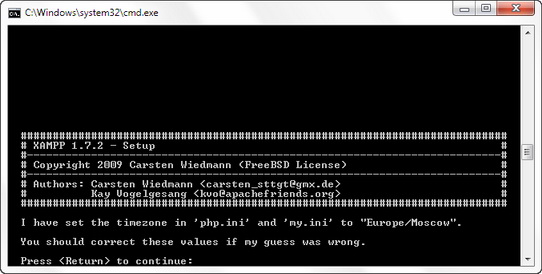
7. Запустим панель управления XAMPP (XAMPP Control Panel), выбираем 1 и жмем enter.

8. Открылась панель управления сервером. Закрываем командную строку.

Подсказки по панели управления:
Checkboxes (Svc) - устанавливает модуль в качестве службы Windows (если вы хотите запускать какой либо модуль (Apache, MySQL и т.д.) как службу, то отмечаем соответствующие флажки)
Admin - запускует администрирование модулем (Admin напротив модуля Apache - откроет окно приветствия XAMPP, выбираем язык. И попадаем в веб-интерфейс XAMPP, здесь можно проверить демонстрационные примеры в разделе Demos, узнать информацию о модулях и т.д. Admin напротив модуля MySQL - запустит phpMyAdmin)
Shell - запуск командной строки для работы с сервером;
Setup - открывает командную строку для настройки XAMPP;
Port-Check - проверка портов;
Explore - открывает папку в которую установлен XAMPP, в нашем случае C:\xampp;
SCM - открывает окно управления службами Windows;
Refresh - обновление состояния модулей;
Запускается XAMPP с помощью ярлыка на рабочем столе или в меню пуск, если же вы при установке отказались от создания ярлыков, вы можете запустить XAMPP с помощью файла xampp-control.exe в директории C:\xampp, там же вы можете увидеть все остальные ярлыки, которыми можно запустить отдельные модули, деинсталировать XAMPP и т.п.
Иконка XAMPP удобно сидит в трее и при щелчке левой кнопки мыши открывает панель управления (XAMPP Control Panel).
9. Запускаем модули Apache и MySQL (кнопки Start), набираем в браузере localhost (или жмем Admin напротив модуля Apache):

10. П ри первом запуске откроется страница приветствия, выбираем один из предложенных языков:

11. Попадаем в веб-интерфейс XAMPP, здесь вы можете ознакомиться документацией, примерами в разделе Demos и т.д.:

В разделе Security находятся настройки безопасности:


Итак, мы установили и ознакомились с веб-сервером XAMPP, теперь настало время создать тестовую страницу и разместить наш проект.
Для того чтобы создать новый сайт на локальном веб-сервере, необходимо создать папку с названием сайта в папке C:\xampp\htdocs\, например blog и создадим там тестовый php-скрипт с кодом:
Сохраним как index.php. Структура папок:
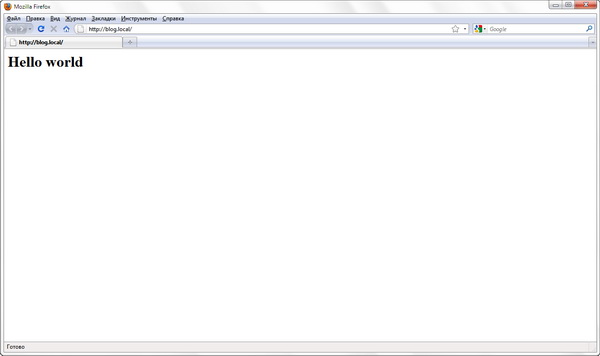
Переходим в браузере по адресу http://localhost/blog/ и, если все сделано правильно, видим приветствие "Hello world!", тем самым мы протестировали работоспособность сервера:
Веб-сервер можно установить и другим способом, для этого необходимо распаковать инсталятор или ZIP-архив в любое удобное для вас место на жестком диске, название папки xampp можно переименовать, например в server и запустить установку с помощью файла setup_xampp.bat в этой папке, повторить все шаги описанные выше.
Если вы устанавливаете XAMPP впервые, то рекомендую на время первого ознакомления не менять названия папок и установить веб-сервер по дефолту, чтобы потом не искать ошибок, которые могут возникнуть при указании неверных путей для виртуальных хостов, речь о которых пойдет ниже.
Настройка виртуальных хостов
Если мы хотим хранить свои проекты в другой папке (например, Мои документы) или локальная версия сайта должна работать при переходе по адресу www.blog.ru вам необходимо разобраться с настройкой виртуальных хостов, об этом и пойдет речь в данном подразделе.
Предположим наш сайт должен храниться на диске C в папке my_projects (C:\my_projects), в браузере он должен открываться по адресу www.blog.local или blog.local.
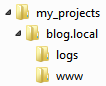
Создадим в папке my_projects папку с названием blog.local, в ней создадим папки www и logs. В папку www положим наш тестовый скрипт index.php.
Вот так это будет выглядеть в файловой системе Windows:
Теперь перейдем к настройке виртуальных хостов. Открываем в текстовом редакторе файл httpd-vhosts.conf, расположенный по следующему адресу: C:\xampp\apache\conf\extra.
Все что находится в файле httpd-vhosts.conf мы трогать не будем, а просто добавим наши хосты (просто скопируйте и вставьте в файл приведенный ниже код):
NameVirtualHost *:80
Верхний виртуальный хост, выделен другим цветом, позволит нам по прежнему заходить на localhost (локальный сайт XAMPP).
Следующим шагом нам потребуется добавить две строчки в файл hosts, расположенный по следующему адресу C:\Windows\System32\drivers\etc\hosts (также рекомендую создать для него ярлык в папке сервера):
127.0.0.1 blog.local 127.0.0.1 www.blog.local
Заходим в панель управления XAMPP (XAMPP Control Panel) и перезапускаем Apache. Теперь проверим наш сайт, который должен работать по адресу www.blog.local. Если все сделано верно, то мы увидим приветствие "Hello world!".
Так как скорее всего понадобится создание нескольких сайтов на локальном сервере, приведу пример добавления хостов в файл httpd-vhosts.conf. Предположим новый сайт будет называться site.local:
NameVirtualHost *:80
Также не забываем добавить следующие строчки в файл hosts в папке Windows:
127.0.0.1 site.local 127.0.0.1 www.site.local
Перезапускаем Apache и новый хост готов для работы.
По аналогии можно добавить сколько угодно виртуальных хостов.
Немного справочной информации относительно того, что мы добавляем в файл httpd-vhosts.conf:
Установка WordPress на XAMPP
Для установки WordPress будем использовать, ранее созданный, виртуальный хост blog.local, следовательно и файлы движка будут располагаться в папке blog.local (C:\my_projects\blog.local\www).
1. Скачиваем свежую версию WordPress с официального сайта www.wordpress.org и распаковываем архив в папку www (содержимое папки wordpress в архиве).
2. Перейдем в phpMyAdmin и создадим базу данных для нашего блога:
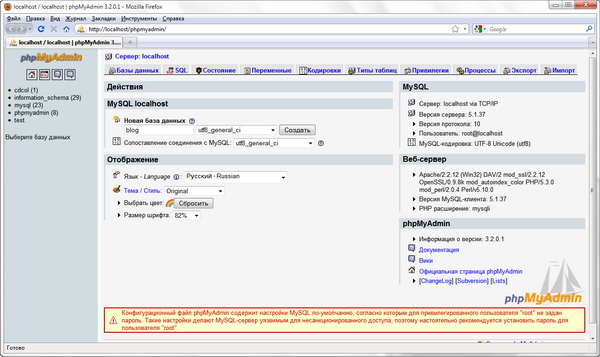
Новая база данных: blog; сравнение: utf8_general_ci; сопоставление соединения с MySQL: utf8_general_ci → нажимаем кнопку Создать.
Итак, база данных создана:

3. Вернемся в папку в которую мы распаковали WordPress и найдем файл wp-config-sample.php, переименуем его в wp-config.php и откроем в любом текстовом редакторе, который поддерживает кодировку UTF-8 и введем свои данные:
- Имя базы данных для WordPress: blog;
- Имя пользователя MySQL: root;
- Пароль пользователя MySQL: оставляем пустым, если в настройках Security ничего не указывали;
- Адрес сервера MySQL: localhost;
- Кодировка базы данных при создании таблиц: utf8;
- Схема сопоставления: utf8_general_ci;
Выглядеть это должно так:
/** Имя базы данных для WordPress */ define("DB_NAME", "blog"); /** Имя пользователя MySQL */ define("DB_USER", "root"); /** Пароль пользователя MySQL */ define("DB_PASSWORD", ""); /** Адрес сервера MySQL */ define("DB_HOST", "localhost"); /** Кодировка базы данных при создании таблиц. */ define("DB_CHARSET", "utf8"); /** Схема сопоставления. Не меняйте, если не уверены. */ define("DB_COLLATE", "utf8_general_ci");
Сохраняем и закрываем файл.
Важно чтобы все изменения в файле wp-config.php сохранились в кодировке UTF-8!
4. Переходим в браузере по адресу blog.local и видим страницу приветствия WordPress, вводим название блога и e-mail администратора (все письма мы можем посмотреть в папке sendmail, речь о которой шла выше):

Нажимаем "Установить WordPress" и попадаем на страницу с логином и паролем:

Вход в панель администрирования блогом: http://blog.local/wp-admin/

Переход на блог: http:// blog.local

Установку WordPress можно произвести и альтернативным способом, для этого после распаковки архива с движком и создания базы данных, наберите в адресной строке браузера название вашего блога, WordPress предложит создать файл wp-config.php через веб-интерфейс.
В заключении хочу сказать, что XAMPP очень понравился в работе, работает быстро, ошибок нет, то, что некоторые надстройки надо выполнять вручную, я считаю только плюсом.
(Денвер). В этом уроке мы продолжим рассмотрение данной темы и также установим локальный сервер, но уже на базе дистрибутива XAMPP.
Больших отличий между этими двумя дистрибутивами немного, и они оба отлично справляются с задачей запуска на своей локальной машине веб-сервера. Напомним, что главной задачей развертывания локального сервера является возможность разработки сайта на своем компьютере, тестирование и отладка сайта даже без наличия Интернета. Другими словами, сборки Денвер и XAMPP содержат в себе все самые необходимые инструменты для запуска полноценного веб-сервера, как на обычном платном хостинге.
К этому инструментарию относятся, в частности: HTTP-сервер Apache, интерпретатор скриптов PHP, система управления базами данных MySQL, интерпретатор языка Perl, и масса других дополнительных библиотек.
Процесс установки XAMPP
Загрузите установщик XAMPP на странице скачивания дистрибутива: https://www.apachefriends.org/ru/download.html
После скачивания запускаем инсталлятор
При запущенном антивирусе инсталлятор выдаст предупреждение, что для установки может потребоваться больше времени. Если у вас есть свободное время и/или мощный компьютер, смело жмите Yes .
В следующем окне пользователю предлагается выбрать компоненты для установки.

Практически все указанные компоненты могут вам пригодиться в дальнейшем, поэтому лучше почитайте немного в Интернете о каждом из компонентов, и исходите из позиции их нужности для вас. Для базовой работы понадобятся Apache, MySQL, программный язык PHP. Также желательно установить для более комфортной работы с базами данных.
Кликайте «Next » и в следующем окне вам нужно выбрать целевую папку установщика. Оставьте так, как есть, или же укажите другое место назначения.
В следующем окне вам предложат установить Bitnami для XAMPP, т.е. набор плагинов и дистрибутивов для различных CMS (напр., Drupal, Joomla, WordPress). Эта опция призвана упростить жизнь новичкам, но на практике все оказывается еще значительно труднее. Поэтому, вы ничего не потеряете, если снимете галочку и нажмете “Next ” для продолжения установки.

Непосредственно сам процесс установки

Если вы видите такое окно,

значит процесс установки XAMPP успешно завершен.
Нажмите на кнопку «Finish » и вы автоматически перейдете к панели управления сервером:

Для начала работы с сервером достаточно нажать кнопки «Start » напротив сервера Apache и базы данных MySQL. Запущенные службы подсвечены зеленым фоном и становятся активными их кнопки «Admin».

Кнопка «Admin» апача открывает ссылку http://localhost/dashboard/ в браузере; здесь вы найдете набор полезных данных: вопросы и ответы по XAMPP, документацию и запуск phpinfo (информация о текущих настройках и конфигурации PHP) . Все это пока только на английском языке.
Кнопка «Admin» MySQL запускает phpMyAdmin – приложение для работы с базой данных.
Теперь у вас есть свой локальный сервер на базе XAMPP ! Дальнейшее – дело техники и знаний. Т.е. дальше нужно разбираться как делать сайты. А XAMPP вам поможет в его тестировании и отображении.
Если у вас есть файлы сайта для теста, запустить его на локальном сервере XAMPP довольно просто: копируете все файлы сайта в отдельный каталог в папку сервера, выбранную при установке (по умолчанию это была папка htdocs , полный путь к ней C:\xampp\htdocs \. Если вы изменяли папку назначения, то C:\выбранная_папка_при_установке\htdocs \).
Например, у вас есть папка sait с файлами сайта. После копирования в локальный сервер путь к файлам сайта будет следующий: C:\xampp\htdocs\sait \. А доступ к сайту в браузере будет http://localhost/sait/. Т.е., набрав в браузере данный путь, вы «запросите» у локального сервера файлы в папке sait , и вам откроется индексный файл сайта (напр. index.html , или index. php и т.д.).
Вы можете изменить название папки своего сайта на любой домен, например, google.com. Тогда путь к файлам сайта будет не C:\xampp\htdocs\sait \, а C:\xampp\htdocs\google.com \. И в браузере нужно набирать http://localhost/google.com /.
Наличие в адресной строке пути localhost немного запутывает, но служит для напоминая, что вы работаете на локальном сервере, а не на удаленном хостинге. И добавит вам немного нервов при переносе сайта на рабочий хостинг (нужно будет заменить в файлах и/или базе данных все статические ссылки с localhost в адресе), но это уже тема для отдельного урока.
После завершения рабочего дня и тестирования сайта, не забывайте останавливать работу локального сервера XAMPP путем нажатия на кнопки «Stop» в панели администрирования.
Некоторые моменты:
- Локальный сервер XAMPP подойдет вам, если у вас установлен не Windows, а например, Linux или Mac OS. Денвер работает только на операционной системе Windows.
- Это довольно спорный момент, но загрузка и обработка сайтов на сложных CMS (например, Мадженто), в XAMPP происходит немного быстрее, чем в Денвере. На эту скорость, все же, больше влияет конфигурация компьютера – скрипты и код обрабатываются быстрее, если у вас довольно мощная машина.
- Отсутствие русской локализации, документации на русском, делает XAMPP не таким популярным, как Денвер в Восточной Европе.
- Возможны конфликты при одновременной работе Skype и XAMPP из-за использования в Skype 80 порта.
- XAMPP и Денвер являются бесплатными, с открытым исходным кодом, но для скачивания дистрибутива Денвер понадобится регистрация.
Что же такое локальный сервер и зачем он нам нужен?
Локальный сервер - это набор программ, которые позволяют разрабатывать сайт на локальном компьютере без подключения к Интернету. Он аналогичен серверам, которые расположены у хостеров. Если вы создаете сайт используя только html-страницы с дизайном CSS, то никакой локальный сервер вам не нужен. Но если сайт динамичный, т.е. создан с использованием Php, Perl, MySQL, скриптов и т.д., то для его отладки и тестирования понадобится локальный сервер.
Часть 1. Установка XAMPP
Я уже писал о том, что мы будем использовать в качестве локального сервера XAMPP. Переходим по этой ссылке и выбираем XAMPP для нашей платформы. Моя операционная система Windows (у вас наверное тоже), поэтому жмем на XAMPP for Windows и попадаем на страницу, где находим следующий блок:

Выбираем для скачивания Installer . После того, как файл скачается, запускаем его. Вообще весь дальнейший процесс установки не требует никакого вмешательства со стороны пользователя, кроме нажимания кнопки «Next», но все таки я распишу его более подробно. После того, как мы запустили инсталятор, у нас на экране появляется такое окно:

Русского языка в инсталляторе нет, поэтому оставляем английский, жмем «ОК».

Жмем «Next».

Здесь нам предлагают выбрать, куда мы будем устанавливать XAMPP, оставляем без изменений. Жмем «Next».

Здесь нам предлагают выбрать устанавливаемые компоненты. Оставляем как есть, жмем «Install».

Через пару-тройку минут инсталяция закончена. Жмем «Finish». У нас загружается вот такое окошко, которое называется контрольной панелью, а на рабочем столе появляется значок XAMPP.

Если панель не загрузилась, то для ее загрузки щелкаем по значку. Здесь мы будем запускать и останавливать серверы Apache и MySQL. Для старта сервера необходимо нажать на кнопку «Start». Нажимаем и вот что у вас должно получиться:

Мы будем запускать только Apache и MySQL. Как видно из скриншота, Apache использует 80 порт . Этот же порт по умолчанию использует Скайп и если у вас загружен Скайп и порт 80 занят, то Apache не загрузится. Поэтому идем в Скайп: Инструменты->Настройки->Дополнительно->Соединение и убираем галочку с «Использовать порты 80 и 443 в качестве входящих альтернативных» . Ну и в заключении хочу добавить, что для остановки сервера мы будем нажимать кнопку «Stop». Но пока оставляем все загруженным. Кстати, загрузку, остановку и перезагрузку XAMPP можно осуществлять и с помощью специальных приложений, которые находятся в папке C:\xampp\ это xampp_start.exe , xampp_stop.exe и xampp_restart.exe .
Настройка XAMPP
Установка не должна была вызвать каких-то затруднений. Переходим к настройке. Запускаем серверы Apache и MySQL и замечаем в строке Apache кнопку «Admin» , жмем на нее. Загружается такое окошко:

Русский язык к сожалению не представлен, выбираем английскую версию, как самый универсальный вариант. Но вы можете выбрать другой понравившийся вам язык. Попадаем сюда:

Это и есть веб-интерфейс XAMPP. Нам здесь важны два пункта. Первый - это Security :

здесь находятся настройки безопасности. Если перейти по ссылке http://localhost/security/xamppsecurity.php можно будет задать пароль для администратора баз данных MySQL и там же можно установить пароль на директорию XAMPP для ограничения доступа из локальной сети:

Я пока не буду задавать здесь пароли, вы же действуйте на свое усмотрение.
Создаем базу данных MySQL
Второй важный нам пункт это phpMyAdmin . Заходим и попадаем на следующую страницу:

Вот ради этого мы и городили весь наш огород. phpMyAdmin — веб-приложение для администрирования MySQL, а MySQL - это система управления базами данных, а наш будущий сайт - это и есть та самая база данных, которой будет управлять MySQL. Кажется, я тут все понятно изложил, а в подробности можно пока особо не вникать. Сюда мы зашли только по одной причине - у нас пока еще нет базы данных, так давайте ее создадим. Каждая база данных должна иметь свое уникальное название, я уже придумал название для нашей базы данных, предлагаю назвать ее site . Выбираем закладку «Базы данных», внизу в окошке «Новая база данных» пишем site, в окошке «Сравнение» выбираем utf8_general_ci - это кодировка для нашей базы. Жмем «Создать».
Создаем пользователя базы данных MySQL
Теперь нам нужно назначить пользователя для только что созданной базы. Идем в «Привилегии»

Жмем на «Добавить нового пользователя» и заполняем следующие поля:
Имя пользователя - любое слово состоящее из английских букв
Хост - Localhost
Пароль - любое сочетание английских букв и цифр
Многие начинающие веб-мастера для простоты запоминания и пароль, и имя пользователя делают таким же, как название базы данных, в нашем случае это было бы site. Это оказывается огромной прорехой в безопасности. Поэтому, когда будете создавать собственный сайт не поленитесь придумать другое имя пользователя, а пароль сгенерируйте с помощью кнопки «Генерировать», распечатайте и сохраните в надежном и безопасном месте. Вот пример такого заполнения:

Но так как у нас с вами обучающий курс, я поступлю как самый настоящий начинающий веб-мастер, которым, кстати, и являюсь, и заведу имя пользователя и пароль site .
Назначаем привилегии пользователю базы данных MySQL
Теперь необходимо назначить привелегии созданному пользователю, в Глобальных привелегиях жмем «Отметить все» и говорим «Ok».
Часть 2. Настройка виртуальных хостов
Редактируем файл httpd-vhosts.conf
Как, еще не все? - спросите вы, увы, нет, подходим к самому интересному. Для того чтобы мы могли просматривать в браузере свой сайт, необходимо настроить виртуальный хост. Для этого мы отправимся редактировать файл C:\xampp\apache\conf\extra\httpd-vhosts.conf. Открываем файл с помощью Notepad++ или обычным блокнотом. Сейчас в этом файле имеется некоторая информация, все строки которой начинаются с #. Мы ее не трогаем, а ниже добавляем следующий код:
NameVirtualHost 127.0.0.1
ServerName localhost
ServerAdmin admin@localhost
Здесь мы указываем имя виртуального хоста и описываем локальный хост. Теперь нам надо добавить данные, чтобы заработал наш сайт. Наш сайт будет называться также, как мы назвали базу данных - site , но названия сайта и базы данных не обязательно должны совпадать. Конечно, наш сайт должен будет называться что-то типа www.site.ru, но нам нет необходимости указывать полное имя сайта, так как это название будет использоваться только на нашем локальном компьютере, а нам нет нужды писать лишние буквы, поэтому и назовем его просто site. Под тем кодом, который мы только что добавили, добавляем еще код:
ServerName site
ServerAlias www.site
ServerAdmin [email protected]
DocumentRoot "C:/xampp/htdocs/site/www/"
ErrorLog "C:/xampp/htdocs/site/logs/error.log"
CustomLog "C:/xampp/htdocs/site/access.log" combined
AllowOverride All
Order allow,deny
Allow from all
ServerName site
- Название нашего сайта, которое можно писать без.ru
ServerAlias www.site
- Альтернативное название сайта
ServerAdmin [email protected]
- Почта администратора ресурса
DocumentRoot "C:/xampp/htdocs/site/www/"
- Папка с файлами сайта
ErrorLog "C:/xampp/htdocs/site/logs/error.log"
- Журнал ошибок
CustomLog "C:/xampp/htdocs/site/access.log" combined
- Журнал посещений
Когда вы захотите создать еще один сайт, вам будет достаточно скопировать и добавить последний код, заменив в нем название сайта на новое.
Редактируем файл hosts
Осталось добавить наш сайт в базу данных доменных имен нашей операционной системы Windows. Для этого в Windows 7 заходим в папку C:/Windows/ и находим в ней файл notepad.exe , выделяем его и жмем правую кнопку мыши, выбираем «Запуск от имени администратора», затем Файл >> Открыть выбираем папку C:/Windows/Sistem32/drivers/etc/ а в поле «Имя файла» руками вбиваем слово hosts . Если все сделали правильно, откроется файл hosts. В нем будет некоторая информация, также закомментированная решеткой #. Ниже добавляем следующую конструкцию:
127.0.0.1 site
Если будете создавать еще сайт, скажем site2, не забываем добавлять в этот файл:
127.0.0.1 site2
Делаем почтовую заглушку sendmail для XAMPP
Для того, чтобы иметь возможность просматривать письма при тестировании формы обратной связи, необходимо сделать так называемую почтовую заглушку. Делается это следующим образом, открываем Notepad++, создаем новый документ, выбираем синтаксис PHP а кодировку UTF-8, затем помещаем в этот документ следующий код:
//папка в которую будем складывать почту
define("DIR","c:/xampp/tmp/sendmail/");
//получаем из потока тело письма
$stream = "";
$fp = fopen("php://stdin","r");
while($t=fread($fp,2048))
{
if($t===chr(0))
break;
$stream .= $t;
}
fclose($fp);
//Сохраняем в файл
$fp = fopen(mkname(),"w");
fwrite($fp,iconv("UTF-8","CP1251",$stream));
fclose($fp);
//Функция присвоения имени файлу
function mkname($i=0)
{
$fn = DIR.date("Y-m-d_H-i-s_").$i.".eml";
if (file_exists($fn))
return mkname(++$i);
else return $fn;
}
Сохраняем файл под именем sendmail.php в папку C:\xampp\sendmail\. Затем в папке C:\xampp\tmp\ создаем папку sendmail .
В файле php.ini (C:\xampp\php) заменяем строчку:
Sendmail_path = "C:\xampp\sendmail\sendmail.exe -t"
на строчку:
Sendmail_path = C:\xampp\php\php.exe c:\xampp\sendmail\sendmail.php
Перезапускаем XAMPP. Если вы все сделали правильно, все отправленные письма можно будет просмотреть в папке C:\xampp\tmp\sendmail\. Но пока у нас нет обратной связи, поэтому, будем проверять тогда, когда ее создадим.
Создание папки для нашего сайта
Мы столько уже сделали, придумали название, даже прописали пути к нашему сайту, а до сих пор даже не создали для него папку. Настала пора этим заняться.
Все сайты, которые мы будем делать, мы будем размещать в папке C:/xampp/htdocs/. Теоретически, не обязательно использовать именно эту папку, можно использовать любую другую, но для этого надо будет изменить пути в файле httpd-vhosts.conf. Но мы не будем отходить от традиций. Давайте создадим нашу папку site в папке htdocs . А теперь в папке C:/xampp/htdocs/site/ создадим еще две папки: www и logs . В папке www будут находиться все фалы нашего сайта, которые мы будем потом переносить на хостинг. Папка logs будет содержать два файла - журнал ошибок и журнал посещений.
Ну вот, собственно, и все. На этом наш первый урок можно считать оконченным. Я засек время, которое мне понадобилось на то, чтобы проделать все, что описано в этом уроке. У меня получилось примерно 10 минут. Добавим время на скачивание дистрибутива XAMPP, ну пусть 5 минут. Итого, получается, что наше первое занятие мы выполнили за 15 минут. Время на ознакомление с материалом я не учитываю, так как наш слоган "Сайт за один день!" подразумевает не обучение этому процессу за один день, а время, за которое мы создадим сайт. До встречи на следующем уроке.
Качаем XAMPP. Офсайт всегда онлайн (жирную кнопку скачивания версии для Windows пропустит только слепой):
Скачать XAMPP с официального сайта
XAMPP на Windows 10: настройка программы
После загрузки XAMPP настойчиво попросила меня сначала отключить антивирус, а вслед за ним и UAC:
Для несильно сведущих переведу:
“Важно! Из-за работающего в системе Контроля учётных записей пользователей (UAC) некоторые из функций XAMPP, вероятно, будут запрещены. С работающим UAC не пытайтесь, пожалуйста, установить программу в папку C:\Program Files (из-за отсутствия разрешений на запись). В противном случае отключите UAC с помощью msconfig сразу после установки”.
Вот так. Ладно, программа доверенная, раз просит, значит нужно: . Мда… теперь ещё и антивирус ему мешает:

Окно сообщает, что установка может быть не так быстра и прерываться сообщениями от антивируса. Что ж, притормозим и антивирь. Запускаем установщик, не меняя папку установки по умолчанию – иначе следите за путями, мною указанными. Мне попалась сборка на двух только языках, я выбрал американский флажок.
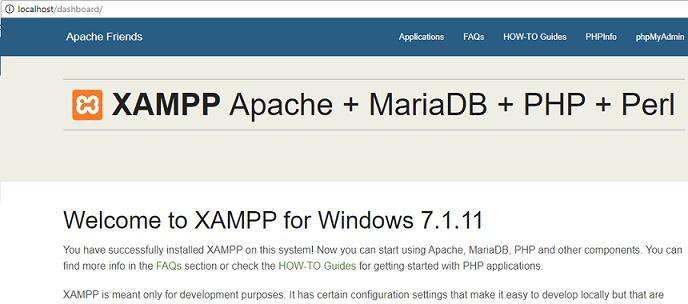
Проверяем работу программы, набирая в строке браузера localhost . Если всё правильно, видим приветственную страницу машины:
Сразу проверяем консоль самой XAMPP (пропускаю все сервисы через фаерволл Windows – разрешайте через частные сети). Ага… Запустились все сервисы, окромя сервера Tomcat (без него, напомню, на XAMPP мы запускать напрямую файлы JSP не можем; JSP файлы – это специальные файлы, сгенерированные сервером – похожи на PHP или ASP, только вместо кода ActiveX или PHP картинку нам рисует Java ):
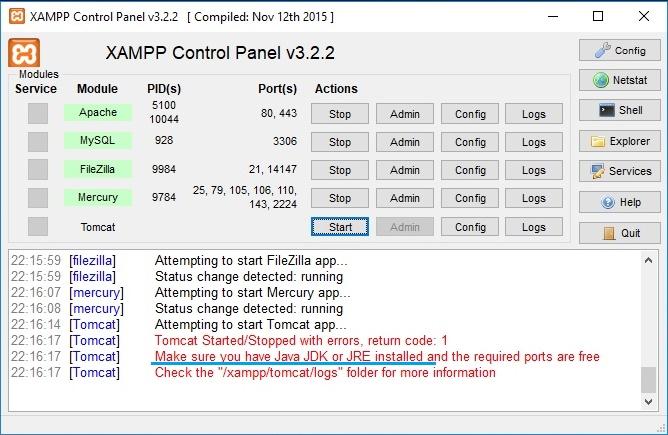
программа знает, чего её не хватает
Пошли искать пакет JDK. На секунду застопорился: на официальном сайте не оказалось 32-х битной версии JDK. Нашёл на:
Установилось, проверяю:

Всё работает, ставим WordPress.
Установка WordPress в автоматическом режиме.
В XAMPP для установки самых популярных блого-движков всё готово. Более того, вам сразу подсунут заведомо последнюю версию движка. Единственно, что меня выручила учётная запись в Google (Google+), благодаря которой доступ к скачиванию плагина для WordPress открылся моментом. На странице localhost вашего браузера крутанём страницу вниз и обнаружим искомую ссылку для скачивания специального плагина, который безошибочно установит WP на виртуальный хостинг:

регистрации в facebook и твиттере тоже прокатят
осталось выбрать версию ОС:
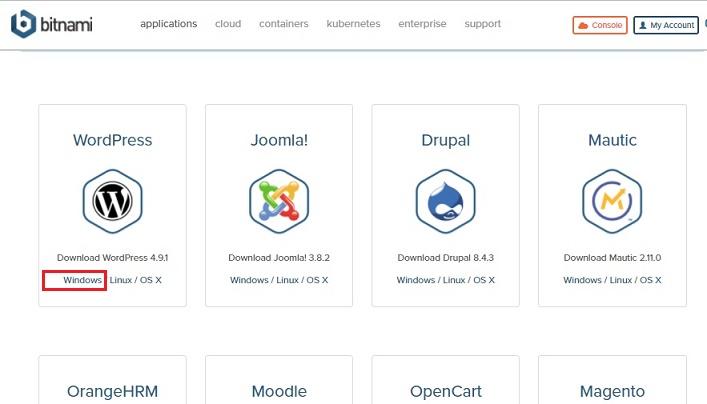
Теперь проходим недолгую процедуру установки:
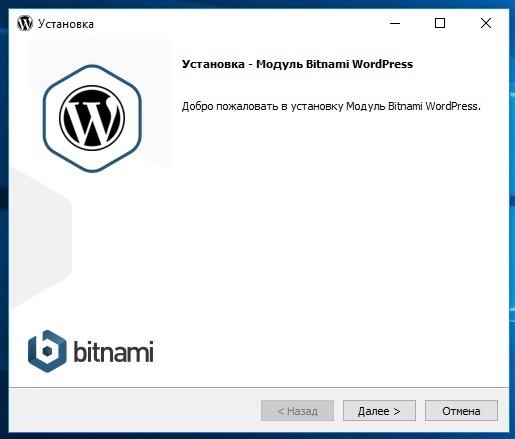


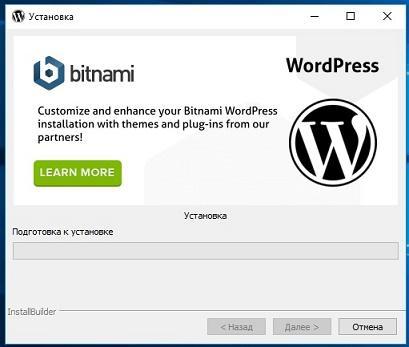
Всё, теперь по адресу localhost при запущенной панели XAMPP у вас есть блог на WordPress.
XAMPP на Windows 10: установка в ручном режиме
Эта часть статьи посвящена тем, кто устанавливает WP вручную. Часть статьи, в которой мы устанавливаем и настраиваем виртуальный хостинг аналогична (как и установка пакета Java JDK). Запускаем панель XAMPP и проверяем настройки MySQL. Для этого запускаем MySQL… Как бы не так (до перезагрузки Windows всё работало; ну… как всегда, вобщем ):

Окно ошибки сообщает, что:
“MySQL неожиданно прекратил работу. Вероятно, это произошло из-за заблокированного порта, отсутствующих зависимостей, неверно выставленных прав, внутренней ошибки или воздействия со стороны другого процесса. Нажмите на кнопку Logs, чтобы проверить лог ошибок программы и проверьте журнал событий Windows для более подробной информации. Если вам понадобится помощь, скопируйте это сообщение и покажите на форумах”.
Жмём по кнопке Logs и ищем заветное слово failed и всё, что с ним связано. Точно:

У меня отвалился некий плагин Aria , причём ошибок вывалил по всем фронтам. Оказалось, типичная на этом этапе ошибка плагина, мешающая ПОВТОРНОМУ запуску сервиса. Решается удалением контролирующего лог-файла aria_log_control . Он находится по пути:
C:\xampp\mysql\data
Запускаем проводник (Win + E) и удаляем файл:
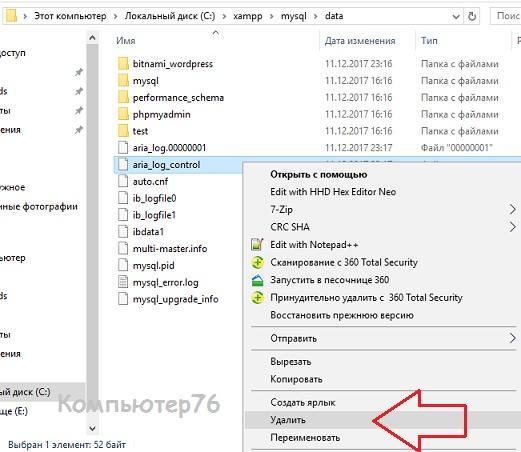
Перезапускаем консоль XAMPP. Заработало. Отправляемся в панель администратора MySQL, щёлкнув по активной теперь кнопке Admin . Откроется окно браузера по умолчанию по адресу localhost , в котором вы увидите панель настроек phpMyAdmin . Создадим папку, где будет храниться база данных сайта. Щёлкнем слева по Создать БД :
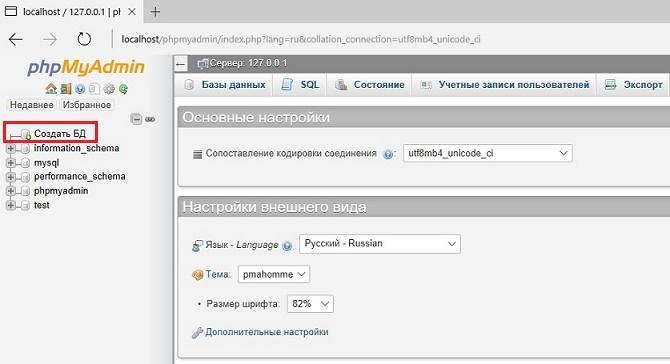
В появившемся окне вводим имя папки, допустим WordPress , и щёлкаем Создать :


Здесь всё, можно закрыть браузер.
WordPress: качаем и настраиваем
А теперь качаем последнюю версию WordPress:
Он приедет в zip-архиве, который распакуйте в удобное место. Но перед тем, как он отправится по месту назначения, некоторые файлы конфигурации WP нужно подправить. В разархивированной папке найдём файл:

типа вот так
Это – не пароли и логины к сайту; это всего лишь необходимые настройки доступа к базе данных.
Всё. Теперь всю папку нужно положить в директорию к XAMPP. По умолчанию та устанавливается в C:\xampp (это легко обнаружить, вызвав Свойства любого ярлыка XAMPP):

То есть папка полетела в C:\xampp\htdocs :

Запускаем любой браузер, в адресной строке указываем адрес к базе данных:
Localhost/wordpress
Работающий модуль PHP сам перекинет вас на страницу установки, где выбираем последние параметры установки блога:

Ну, дальше сообразите. И XAMPP на Windows 10, и WordPress на XAMPP ложатся ровно. Только сразу пароль сохраните, какой-нибудь qwerty или 111222333 не прокатит и почтовый адрес укажите существующий: у нас всё по-честному. Осталось закрепиться логином и паролем. Лаборатория готова.
Если вы пользуетесь операционной системой Windows
и вам понадобилось запустить несколько сайтов, а xampp
позволяет работать только с одним хостом (localhost
).
То данная статья для вас. В статье будет описан процесс создания/добавления локального домена и хоста для работы с этим доменом.
Настройка поддоменов и виртуальных хостов
Создания хоста
Первоначально нужно найти файл - httpd-vhosts.conf .
Он должен лежать в папке с xampp . Обычно xampp по умолчанию просит установку в корень диска C .
C:\XAMPP\apache\conf\extra Если вы устанавливали xampp в другую директорию, то действуйте аналогично. Найдите путь до вашего xampp, далее перейдите в папки - apache\conf\extra .
По умолчанию файл httpd-vhosts.conf должен содержать закомментированные строки с настройками:
# Virtual Hosts
#
# Required modules: mod_log_config
# If you want to maintain multiple domains/hostnames on your
# machine you can setup VirtualHost containers for them. Most configurations
# use only name-based virtual hosts so the server doesn"t need to worry about
# IP addresses. This is indicated by the asterisks in the directives below.
#
# Please see the documentation at
#
В конце данного файла содержатся строки с примерами настроек хостов.
После этих строк нужно добавить строки с требуемыми конфигурациями:
Результат:

Данная конфигурация оставляет активированным localhost и добавляет новый хост pacificsky.local .
Создание папки с проектом
- Из корня xampp перейдите в папку htdocs : C:\xampp\htdocs
- Создайте новую папку и присвойте ей имя - (pacificsky ) в соответствии с конфигурацией xampp , указанной в параметре DocumentRoot (DocumentRoot "C:/XAMPP/htdocs/pacificsky").
- Перейдите в папку pacificsky и создайте в ней файл index.php .
- Откройте файл index.php и добавьте строки:
- Сохраните и закройте файл index.php
Редактирование файла hosts
Если вы ведете разработку на локальной машине, то вам нужно настроить переадресацию для локального домена, указанного в конфигурации xampp .
- Перейдите в директорию: C:\Windows\System32\drivers\etc
- Откройте файл hosts
- Добавьте в конце файла строку: 127.0.0.1 pacificsky.local
Итог

Дополнительная информация
В статье приведены примеры с локальным хостом/доменом pacificsky.local
и путем до папки с проектом - pacificsky
.
Если вы настраиваете xampp
для себя, то необходимо заменить наименование домена pacificsky.local
и путь до проекта pacificsky
на свой.