Большая часть современных игр для Андроид-устройств помимо основного APK файла также устанавливает на устройство «кэш», который используется как хранилище ресурсов. Собственно, именно из этих ресурсов игра подзагружает в оперативную память устройства текстуры, звуки, локации и т.д. Если для небольших казуальных игр использование дополнительных ресурсов совсем не свойственно, то для больших проектов это стало привычным делом. Бывает даже такое, что игра может загружать при установке несколько гигабайт дополнительной информации на устройство. В наши дни, это вполне приемлемый объем.
Если приложение устанавливается непосредственно из Google Play, то и с установкой ресурсов никаких проблем не возникает, поскольку они загружаются автоматически. Однако если установка приложений с кэшем происходит из другого источника, к примеру, какого-то тематического форума, или сайта, все дополнительные файлы, как правило, приходится устанавливать вручную. О том, как установить игру с кэшем на Андроид, мы расскажем в данном руководстве.
Тонкости процесса установки игр с кэшем
Можно воспользоваться одним из нескольких способов. Один из самых простых – просто загрузить игру из Google Play, после чего кэш для нее будет загружен автоматически. Однако если вы читаете это руководство, скорее всего игрушка устанавливается не из стандартного источника, поэтому для ее установки потребуется воспользоваться некоторыми дополнительными инструментами. Речь идет об использовании сторонних приложений, таких как файловые менеджеры и архиваторы , поскольку с помощью них можно будет перемещать файлы из одной директории в другую, а также производить их разархивирование (если файлы запакованы в архив).
Нужно предупредить заранее, что работа архиватора на большинстве устройств довольно медленная, поэтому перед тем как приступить к установке, убедитесь в том, что аккумулятор устройства заряжен хотя бы на половину.
Также приложение с кэшем можно установить, используя ПК. В отличии от метода с использованием файлового менеджера и архиватора для смартфона, установка через ПК более простая и займет куда меньше времени. Единственное условие – у вас должен быть исправно работающий USB кабель или возможность подключения файловой системы смартфона к ПК другим способом (к примеру, можно использовать приложения, позволяющие подключать смартфон к ПК через беспроводные интерфейсы связи, такие как Bluetooth или Wi-Fi).
Пошаговая инструкция установки, используя смартфон
1 . Скачайте APK-файл, а также кэш на SD-карту смартфона. Только после того как вы все успешно загрузите, можете приступать к следующему шагу.
2 . Теперь нужно установить какой-то файловый менеджер и архиватор , конечно, если вы до сих пор еще этого не делали. К примеру, можно использовать приложения Root-Explorer или ES Проводник и архиватор RAR .
3 . Откройте файловый менеджер, запустите и установите загруженный APK-файл. Как правило, обычно он находится в папке под названием «Downloads » на карте памяти или во внутренней памяти телефона. По завершению установки, не спешите запускать игру, а сразу перейдите к следующему шагу .
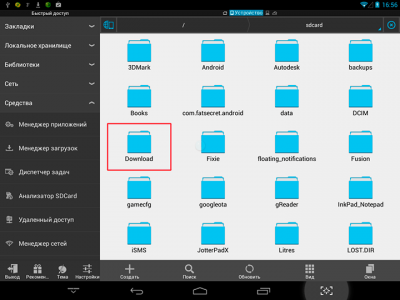
4 . Разархивируйте скачанные файлы, если они запакованы в архив, используя приложение-архиватор. Разархивированный кэш (папку с файлами) необходимо перенести с помощью файлового менеджера в директорию – «Android/Obb ». Также нужно отметить, что файлы для игр некоторых издателей необходимо переносить в определенную специфическую директорию. О том, куда устанавливать такой кэш, обычно написано в описании к конкретной игре.
5 . После того как все файлы будут перенесены в требуемую директорию, можно ничего не опасаясь запускать приложение.
Пошаговая инструкция установки с помощью ПК
Итак, установка игр с кэшем на Андроид смартфон или планшетный компьютер может быть осуществлена и с помощью персонального компьютера. То есть вы загружаете с какого-то проверенного сайта необходимые файлы, а затем переносите их в соответствующие директории памяти устройства.
1 . Первым делом необходимо загрузить APK-файл и файлы кеша на ПК. Когда необходимые файлы будут загружены, можете переходить к следующему шагу.
2 . Подключаем свой смартфон к компьютеру и ждем пока система обнаружит внутреннюю память устройства и карту памяти. В случае, если память не определяется, возможно, вам потребуется установить специальный USB-драйвер, загрузить который можно с сайта производителя вашего Андроид-устройства.
4 . Откройте APK-файл на устройстве, воспользовавшись любым удобным для вас файловым менеджером для Андроид. К примеру, можно использовать простой и функциональный Root-Explorer или ES Проводник .
5 . Система предложит установить приложение, подтвердите действие. Однако по завершению установки не спешите сразу запускать установленную игру.
6 . Теперь скопируйте заранее загруженный кэш (папку с файлами) с жесткого диска ПК в нужную директорию на своем смартфоне. В большинстве случаев, кэш нужно скинуть в папку - Android/obb , однако, в некоторых случаях файлы придется скинуть по другому адресу. Это касается в первую очередь игр от крупных издателей, таких как Gameloft.
Какой кэш и куда необходимо загружать?
Обратите внимание на то, какой кэш вы загружаете. Дело в том, что устройств под управлением операционной системы Андроид существует огромное количество, и каждый девайс имеет свои индивидуальные особенности. Так, модели смартфонов отличаются не только внешним видом, но также графическим ускорителем и процессором. Поэтому, перед загрузкой изучите характеристики своего телефона, чтобы скачать именно ту версию кэша, которая вам нужна. К примеру, если в вашем смартфоне используется чип Tegra, то и кэш нужно загружать именно под этот графический ускоритель.
В данном процессе очень важно поместить скачанный кэш в нужную директорию. Только в таком случае гарантирован успешный запуск игры на вашем устройстве.Правильные пути расположения КЭШа :
- Игры от Gameloft - sdcard/gameloft/games/ (название игры*). Если игра с маркета, то путь будет другой - sdcard/Android/data/ (название игры*)
- Игры от Electronic Arts (EA) - sdcard/Android/data/ (название игры*)
- Игры от Glu - sdcard/glu/ (название игры*)
- Игры от других разработчиков - sdcard/Android/data/ (название игры*), sdcard/Android/obb (название игры*) или sdcard/ (название игры*)
Под (названием игры*) подразумевается распакованный кэш игры!
Как установить кэш, если он находится не в архиве и не в папке
Часто кэш скачивается не в запакованном виде, а просто в виде файла OBB. В этом случае установка слегка усложняется:
1 . Вы скачали APK-файл и кэш. Установили первый, но второй представляет собой файл с названием в стиле main.7610.com.rovio.battlebay.obb.
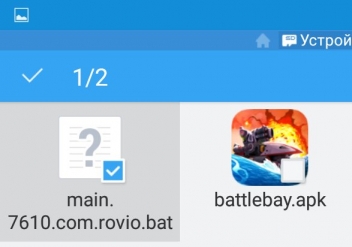
2 . Тогда вам необходимо узнать ID игры и создать папку с ним в каталоге /Android/obb : переходим на страницу нужной вам игры в Google Play (в нашем случае - BattleBay); обращаем внимание на URL-адрес - play.google.com/store/apps/details?id=com.rovio.battlebay &hl=ru; в нем и скрыт ID; текст ID игры написан после id= и до & , если последний присутствует. Таким образом, наш ID - com.rovio.battlebay .
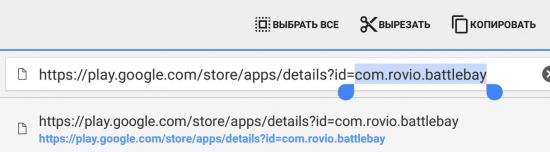
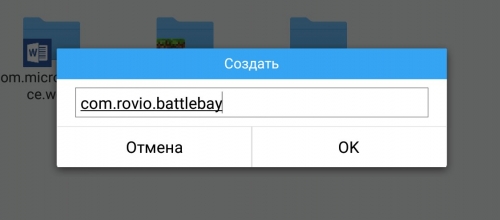
3 . Копируем ID из адресной строки и в файловом менеджере (ES Проводник ) переходим в каталог /Android/obb . Там создаем папку, у которой имя - ID нашей игры. Просто вставляем com.rovio.battlebay в поле имени папки.
5 . Запускаем игру.
Заключение
Теперь вы знаете, как установить кэш для Андроид игр и приложений . Ручная установка увесистых приложений с кэшем может выручить пользователя в самых разных ситуациях. К примеру, если Google Play по каким-то причинам оказывается недоступен или на телефоне дорогой трафик и нет возможности воспользоваться Wi-Fi подключением. Также данный способ установки открывает большие возможности перед любителями разного рода «халявы», поскольку позволяет устанавливать приложения в обход официального Маркета.
В интернете немало сайтов, которые распространяют пиратские (то есть взломанные) версии игр для мобильных устройств на базе операционной системы Android. Такие приложения могут распространяться в двух вариантах: просто в виде (о том, мы уже рассказывали в одной из статей) или в виде APK файла + кеш. Если с первым вариантом обычно сложностей не возникает, то установка игр с кешем не редко ставит в тупик неопытных пользователей. В данной статье вы узнаете о том, как установить игру с кешем на Андроид смартфон или планшет.
На самом деле, в установке игр с кешем нет ничего сложного. Стоит один раз потратить несколько минут и разобраться, и после этого вы сможете устанавливать такие игры быстро и без проблем. Сейчас мы разберем весь процесс установки, шаг за шагом.
Шаг № 1. Скачиваем APK файл и кеш на свой компьютер.
Первое что нужно сделать, это скачать игру (APK файл и кеш) на свой настольный компьютер. Если папка с кешем заархивирована в ZIP архив, то ее нужно распаковать. Если вы попытаетесь устанавливать кеш, не разархивировав его, то у вас ничего не получится. Игра не будет запускаться.
Шаг № 2. Скопируйте кеш с компьютера на Андроид устройство.
Теперь самый ответственный момент. Для того чтобы правильно установить игру с кешем, его нужно скопировать в папку на Андроид устройстве. Очень важно не перепутать папки и скопировать кеш именно туда, куда нужно. Иначе игра не будет работать.
Обычно кеш от Андроид игр нужно переносить в папку sdcard/Android/data/ или в папку sdcard/Android/obb . Хотя некоторые разработчики создают собственные папки для кеша своих игр. Например, кеш для игр от Gameloft нужно переносить в папку sdcard/gameloft/games/, а кеш для игр от GLu в папку sdcard/glu/.
В любом случае, перед тем как копировать кеш на Андроид устройство, внимательно почитайте описание игры. Там должно быть написано, в какую папку нужно копировать кеш. Иначе вы просто потратите много времени и так и не установите игру.
Перенос файлов можно выполнять, при помощи USB кабеля. Но, вы можете снять карту памяти, подключить ее к компьютеру и скопировать файлы напрямую.
Шаг № 3. Скопируйте APK файл в любую папку на вашем Андроид устройстве.
Теперь нам нужно перенести APK файл на Андроид устройство. Сам APK файл можно копировать в любую папку, в которую вам удобно. Вы можете поместить APK файл на карту памяти SD или во внутреннюю память, то не важно. Главное, чтобы вы знали, где искать этот файл, поскольку его нужно будет открыть на устройстве.
Шаг № 4. Установите игру с помощью APK файла.
Теперь можно отключить Андроид устройство от компьютера и запустить установку APK файла. Для этого откройте любой файловый менеджер, найдите скопированный APK файл и запустите его. После этого должна начаться установка игры. После установки игры из APK файла, игру можно запускать. Она автоматически найдет скопированный нам кеш и начнет работать.
Если вы хотя бы раз скачивали на свой планшет, смартфон или сотовый телефон с системой Android игру весом свыше 100 Мб, то должны были обратить внимание, что в комплекте идет файл с кэшем. Что это такое и как устанавливать игры с кэшем на андроид мы рассмотрим в данной статье.
Файл с кэшем для приложений Android - это специальный файл с ресурсами, который предназначен для упрощения дальнейшего обновления приложения, а именно если вам потребуется обновить установленное приложение, то не нужно будет качать все заново, а только исполняемый файл формата «apk».
Установить данный файл на свое мобильное устройство можно тремя способами.
Как устанавливать игры с кэшем на андроид вручную
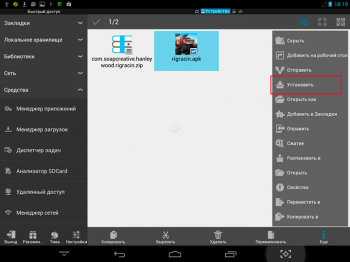
Самый популярный способ понять как устанавливать игры с кэшем на андроид – это установка кэша вручную. Для этого изначально вам нужно скачать и установить на свое устройство файловый менеджер « ». И далее необходимо выполнить несложные действия:
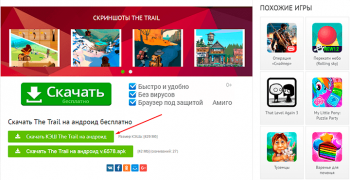
- скачиваем установочный файл и файл с кэшем с любого источника. Можете открыть раздел сайта "Категории" -> " с кэшем";
- устанавливаем игру кликом на установочный файл с форматом «apk», но ненужно запускать саму игру пока не выполните все действия до конца;
- открываем ES Проводник;
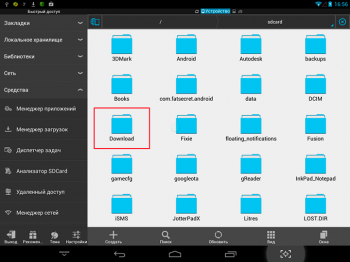
- далее заходим в окне программы в папку Download и находим там архивный файл с форматом «zip» или «rar» с наименование устанавливаемой игры;
- когда вы зайдете в архив, то увидите там файл с форматом «obb» - это и есть искомый файл с кэшем, вернемся на ступеньку вверх, чтобы в окне был архив;
- нажимаем пальцем руки на данный архив и не отпускаем;
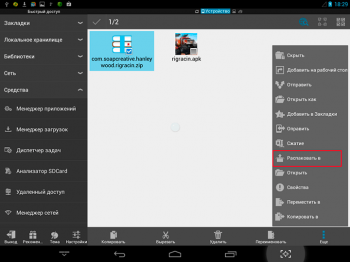
- появится надпись «Распаковать», при нажатии которой вам необходимо будет выбрать каталог /Android/obb;
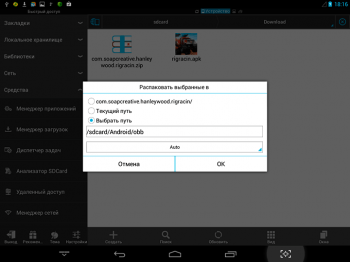
- зайдя в данный каталог, вы увидите папку с наименованием архива и внутри с ранее знакомым файлом из архива;
- все готово, можно наслаждаться игрой.
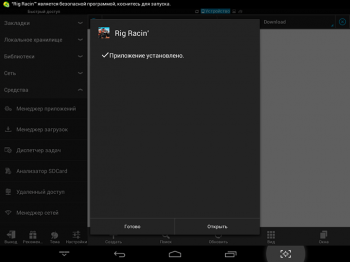
Хочется обратить ваше внимание на тот факт, что для некоторых производителей игровых приложений файлы с кэшем нужно помещать в определенные каталоги:
Разработчик Gameloft - sdcard/gameloft/games/, а если игру скачали из магазина приложений Google Play, то - sdcard/Android/data/;
Разработчик Electronic Arts (EA) - sdcard/Android/data/;
Разработчик Glu - sdcard/glu/.
Обращайте на это свое внимание, чтобы не возникало ошибок.
Как устанавливать игры с кэшем на андроид не в архиве
Бывают ситуации, когда скаченный файл формата «obb» находится не в архиве и тогда может быть не понятно как устанавливать игры с кэшем на андроид. В данном случае установка немного сложнее, но тоже не выходит за грани возможного. Выполните следующие действия:
- первые два действия выполняете аналогично как в предыдущем способе;
- зайдите на страницу устанавливаемого приложения в Google Play;
- в строке адресу найдите выражение, расположенное после символов «id=» и до символа «&»;
- выделите и скопируйте увиденный идентификатор;
- открываем ES Проводник и переходим в /Android/obb;
- создаем папку и в наименование вставляем скопированный ранее идентификатор;
- заходим в созданную папку и копируем туда файл с кэшем скаченный вместе с игрой;
- готово, можно запускать игру.
Как устанавливать игры с кэшем на андроид с компьютера
Последний способ установки – это установка с помощью вашего компьютера, к которому подключено ваше мобильное устройство. Все действия напоминают ранее прочитанные. Скачиваем нужную игру со всеми файлами с любого источника. Распаковываем архив с файлам-кэшем на рабочий стол компьютера. После этого копируем полученную папку с файлом формата «obb» в каталог /Android/obb вашего планшета, смартфона или сотового телефона. Сам установочный файл также копируем в память устройства и устанавливаем простым нажатием на него.
Вот и все. Как устанавливать игры с кэшем на андроид теперь надеюсь понятно. Установка любимой игры больше не принесет вам хлопот и не испортит настроение.
Большинство игр для Android, если это не простые аркады, «весят» больше 100 Мб, поэтому при их скачивании вместе еще идет файл с кэшем. Что такое кэш и как его установить? В нашей универсальной инструкции вы узнаете, как установить игры с кэшем на Android, а также в ней рассказано, как проделывать эту операцию в ситуациях, когда кэш не находится в папке, либо когда вы скачали файл на компьютере.
Кэш для приложений и игр на Android - это специальный файл с ресурсами, который создан для того, чтобы при обновлении пользователям не нужно было скачивать весь объем игры заново - только исполняемые файлы в APK.
Чтобы вручную установить кэш на Android-устройстве, необходимости произвести простые действия. Для этого вам необходим файловый менеджер со встроенным архиватором, который работает с ZIP-файлами. Мы рекомендуем воспользоваться популярным .
Инструкция по установке кэша:
Примечание: кэш для игр от некоторых разработчиков нужно помещать в нестандартные папки, например:
- Игры от Gameloft - sdcard/gameloft/games/[папка с кэшем]. Игра, скачанная из Google Play, будет находиться по другому пути - sdcard/Android/data/[папка с кэшем].
- Игры от Electronic Arts (EA) - sdcard/Android/data/[папка с кэшем].
- Игры от Glu - sdcard/glu/[папка с кэшем].
Как установить кэш, если он находится не в архиве и не в папке
Часто кэш скачивается не в запакованном виде, а просто в виде файла OBB. В этом случае установка слегка усложняется: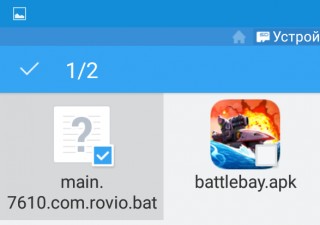
Как установить кэш с компьютера
Все эти действия по установке кэша можно произвести прямо с компьютера, если вы подключите свое устройство в режиме внешнего накопителя. Просто распаковываете архив с кэшем и переносите папку с файлом OBB на знакомый каталог /Android/obb на карте microSD или во внутренней памяти.Подробнее об установке кэша на Android смотрите в нашей видео-инструкции .
Многие пользователи знают, что такое кэш для игр для устройств на базе операционной системы Android. Для тех, кто не в курсе, напомним, что — это, можно сказать, архив, в котором находятся уровни игры, ее текстуры, различные ролики и прочие файлы. Иными словами, это те данные, без которых игра не будет запущена.
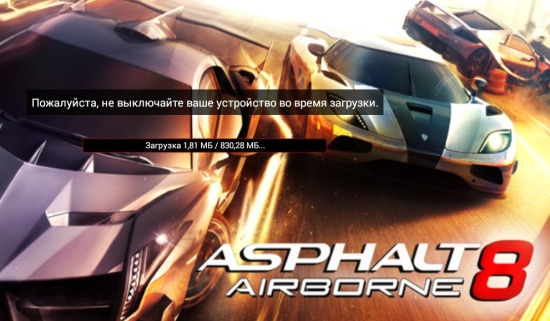
Как правило, при скачивании игры большого объема с Google Play Market происходит загрузка только установочного файла, который необходим для изначального запуска приложения. Как только приложение будет запущено, для последующего запуска игры необходимо скачать кэш — система загружает его автоматически при помощи Wi-Fi или мобильного интернета. Выглядит примерно вот так:
Это касается только тех случаев, когда пользователь скачивает игру с онлайн-магазина. Если игра загружается со стороннего ресурса, то само приложение может состоять из двух файлов: APK-файл (само приложение) и архив с кэшем. Про мы рассказывали подробно, поэтому повторяться не будем. Главный вопрос у пользователей вызывает вопрос по установке кэша, поскольку его нужно установить строго в определенную директорию, чтобы игра запустилась. Если перенести кэш в другое место, игра запущена не будет или запустится, но может выдавать «артефакты».
Что касается директории для кэша, то информацию о ней вы сможете найти непосредственно на том сайте, с которого скачивали сам кэш. Например, информация может выглядеть вот так:
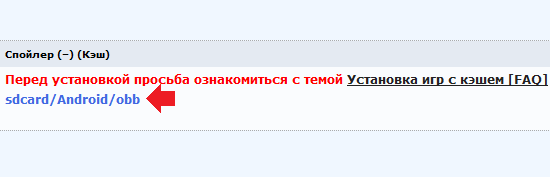
После чего переносите разархивированную папку с кэшем в нужную директорию.
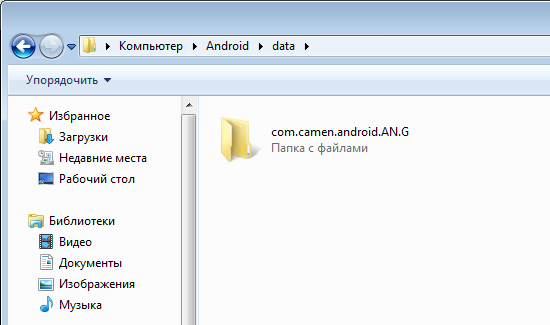
Обратите внимание, что для игр некоторых разработчиков будет свой путь для кэша, например:
- Игры от Gameloft: sdcard/gameloft/games/Название игры
- Игры от Electronic Arts (EA): sdcard/Android/data/Название игры
- Игры от Glu: sdcard/glu/Название игры
- Игры от большинства других разработчиков: sdcard/Android/data/Название игры, sdcard/Android/obb/Название игры или sdcard/Название игры