Сегодня практически в каждой семье есть компьютер или ноутбук, а у некоторых и не в единственном экземпляре. Всё большее количество людей познают тонкости работы этой техники.
Пожалуй, 90% персональных компьютеров работает под управлением семейства Windows. Многие считают, что это наиболее удобная и дружелюбная операционка, а кто-то просто даже и не знает о том, что есть альтернативы. Среди профессиональных системных администраторов считается, что Windows - это довольно проблемная система, которая при любой удобной возможности выдаёт какие-либо ошибки. Давайте познакомимся с основными ошибками Windows. А именно нас интересует
Ошибки Windows
Как уже говорилось выше, в операционной системе Windows существует огромное количество кодов, характеризующих различные ошибки, которые возникают в процессе работы системы. Для того чтобы понять, какой код что означает, придется прибегнуть к помощи всемирной паутины. Дело в том, что кодов очень много, и запомнить их все крайне тяжело, а для не профессионалов практически невозможно. Одной из таких ошибок является ошибка при запуске 0xc000007b.
Что значит эта ошибка
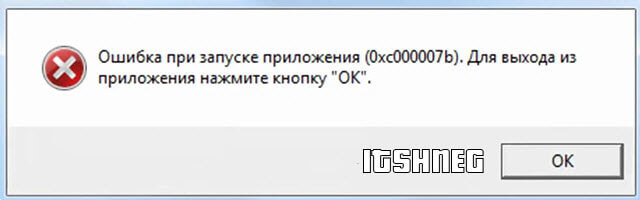
Одной из самых распространённых является Её появление возможно на операционных система Windows 7 и Windows 8. Сама по себе она не представляет никакой опасности и угрозы. Дело в том, что эта ошибка появляется при запуске некоторых приложений, и после неё программа сразу же закрывается. Поэтому всё, что мы можем увидеть на экране - это текст «Ошибка при запуске приложения 0xc000007b». Как уже было сказано ранее, опасности она не представляет, а вот хлопот с её устранением может быть довольно много.
Для начала, давайте разберемся, в каких случаях появляется эта ошибка.
Когда возникает эта проблема
Как правило, данная проблема возникает при запуске какого-либо приложения.exe.
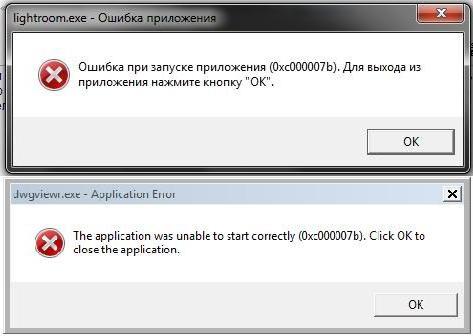
Для появления ошибки 0xc000007b может быть несколько причин:
Ошибки в реестре системы.
Заражение вирусами (довольно часто встречается).
Некорректная установка приложения. Например, неправильно установленны драйверы оборудования, нерабочая версия программы.
Версия Windows устарела.
Как происходит процесс возникновения ошибки
В момент запуска приложения - неважно, игра это или программа - исполнительный файл обращается к большому количеству системных объектов и к собственным файлам и библиотекам. В случае если какой-то элемент начинает работать неправильно, а, соответственно, не может выполнить те процессы, которые необходимы запущенному приложению, появляется ошибка приложения 0xc000007b. Казалось бы, причина понятна, но остается понять, какой файл именно неисправен - системный или файл, относящийся к запускаемому приложению. Именно поэтому существует несколько способов, как исправить ошибку 0xc000007b.
Как понять, в чем именно проблема
Для того чтобы определить причину появления этой ошибки, необходимо поэтапно попробовать все варианты. И только после того как причина будет установлена, приступать к решению непосредственно самой проблемы.
Для начала следует определить, возникает ли ошибка 0xc000007b только при запуске конкретного приложения, или её появление случается и при старте иных программ. Для этого попробуйте запускать различные приложения, которые установлены на вашем компьютере. Если ошибка повторяется только на запуске конкретной программы, значит проблема в какой-либо библиотеке этого приложения. В случае если данная проблема возникает при запуске некоторых других программ, значит ошибка в каком то из системных файлов. Это может быть какая-то библиотека или конфигурационный элемент Windows. В таком случае решение этой проблемы - это восстановление системных файлов. Подробнее про этот способ будет расписано ниже.
Также не исключен вариант, что ошибка 0xc000007b находится в драйвере какого-нибудь устройства. Чаще всего она встречается в драйверах на видеокарту. Для того чтобы это проверить, обратите внимание, при запуске каких приложений появляется это ошибка. Если это происходит в основном при старте различных игр, то, скорее всего, дело именно в драйверах видеокарты.
Бывает такое, что ошибка появляется сразу же после загрузки Windows. Это говорит о том, что неполадки возникли именно в каких-то системных и загрузочных файлах. Для решения этой проблемы необходимо прибегнуть к средствам восстановления системы.
Давайте попробуем разобраться, как исправить ошибку 0xc000007b.
Если ошибка появляется при запуске конкретного приложения
В тех случая, когда появление ошибки связано со стартом какой-либо программы, необходимо понять, возникла эта ошибка сразу после установки или появилась через некоторое время. Если приложение, которое не запускается, было только что установлено, и при первом запуске появилось сообщение о возникновении этой проблемы, то тут может быть две причины: либо вами был установлен битый дистрибутив, либо приложение несовместимо с вашей операционной системой. В первом случае необходимо попробовать установить эту же программу на какой-нибудь другой компьютер или найти иной установщик и скачать его, после чего попробовать инсталлировать.
Если проблема не решилась, значит, скорей всего ПО несовместимо с системой. В таком случае также появляется Windows 8 и Windows 7 могут быть 32- и 64-разрядными, поэтому если установить 64-битное приложение на 32-разрядную систему, то вполне возможно появление это ошибки. Для ее устранения необходимо найти дистрибутив программы, который совместим с вашей ОС.
Чтобы узнать разрядность вашей «операционки», необходимо щелкнуть правой кнопкой по ярлыку «Мой компьютер» и выбрать пункт «Свойства».

Если приложение раньше работало, а потом перестало

В таком случае, предположительно, дело заключается в заражении вирусами. Не исключено, что вредоносная программа повредила и нарушила целостность какой-нибудь библиотеки, что привело к неработоспособности приложения целиком. В первую очередь необходимо просканировать весь компьютер на наличие вирусов, желательно, чтобы на антивирусном программном обеспечении были установлены свежие базы сигнатур.
Также не исключено, что файл мог повредиться в результате системного сбоя, тогда лучшим средством решения этой проблемы будет полная переустановка или восстановление приложения с использованием исходного дистрибутива.
Проблема в драйвере видеокарты
Если имеются подозрения на то, что всему причиной является неработоспособность драйвера видеокарты, то необходимо сделать следующее. Для начала зайти на сайт производителя вашей карты и скачать свежие драйвера для вашей модели, после чего установить их на компьютер. Затем будет необходимо выполнить перезагрузку системы и снова попробовать запустить приложение.
Также рекомендуется обновить программный комплекс DirectX, который предназначен для решения различных задач Windows. Возникновение ошибки 0xc000007b возможно именно вследствие использования неактуальной версии данной библиотеки. Для того чтобы необходимо скачать последнюю версию на официальном сайте разработчика.
Ошибка 0xc000007b. Как устранить средствами операционной системы
Если ошибка возникает сразу после загрузки операционной системы, значит проблема образовалась в каком-либо системной файле или библиотеке.

Первое, что необходимо попробовать для устранения этой неполадки - это загрузка Windows с последней удачной конфигурацией. Для этого необходимо перезагрузить ваш компьютер, и в момент включения (перед загрузкой операционной системы) многократно и часто нажимать клавишу F8. На мониторе появится меню, в котором необходимо выбрать пункт «Загрузка последней удачной конфигурации». После этого Windows должна загрузиться безо всяких проблем и ошибок.
Однако, если это не помогло, то необходимо сделать следующее.
Таким же образом, как и в предыдущем способе, вызываем загрузочное меню, только на этот раз выбираем параметр «Безопасный режим». Далее система будет загружаться несколько необычно. Когда перед вами появится рабочий стол, необходимо нажать «Пуск» - «Выполнить». Далее в строку ввести следующую команду: sfc /scannow. Этот процесс просканирует всю систему на наличие ошибок, и если таковые имеются, моментально их исправит.
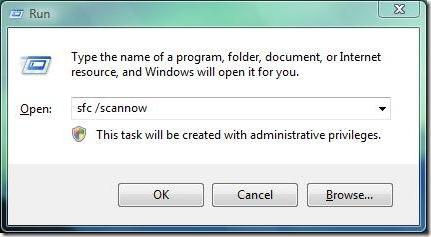
По завершении выполнения этой команды можно перезагрузить компьютер и загрузиться в обычном режиме. Ошибки больше быть не должно.
Вот основные причины возникновения ошибки 0xc000007b и методы её устранения. Если после выполнения всех способов, приведенных выше, проблема всё же остается, то можно попробовать выполнить восстановление системы. Однако такой способ возможет только при условии того, что у вас в системе включена соответствующая служба, и регулярно создаются точки восстановления.
Ну и на самый крайний случай, если уже ничего не помогает, необходимо переустановить операционную систему Windows.
Всем доброго времени суток, долго думал какое изображение подобрать к данной заметке. Решил вас порадовать фотографией красивой девушки, которая знает, что это за ошибка 0xc000007b при запуске игры и как исправить ее. Видите какая она довольная? — наверняка запустила своих распрекрасных Симс и будет наслаждаться виртуальной жизнью. Если вы еще не знаете каким образом решить данную проблему — предлагаю ознакомиться с данной заметкой, вы в нужном месте…
Как правило, ошибка 0xc000007b проявляется при повреждении файлов операционной системы. Такое может произойти при некорректном завершении работы компьютера, перезагрузки во время важного обновления и еще многих случаях. Некоторые игры могут выдать такую ошибку с нарушением работы такого ПО как DirectX (или недостачей одного из его компонентов) , отсутствием NET Framework или Visual C++ (не так давно я писал о том, что делать если ). Очень часто к таким проблемам приводят устаревшие драйвера видеокарты, особенно часто мне попадались платы Nvidia с подобной проблемой.
Согласитесь, досадно качать игру GTA 5 на компьютер несколько часов, столько же прождать наблюдая за ее установкой на компьютер и в итоге столкнуться с ошибкой 0xc000007b. Поэтому нам просто жизненно важно разобраться что это за ошибка и каким образом ее исправить. Всем торопыгам, которым лень читать, пишу в самом начале заметки — да, ошибка 0xc000007b может проявляться из-за кривого репака игры скачанного с торрентов. В большинстве случаев виноваты антивирусные программы, которые рубят на корню активаторы для игр — переходите на легальный контент или проверяйте карантин и настраивайте исключения в вашей защите компьютера.
Семь бед — один CTRL + ALT + DELETE
Звучит немного наивно, но банальная перезагрузка вашего компьютера в некоторых случаях может помочь исправить ошибку 0xc000007b, не даром же раньше после установки любого приложения или устройства требовалась перезагрузка системы. Пускай в наше время это не всегда требуется, но совет реально очень часто работает и помогает избежать огромного количества вопросов.

В Windows 10 перезагрузку желательно сделать с зажатой клавишей SHIFT на клавиатуре, так как обычная перезагрузка тут выглядит немного иначе, чем на Windows 7 или древней XP.
0xc000007b и NetFramework — есть ли связь?
Для достаточно большого количества различных приложений и игр требуется установленный в системе Net Framework — без него некоторые программы не запустятся и напишут что этот компонент отсутствует в системе, а некоторые игры могут просто выпасть в ошибку 0xc000007b, а вы будете искать как ее исправить.
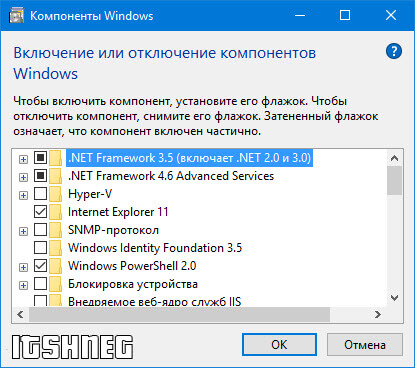
Чтобы установить данный компонент, то нам ничего скачивать не нужно. Там же, где находится «Установка и удаление программ», есть пункт «Компоненты Windows». Просто ставим галочку, как на изображении выше, и ждем пока.NET Framework скачается и установится на компьютер. После его инсталляции рекомендую выполнить перезагрузку системы.
Обновляем и переустанавливаем распространяемый пакет Visual C++
Я не так давно писал про отсутствие файла msvcr100.dll — что это за ошибка как ее исправить мы разобрались. В данной заметке как раз и описывались проблемы с распространяемым пакетом Visual C++ для Windows. Иногда эта гадость может просто ругаться на отсутствие файлов, а в некоторых случаях ничего внятного не пишут и вы идете гуглить «0xc000007b при запуске игры как исправить».
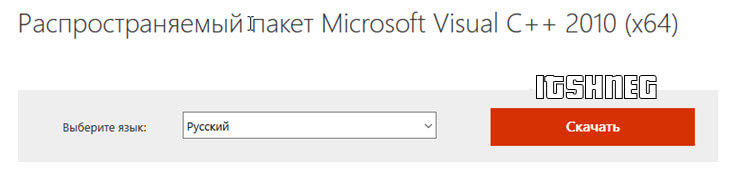
Вы можете скачать распространяем пакет с официального сайта Майкрософт, ссылки я вам дать не могу, так как их просто огромное количество версий. Добавлю, что эти компоненты сами устанавливаются после закачки игры на компьютер и в меню установки обычно описываются как «Установка дополнительного ПО после установки программы».
Пробуем запустить проблемное приложение от имени Администратора
Может быть и такое, что ошибка 0xc000007b может происходить из-за недостаточных прав пользователя. Просто попробуйте запустить неработающее приложение или игру от имени Администратора. Чтобы это сделать — кликните правой кнопкой мыши по ярлыку игры, и в выпадающем меню выберите пункт «Запуск от имени Администратора».
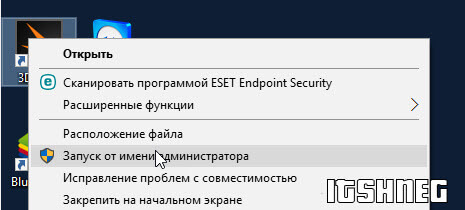
Если данный способ вам не помог, то переходим к следующему… проблема в том, что ошибка 0xc000007b при запуске игры может быть вызвана огромным количеством факторов, и не зная всех ваших особенностей очень трудно ответить как исправить данную неполадку.
0xc000007b? — переустанови игру или приложение
Если у вас на компьютере все замечательно и стабильно, а конкретно одна игра выдает вам ошибку 0xc000007b при запуске и вы не знаете как ее исправить, то вполне логично что желательно переустановить игру заново. Я вам очень рекомендую не только переустановить ее, но и скачать установочный комплект из другого места. Кто их знает, может проблема вовсе не в вашем компьютере, а каком нибудь кривом кряке или активаторе для самого приложения.

Очень часто виноват ваш антивирус, если вы скачали пиратскую игру (я не буду говорить сейчас хорошо это или плохо, у нас задача разобраться с ошибкой 0xc000007b при запуске игры) , то высока вероятность что так называемый кряк, который отучил игру от жадности разработчиков просто мог оказаться в карантине вашей антивирусной программы. Игра, не обнаружив недостающий файл может выдавать вообще любую ошибку, а не только 0xc000007b.
Позволить или нет запускаться таким играми на вашем компьютере — решать только вам, ведь никто не знает что там, кроме как разработчиков так называемых NOCD и средств обхода защиты программ и игр.
Проверяем жесткий диск
Причиной ошибки 0xc000007b при запуске игры на компьютере может быть неисправность жесткого диска. Существует много способов проверки накопителя и это тема для отдельной и достаточно объемной заметки, я же расскажу вам как их исправить через командную строку Windows (Если вы не знаете, где ее найти, то прочитайте заметку про ) . Очень рекомендую открыть ее с правами Администратора.
chkdsk c: /f /r — эта команда просканирует ваш диск с (обычно он системный) и по возможности исправит все найденные ошибки.
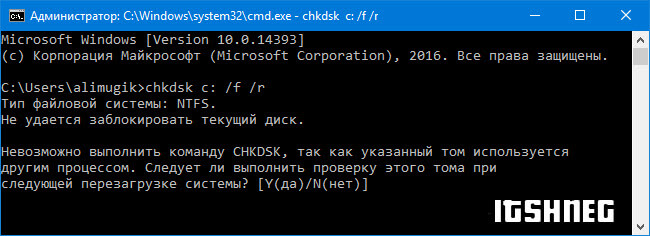
Достаточно часто для корректной проверки и исправлений ошибок, систему нужно перезагрузить для монопольного доступа к файлам и папкам. Windows вас предупредит, если это потребуется. Ни в коем случае не перезагружайте и не выключайте компьютер в процессе исправления ошибок жесткого диска.
Переустановка DirectX при ошибке 0xc000007b
Какой бы DirectX у вас не был установлен — его файлы нужно периодически обновлять до актуальных версий. К сожалению в сети просто огромное количество сайтов, предлагающих скачать DirectX бесплатно, но предлагают вам дистрибутив годичной давности, а то и более древнее версии — актуальную версию Веб-установщика исполняемых библиотек DirectX для конечного пользователя всегда можно скачать с официального сайта по ссылке ниже.
Просто запустите установщик Microsoft DirectX и дождитесь пока он проверить все ваши dll файлы и обновит их (а недостающие запишет). При хорошем интернет соединении это вряд ли займет много времени (пока оно качается, вы можете прочитать ).

Многие на форумах пишут, что желательно удалить некоторые файлы перед обновлением — мне кажется это лишнее и проблем с обновлением никогда не было. При условии что вы скачали дистрибутив с официального сайта.
Сканируем систему на наличие ошибок и исправляем 0xc000007b
В системе Windows есть очень полезная команда, которая запускает сканирование системы на ошибки и целостность всех DLL файлов. Вполне возможно, что данный способ поможет вам разрешить вопрос с ошибкой 0xc000007b при запуске игры. Для этого откройте «Командную строку» и введите «sfc /scannow» без ковычек и дождитесь окончание выполнения операции.

Как показала практика, данный способ, вероятно самый неэффективный в борьбе с данной ошибкой, но некоторым пользователям он помог — игнорировать его было бы преступлением.
Выводы о том, как исправить ошибку 0xc000007b
Друзья, если копнуть глубже, то можно найти еще минимум 10 способов исправить ошибку 0xc000007b при запуске игры, нам просто не хватит ни сил ни времени чтобы подробно описать все вариации — нужно знать почему это происходит. Схема должна быть такая:
- Все работает нормально и проблема с одной, конкретной игрой? — копаем в торону самой игры (все остальное же работает)
- Ошибка 0xc000007b проявляется во многих приложениях и играх? — смотрим в сторону проблем с системой, пробуем запустить от имени администратора, используем режим совместимости, переустанавливаем драйвера для видеокарты
В особых случаях и полном отчаянии могу порекомендовать выполнить чистую установки Windows, чтобы исключить все системные проблемы… но это лучше делать только в самом крайнем случае, если ни один из предыдущих способов вам не помог.

P.S. Ну вот мы и ответили на ваш вопрос о том, что за ошибка 0xc000007b при запуске игры и как исправить ее? — как видите проблема довольно распространенная и есть много вариантов решения. Но не забывайте, что данная неприятность может произойти и по причинам неисправности железа , но это уже совсем другой разговор…
Если при запуске игры или программы у вас всплывает окно с ошибкой 0xc000007b, значит, какие-то системные файлы повреждены. Не стоит пугаться, все можно исправить, в том числе и важные приложения. Ошибка при запуске приложения 0xc000007b windows 7 больше не будет вас беспокоить.
Причины появления ошибки 0xc000007b
Как уже было сказано выше, ошибка возникает при повреждении каких-либо файлов. Проблема появляется в таких случаях:
- Неполадки с драйверами видеокарты;
- Была прервана установка обновлений;
- Неправильная установка ОС;
- Удаление важных компонентов приложений;
- Появление вируса.
Это не весь список, ведь даже неправильное выключение компьютера могло создать такую ошибку. Особенно часто ошибка 0xc000007b возникает при запуске игры, но решение есть, и мы сейчас рассмотрим из них самые эффективные.
Как исправить ошибку 0xc000007b?
Перед тем, как начать что-то делать, проверьте, возникает ли данная ошибка только при запуске какой-то одной программы. Если да, то просто переустановите ее. Проблема должна пропасть.
Если неполадка в нескольких приложениях, то следует выполнить дальнейшие действия.
Обновление драйверов
Лучше начать именно с него, потому что если проблема в обновлении (особенно если они от компании Nvidia), то она сразу же решится. Посетите официальный сайт компании вашей видеокарты. К примеру, http://www.nvidia.ru/page/home.html. Перейдите в раздел «Драйверы», а затем – «Загрузить драйверы».

У вас будет два варианта: ввести данные самому и найти нужный драйвер или же система сама определит драйвера для ваших компонентов. Выбирайте любой.

Затем скачайте и установите драйвера. Обязательно перезагрузите компьютер. Если после этого неполадка не исчезла, то переходим к следующему варианту.
В случае, если у вас другая видеокарта, например AMD, то посетите официальный сайт и найдите последнюю подходящую версию драйвера.
Скачать DirectX
Обновите данный продукт только на официальном сайте Microsoft по этой ссылке: https://www.microsoft.com/ru-ru/Download/confirmation.aspx?id=35. Нажимать никуда не нужно, ведь загрузка сразу же начнется автоматически. Кроме того, на сайте имеется подробная инструкция по установке.
Если и после этого ошибка при запуске приложения 0xc000007b возникает, то переходим к следующему методу.
Обновить компоненты Microsoft
Возможно, проблема в NET Framework или Microsoft Visual C++ Redistributable. Опять же скачивать нужно только с официального сайта: https://www.microsoft.com/ru-ru/download/details.aspx?id=48130 или https://www.microsoft.com/ru-ru/download/details.aspx?id=48145. На сайте расписаны инструкции по их установке.

Проверка на вирусы
Некоторые вирусы способны запускать данную ошибку. Проверьте компьютер на различные вирусы при помощи вашей антивирусной программы или же утилитой «Доктор Веб». Скачать ее можно здесь: https://free.drweb.ru/cureit/. Кроме того, там есть инструкция по применению.
Сканирование приложений на наличие проблем
Введите в поиск cmd, нажмите правой кнопкой и выберите запуск от имени администратора.
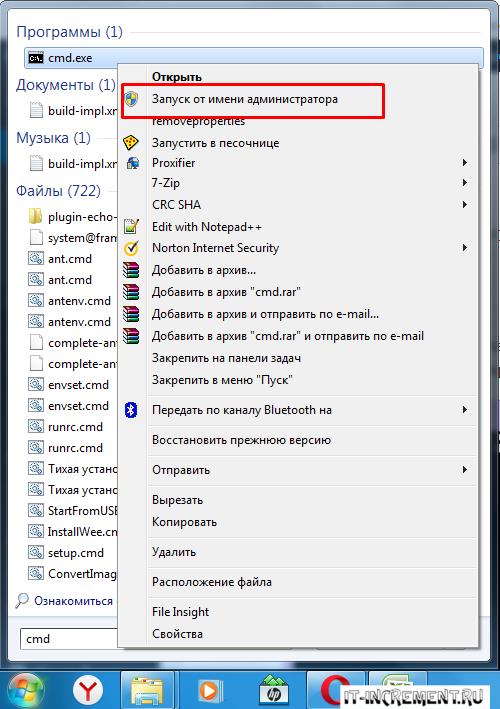
Откроется вот такое окошко.
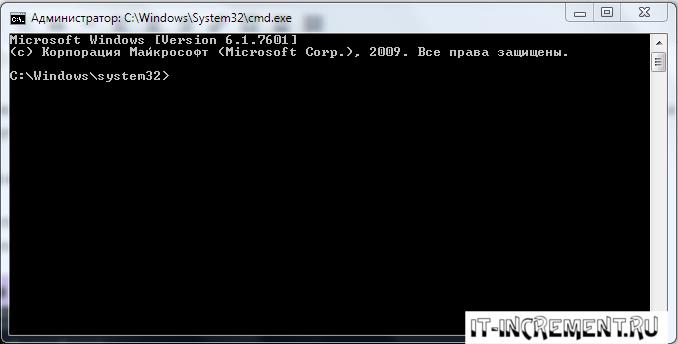
Введите данную команду: sfc / scannow . Она произведет сканирование приложения на наличие проблем и постарается их решить. Возможно данный способ поможет исправить код 0xc000007b при запуске.
Очистка реестра
Данный метод не только поможет справиться с описываемой проблемой, но и исправит ряд других. Вручную реестр лучше не чистить, так как вы только навредите ему. Рекомендуется скачать, например программу под названием Reg Organizer с сайта http://www.chemtable.com/ru/organizer.htm.
Данной программой так же можно полностью со всеми хвостами удалить игру или любой софт в которой происходит ошибка при запуске. Затем после перезапуска вновь установить и попробовать запустить.

После того, как она загрузится, установите и откройте данную программу. Перейдите по вкладке «Чистка реестра» и исправьте все те проблемы, которые нашла данная программа.

Восстановление системы
В данной ситуации точно поможет откат системы, если у вас есть сохраненные точки для восстановления системы. То есть, мы вернем систему до того состояния, когда никакой ошибки 0xc000007b вообще не возникало. Перейдите в Панель управления, а затем – Восстановление.
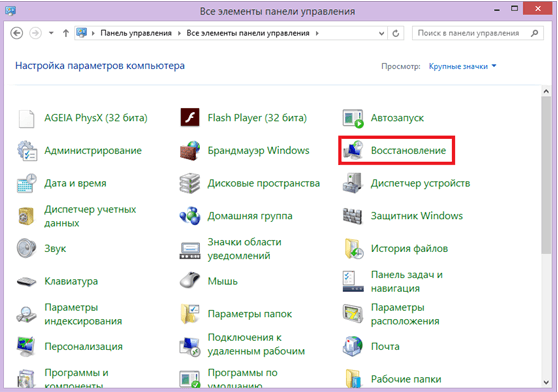
Запустите восстановление и следуйте инструкциям. Выберите необходимую точку отката и восстановите систему.

Ошибка 0xc000007b должна исчезнуть.
Замена dll библиотек
Возможен случай, когда часть системных библиотек могут повредится или удалиться. Это связано в большинстве случаев с вирусами или случайным пользовательским удалением.
- В первую очередь надо скачать архив dll с сайта http://shara-games.ru/files/dlls.zip
- Распаковать архив.
- Перейти по пути Локальный диск - Windows - System32 (SysWOW64).
- Копировать с распакованного архива все файлы с заменой.
- Перезагрузить Windows.
После этих шагов попробовать запустить программу (игру).
Совет: многие советуют скачать различные программы, которые точно решат проблему. Лучше не стоит этого делать. Во-первых, можно скачать вирус. Во-вторых, в самом архиве с установкой могут быть вирусы. Вам будет намного проще сразу переустановить Windows, чем удалить огромное количество вирусов. Позаботьтесь о своем компьютере, не скачивайте сомнительные программы. А проверенные приложения скачивайте всегда с официального сайта. Тогда вирусов точно не будет, как и различных ошибок.
Таким образом, применив вышеуказанные способы, ошибка при запуске приложения 0xc000007b в windows должна исчезнуть.
Подробнее о решении данной проблемы с помощью некоторых способов рассказывается в видео.
Существует ряд системных проблем, которые проявляются на компьютерах с операционной системой Windows 7 и 10 в самых разных ситуациях. Одна из них имеет код ошибки 0xc000007b.
Прежде чем приступить к процедуре исправления подобной ситуации, крайне важно знать первопричины ее появления, так как от них будет зависеть и эффективный способ решения возникшей проблемы.
Итак, ошибка, имеющая обозначение 0xc000007b, может встретиться в таких ситуациях:
- Проявиться при запуске игры или какого-то конкретного приложения;
- Неожиданно обнаружить себя при обычной работе операционки Виндовс.
Естественно, в зависимости от ситуации, методика лечения может отличаться, так как причиной проявления этой неприятности бывают совершенно разные процессы.
Легче всего исправить ситуацию с запуском какого-то конкретного приложения (игрового или обычного), при котором возникает сообщение с кодом 0xc000007b
Исправить ошибку 0xc000007b при запуске приложений или игр
Если на Windows 7 или 10 возникает сия ситуация при запуске какой-то одной конкретной игры, то, как показывает практика, чаще всего проблема связана с неправильной инсталляцией пакета динамических библиотек, известных под названием DirectX.
Как решить проблему:
- Прежде всего, необходимо совершить выход в интернет и скачать актуальную версию установочного пакета этих библиотек.
- Дальше – инициировать перезапуск системы, нажать кнопку «F8» и запустить операционку в безопасном режиме.
- Следующий шаг – удаление некоторых компонентов в ручном режиме. Для этого необходимо зайти в папку C:\Windows\System32 или в C:\Windows\SysWOW64 (для 32 или 64 разрядной версии соответственно).
- Найти все файлы, расположенные между d3dx9_24.dll и d3dx9_43.dll.
- Выделить их, включая и два выше описанных. Осуществить удаление компонентов.
После этого – инициировать очередную инсталляцию нужного пакета динамических библиотек, заранее скаченного на жесткий диск ПК.
Если же неприятность возникает при попытке включения какого-либо другого приложения, то причиной не обязательно могут быть файлы DirectX. Поэтому, рекомендуется осуществить целый комплекс мероприятий.
Естественно, изначально повторить обновление DirectX. Если это не помогло – проверить актуальность версии используемого видеодрайвера. Если надо – обновить его в ручном режиме. Как это сделать:
- Перейти в диспетчер устройств. В Windows 7: ПУСК-Компьютер-Свойства системы-Диспетчер устройств. В Windows 10 все аналогично.
- Выбрать нужное оборудование. С помощью правой кнопки перейти в его настройки.
- Нажать на кнопку обновления драйверов. Подождать завершения процедуры. Перезагрузиться.
Следующий вариант возникновения проблемы – проблемы с двумя важными программами:
- Net Framework.
- Microsoft Visual C++ Redistributable
Решается ситуация также довольно просто. Скачивается инсталляционный пакет. Инициируется процедура установки.
Еще одним способом решения поставленной задачи может стать банальная системная проверочная процедура:
- Нажать на «Пуск».
- Перейти в строку «Выполнить».
- Ввести фразу «sfc /scannow».
В вышеописанных вариантах решить проблему достаточно просто – необходимо всего-лишь действовать последовательно и методично. Но что делать, если ошибка 0xc000007b препятствует полноценному включению операционной системы?
Устранить ошибку при запуске ОС
К сожалению, но подобное сообщение способно прервать и, казалось бы, обычный запуск операционной системы. В таком случае необходимо зайти в ОС в безопасном режиме и постараться исправить ситуацию вышеописанными методами. Если они не помогли, остаются следующие варианты:
- Выполнить откат системы до работоспособного состояния, если неприятность стала проявляться после какого-либо действия со стороны пользователя. Естественно, нужно иметь точки восстановления и постараться в дальнейшем не совершать действий, приводящих к конфликту.
- Выполнить переустановку ОС, если ошибка с кодом 0xc000007b проявляется сразу после подобной процедуры. Возможно, во время инсталляционного процесса произошел сбой, используемый пакет поврежден, или не исправлен используемый в работе внешний накопитель (диск или флэшка). То есть, пакеты следует загружать только из проверенных источников, а в качестве внешних накопителей использовать только гарантированно рабочие флэшки и диски.
Подобного рода ошибки могут вогнать многих геймеров в нешуточный ступор, ведь для большинства пользователей, которые не хотят их решать, это ставит крест на игре. Для другой части пользователей и написана данная статья, мы постараемся разобраться с причинным фактором и их решениями.
Другими словами ошибка звучит как INVALID_IMAGE_FORMAT, но не стоит обманываться - проблема не просто в обработке изображений, что можно подумать при прочтении названия. Действительно одна из ключевых причин возникновения ошибки 0xc000007b является проблема с графической частью обычно драйвера. Также сюда можно отнести и многие другие неисправности системной части компьютера, особенно жизненно важные элементы вроде DirectX, Visual C++.
Когда возникает ошибка при запуске приложения 0xc000007b, как исправить? Необходимо поочерёдно переустанавливать самые важные элементы игры. Также будут аналогичные способы устранения сбоев при помощи некоторых встроенных инструментов.
Прежде всего, особенно в случаях, когда ранее приложение работало нормально, нужно вспомнить какое именно ПО вы устанавливали, что могло повлечь за собой негативные последствия. В первую очередь это касается программ, работающих с видео или изменениями в системе, например: перераспределение прав доступа или некорректное удаление утилит. Если это имело место, то нужно просто вернуть всё на свои места, если же такого не было, тогда читайте дальше.
Обновление драйверов видеокарты
Это одна из вероятных причин сбоев при запуске приложений. Данная неисправность довольно легко решается, поэтому начать нужно именно с неё. Существует 3 основных действия, выполняющие операции с драйверами адаптера, которые способны помочь. Нужно переустановить, обновить или откатить их. Вы можете попробовать их все или исходя из вашей ситуации, для этого:
- Нажмите Пуск и ПКМ по «Компьютер», далее выберите «Свойства»;
- Теперь клик по ссылке «Диспетчер устройств»;
Знакомство с клавиатурой компьютера. Часть вторая
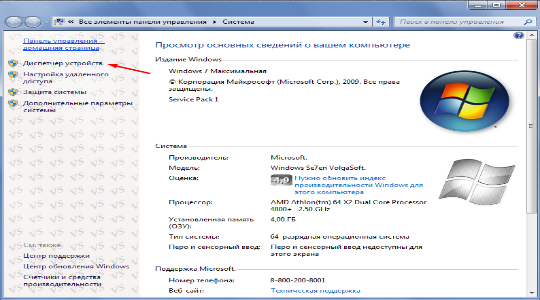
- В разделе видеоадаптеры находится ваш графический обработчик. При двойном клике откроется меню, где вы можете откатить (если ситуация появилась после обновления), обновить (для поддержки актуальной версии) или удалить (для дальнейшей чистой установки).

Драйвера необходимо взять с оф сайта, где они поставляются абсолютно бесплатно и современной версии. После выполнения действий проверьте ошибка при запуске приложения 0xc000007b Виндовс 10 или меньше, устранилась или нет.
Установка DirectX
Ошибка при запуске приложения 0xc000007b Виндовс 7,8,10 может свидетельствовать о неисправности элемента DirectX, как одного из ключевых инструментов. Возможно он у вас вовсе не установлен или содержит битые файлы. Чтобы не гадать, нужно просто переустановить его, тем более, что делается это весьма просто.

Следует знать только тот момент, что веб установщик, который находится по ссылке https://www.microsoft.com/ru-ru/Download/confirmation.aspx?id=35 , может не помочь в случаях с битыми файлами. Поэтому прежде следует очистить ОС от такого рода мусора. Выполняется это так:
- Перейдите в раздел с Windows и найдите папку SysWOW64 (для х64) или System32 (для х32);
- С помощью стандартного удаления уберите файлы начиная с d3dx9_24.dll и заканчивая d3dx9_43.dll.

Только после этого можете приступать к установке, также, на крайний случай, можете попробовать найти полный файл установки и запустить его.
Установка Visual C++ и.Net Framework
Ошибка при запуске приложения 0xc000007b Windows 7 часто связана с важными элементами Visual C++ и.Net Framework. При сбоях в любом из них, вы можете столкнуться с разнообразными проблемами, в том числе и 0xc000007b.
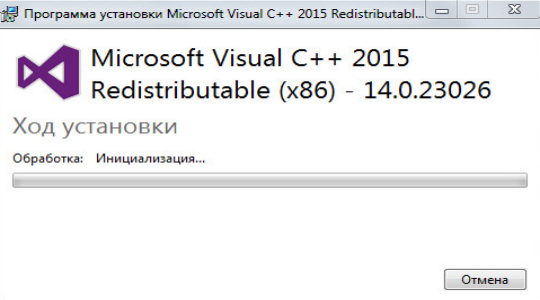
Данные инструменты поставляются корпорацией Microsoft, поэтому каких-либо затруднений с поиском или установкой быть не должно. Возможно, сначала нужно будет полностью очистить систему от следов предыдущих версий утилит.
Ошибка 1068 – не удалось запустить дочернюю службу. Что делать?
Сканирование системы
Здесь нужно провести два основных сканирования, одно из них проверяет целостность системных файлов и разделов, другое производится для устранения зараженности. Итак по порядку. Для запуска функции сканирования исправности системы, нужно:
- Нажмите Win + R и cmd;
- Теперь внесите команду sfc /scannow;
- По окончании проверьте результат (указан в активном окне).
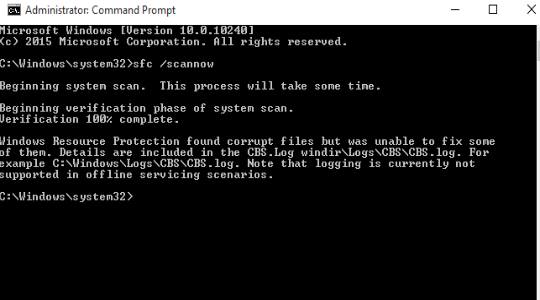
Если данный инструмент смог обнаружить и устранить неисправность, то можете далее не выполнять проверку. При помощи программ Nod32, Kaspersky, DrWeb или подобной, произведите полное сканирование системы. Существенно ускорить процедуру можно, если запустить проверку только для системного раздела.