Инструкция
Щелкните правой кнопкой мыши по фоновой картинке рабочего стола вашей операционной системы. Если эта операционная система - Windows XP, то в выпавшем контекстном меню будет присутствовать раздел «Упорядочить значки». Наведите на него курсор и в появившемся подразделе выберите одну из команд упорядочивания ярлыков - по названиям, размерам, типам файлов и датам их изменения.
Поставьте отметку напротив пункта «Выровнять по сетке » в том же разделе контекстного меню, если хотите чтобы Проводник (это он отвечает за работу элементов рабочего стола) выстраивал ярлыки строго по невидимым линиям строк и колонок.
Выберите пункт «автоматически» все в том же разделе, если доверяете Проводнику упорядочивать ярлыки по своему усмотрению. В этом случае иконки будут строиться сверху вниз и слева направо в порядке их добавления на рабочий стол.
Уберите отметку напротив пункта «Отображать значки рабочего стола», если хотите, чтобы никакие иконки не закрывали фонового изображения.
Если вы используете операционную систему Windows более поздних выпусков, то раздела «Упорядочить значки» в контекстном меню рабочего стола не найдете. Установки, задающие критерии упорядочивания ярлыков здесь помещены в раздел с названием «Сортировка». Вариантов в этом разделе тоже четыре - по названиям, размерам, типам файлов и датам изменения.
Раскройте раздел «Вид» в контекстном меню рабочего стола ОС Windows 7 или Windows Vista, чтобы получить доступ к функциям управления иконками, описанным во втором, третьем и четвертом шагах. Изменилось только место их размещения в меню, а эффект, вызываемый выбором соответствующей функции, остался таким же, каким он описан в этих трех шагах.
Источники:
- Значки Рабочего стола
В системе Windows на Рабочем столе размещаются значки программ, которые в основном являются их ярлыками запуска. Их можно размещать различным образом, перетаскивая мышью. В папках тоже отображаются значки различных файлов. Данная инструкция поможет упорядочить значки различным образом.
Вам понадобится
- Установленная операционная система семейства Windows
Инструкция
В появившемся меню найдите пункт «Упорядочить значки ». Наведите на него указатель мыши. Если дополнительное меню не появится, необходимо кликнуть левой кнопкой. В открывшемся меню доступны различные варианты упорядочивания значков.Пункты «Имя», «Размер», «Тип» и «Изменен» задают очерёдность сортировки. Выберете требуемый вариант сортировки – по имени, по размеру, по расширению или по дате внесённых изменений. Значки будут размещаться в один или несколько столбцов от левого края Рабочего стола. Не будут сортироваться лишь те, которые являются стандартными, такие как Мой Компьютер, Мои документы и прочие из них.
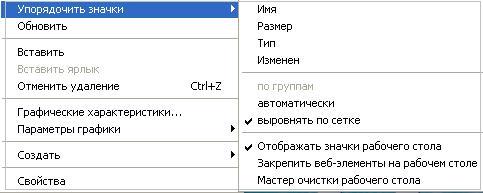
Выберете пункт «Автоматически». Это заставит значки выстроиться по левому краю Рабочего стола, а при их перемещении будет меняться порядок следования всё в тех же столбцах . Если вас это не устраивает, снимите галочку с пункта «Автоматически».
Можно задать способ сортировки, при котором значки будут занимать не любую позицию, а будут фиксированы друг от друга в периодических позициях не ближе, чем определённое фиксированное расстояние. Это напоминает размещение значков в узлах невидимой решётки. Чтобы активизировать такой режим упорядочивания, воспользуйтесь пунктом «Выровнять по сетке ».
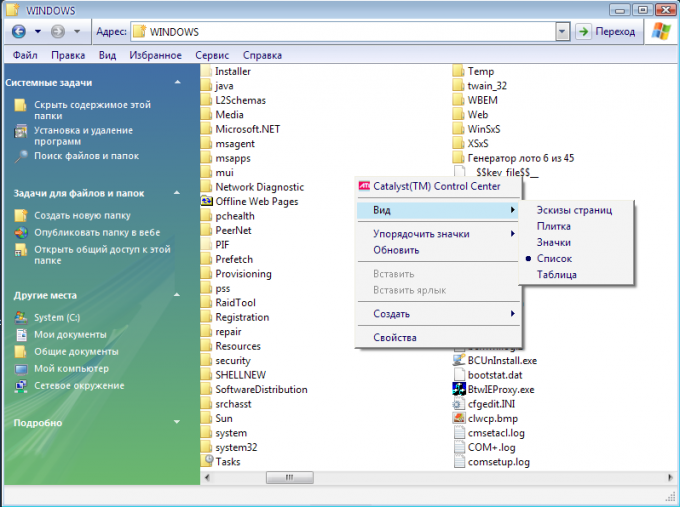
Можно упорядочить значки в папках. Меню «Упорядочить значки » вызывается по клику правой кнопки мыши в свободной области открытой папки. Иначе его можно вызвать из меню «Вид», которое расположено в верхней части окна папки. Этот пункт меню задаёт различные наборы правил сортировки – «Эскизы страницы », «Плитка», «Значки», «Список», «Таблица».
Источники:
- Значки рабочего стола Windows XP в 2017
Видео по теме
Источники:
- Microsoft: Рабочий стол. Обзор.
Далеко не каждому пользователю удается организовать пространство рабочего стола таким образом, чтобы быстро и без особого труда находить на нем нужные ярлыки приложений и различные файлы. Однако поиск значков на рабочем столе можно оптимизировать.

Инструкция
Не у всех рабочий стол завален несметным количеством иконок, но если вам повезло меньше остальных, первое, о чем следует знать - рабочий стол представляет собой обычную папку, которая хранится на жестком диске вместе с прочими. Зная это, вы можете открыть эту папку и поискать нужный значок с помощью удобных инструментов проводника Windows.
Чтобы отыскать среди тысяч всевозможных папок жесткого диска ту, в которой хранится содержимое рабочего стола, откройте «Мой компьютер» и выберите диск С. Откройте директорию «Пользователи» и найдите в ней папку с именем вашего профиля. Если учетная запись на компьютере одна, эта папка может иметь название «Администратор». Открыв ее, вы найдете папку «Рабочий стол», в которой расположены все значки, которые вы видите в рабочей области монитора при загрузке операционной системы.
Вот теперь можно приступить непосредственно к поиску. Во-первых, вы можете найти нужный значок , упорядочив иконки по дате создания, размеру, типу или имени. Для этого щелкните правой кнопкой мыши в свободной области окна папки и выберите из меню «Сортировка» нужную команду. Так, если вы ищите потерявшийся установочный файл только что загруженной из интернета программы, отсортируйте значки по дате, а если вам нужен ярлык какого-либо приложения, лучше упорядочить значки по размеру - ярлыки имеют очень маленький «вес».
Во-вторых, вы можете использовать меню «Вид» для изменения отображения значков в папке. Щелкните правой кнопкой мыши в свободной области окна и выберите из меню «Вид» команду, с помощью которой можно изменить представление значков. К примеру, команда «Мелкие значки» позволит отобразить на экране максимально возможное количество иконок, а с помощью команды «Таблица» можно увидеть не только значок файла, но и его название, тип, дату создания и размер.
Обратите внимание
Создайте ярлык для папки «Рабочий стол» в панели задач или на панели быстрого запуска, чтобы иметь возможность в любой момент открыть эту директорию в «один клик».
Все эти нехитрые действия позволяют найти нужный значок намного проще, чем при осуществлении поиска на рабочем столе, фоновая картинка которого зачастую мешает сосредоточиться на отдельных элементах.
Рабочий стол компьютера - это та среда, в которой пользователь работает и отдыхает каждый день. Поэтому настройка параметров отображения элементов рабочего стола имеет не только функциональное, но и психологическое значение. Люди все разные, поэтому то, что удобно одному, категорически может не устраивать другого. Размер значков рабочего стола относится именно к таким параметрам.
Инструкция
Определите наиболее устраивающий размер значков рабочего стола - по умолчанию операционная система Microsoft Windows предоставляет возможность использования крупных, обычных и мелких ярлыков.
Вызовите контекстное меню рабочего стола операционной системы Microsoft Windows XP кликом правой кнопки мыши на пустом пространстве выбранного элемента и укажите пункт «Свойства».
Укажите пункт «Значок» в выпадающем каталоге строки «Элемент» нового диалогового окна «Дополнительное оформление».
Выберите желаемый размер иконок в ставшем доступным поле «Размер». По умолчанию предлагаются: 64, 48, 32 и 16, но возможен выбор произвольного значения.
Подтвердите выполнение команды нажатием кнопки OK и примените выбранные изменения нажатием кнопки «Применить» (для OS Microsoft Windows XP).
Вызовите контекстное меню рабочего стола операционной системы Microsoft Windows 7 или Microsoft Windows Vista кликом правой кнопки мыши на пустом месте выбранного элемента и укажите пункт «Вид».

Довольно часто пользователи персональных компьютеров могут столкнуться с одной неприятной проблемой - пропадают значки рабочего стола. Откуда эта неприятность берет свое начало неизвестно, но в теории можно сказать о вредоносных программах. Чаще всего это явление можно встретить при работе с операционными системами семейства Windows, а именно Windows 7 и Windows Vista. К счастью, не стоит беспокоиться, что вся информация хранящаяся на рабочем столе удалилась, ведь ее просто не видно.
Первый вариант
Существует несколько решений этой проблемы. Например, если значки на рабочем столе испарились, то вероятнее всего было отключено их отображение. Для того чтобы вернуть все на место, нужно щелкнуть по пустой области рабочего стола правой кнопкой мыши. Появится контекстное меню, где необходимо выбрать пункт "Упорядочить значки" и отметить "Отображать значки рабочего стола". Стоит обратить внимание, что если напротив этого пункта уже стоит галочка, то проблема кроется в другом и нажимать ничего не надо.
Второй вариант
Второй вариант решения такой проблемы - запуск специального процесса. Пользователь запускает компьютер и видит, что на рабочем столе ничего нет или он не загружается. Первым делом необходимо запустить "Диспетчер задач". Для этого надо нажать комбинацию клавиш Ctrl + Alt + Delete и появившемся меню нажать кнопку "Запустить диспетчер задач". В появившемся окне нужно зайти во вкладку "Приложения" и нажать "Новая задача". В поле "Создать новую задачу" и в пункте "Открыть" вводится наименование того процесса, который нужно запустить, а для отображения ярлыков и папок вводится команда explorer.exe. Стоит отметить, что иногда может появляться ошибка вида - "Файл explorer.exe не найден". В таком случае нужно запускать восстановление системы и возвращаться к этой процедуре.
Для запуска приложения "Восстановление системы" тоже нужно создать новую задачу из "Диспетчера задач". Процедура ничем не отличается от предыдущей, только в отличии от explorer.exe вводится %SystemRoot%\system32\restore\rstrui.exe. После подтверждения откроется специальное приложение. Здесь нужно следовать инструкциям до того момента, когда появится список дней ("Контрольная точка"). Тут нужно выбрать тот, когда ярлыки были на месте. После выполнения процедуры восстановления компьютер надо перезагрузить компьютер.
Далеко не каждому пользователю удается организовать пространство рабочего стола таким образом, чтобы быстро и без особого труда находить на нем нужные ярлыки приложений и различные файлы. Однако поиск значков на рабочем столе можно оптимизировать.
Инструкция
Чего только не приходится изобретать бедным пользователям компьютера в борьбе с разработчиками операционной системы Windows! Вчера неравный бой пришлось вести и мне. А вопрос был самый простой – в домашней версии семерки найти как отобразить стандартные значки на рабочем столе (или скрыть эти значки). Весь парадокс в том, что в версии Home Basic функция Персонализация не предусмотрена! Ее нет ни при нажатии правой кнопкой мыши на рабочем столе, ни в Панели управления, странно, правда?
Можно, конечно просто перетащить нужные значки из Меню Пуск на . Но! Это будут уже не стандартные значки рабочего стола, а их ярлыки.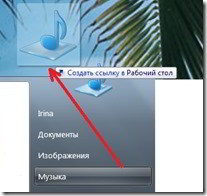
Вариант первый: кликать по очереди на нужных значках в меню Пуск, выбирая пункт “Отображать на рабочем столе”
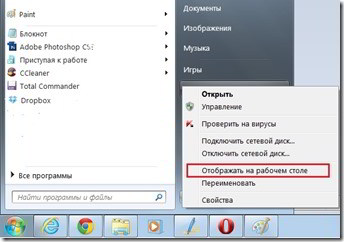 Если у Вас, к примеру, не отображается значок “Сеть”, кликните ПКМ на значке кнопки Пуск, выбирайте “Свойства”, в диалоговом окне на вкладке Меню “Пуск” нажимайте кнопку “Настроить”.
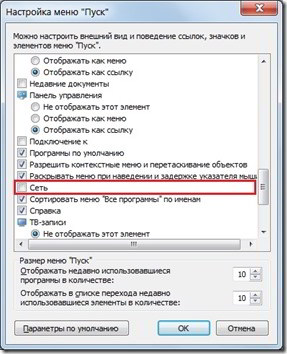
Здесь поставьте галочку (флажок) в напротив “Сеть” и не забудьте нажать ОК.
Однако, все же хотелось найти знакомое до боли окно со стандартными значками. Мытарства по Интернету, перетряхивание Панели управления и Справки Windows завершились долгожданной находкой – строчкой в справке “Отображение или скрытие значков на рабочем столе Windows 7 базовая”. Но не будешь ведь каждый раз бегать в Справку и вспоминать, какой текст набирать!? Оказалось, скрытые от нас с вами функции можно находить прямо из строки поиска в Меню Пуск, только нужно знать какие буковки писать. Итак…
Вариант второй: кликаем мышкой в поле поиска Меню Пуск и пишем слово “отображение”, результат выдачи:

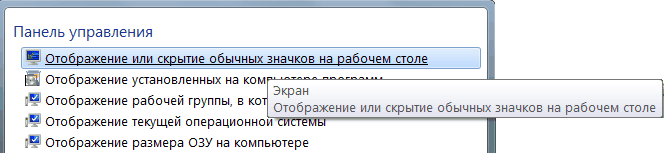 нажимаем левой кнопкой мышки разок по самой верхней строчке и радуемся! Можно докопаться до этого окна через Панель управления, введя слово “значки” в поиске (правый верхний угол).
Здравствуйте уважаемые друзья! Небольшая инструкция о том, как отобразить скрытые значки на панели задач. Сложного в данной настройке ни чего нет, каждый пользователь сам выбирает, как ему удобнее работать за своим компьютером, кому то нужно, что бы все скрытые значки отображались на панели задач(внизу экрана), кому то наоборот нужно убрать значки с панели задач.
И так, начнем. Кликните правой клавишей мыши на панели задач. Далее, нажимаем на вкладку «Свойства».
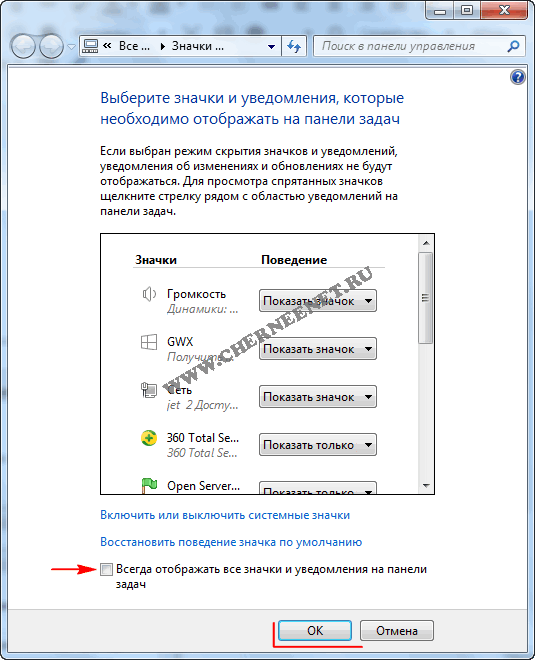
В данном окне нажмите на кнопку «Настроить».
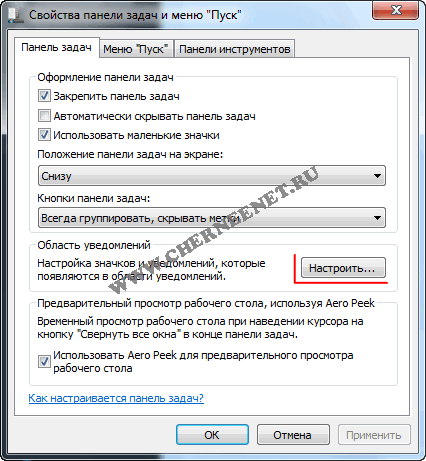
В окне настроек ставим галочку «Всегда отображать все значки и уведомления на панели задач» и нажимаем «OK».
После данных настроек, смотрим внизу экрана(в трее) и видим, что все скрытые значки отображаются на панели задач.
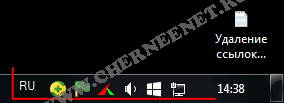
Как видите сложного в настройке отображения скрытых значков ни чего нет.
Что делать если у Вас вообще пропали скрытые значки с панели задач и вы не можете произвести настройки.
Зайдите в меню «Пуск» и в строке поиска пропишите Regedit, что бы попасть в редактор реестра. Далее идем по этому пути HKEY_CURRENT_USER \ Software \ Classes \ Local Settings \ Software \ Microsoft \ Windows \ CurrentVersion \ TrayNotify . Нажимаем на папку «TrayNotify» правой клавишей мыши и жмем на вкладку «Экспортировать», сохраните данную папку на рабочем столе - это нужно для подстраховки, что бы в случаи проблем можно было обратно импортировать папку «TrayNotify».
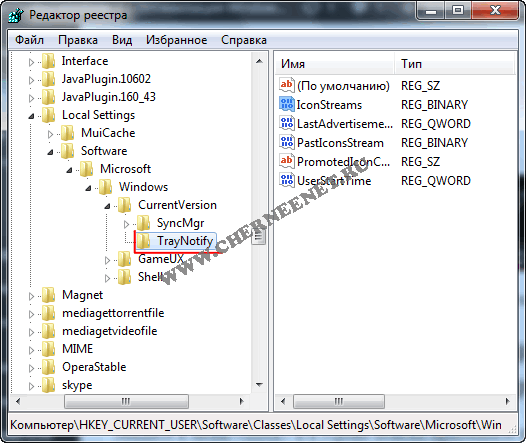
После того, как Вы открыли папку «TrayNotify» найдите параметр «IconStreams» и удалите его.
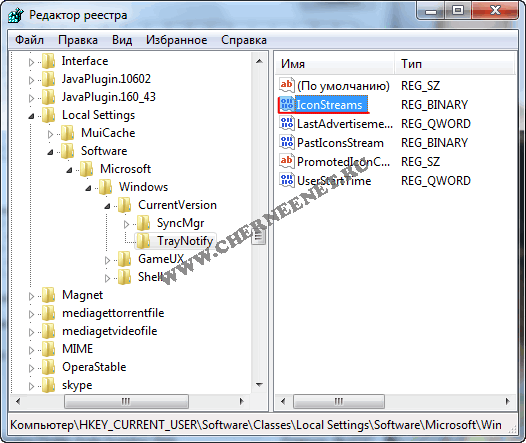
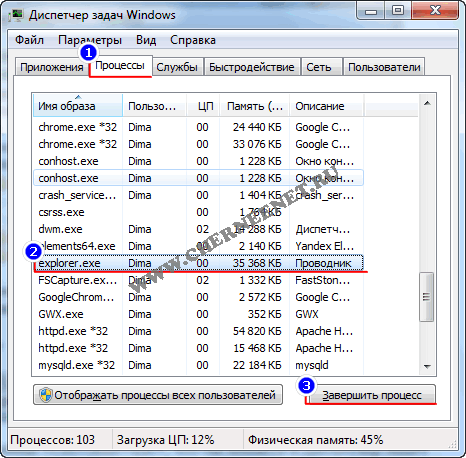
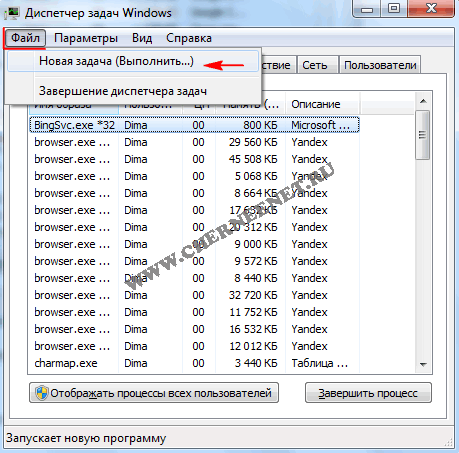
Не переживайте, после завершения процесса с рабочего стола всё исчезнет , кроме окна Диспетчера задач. Нажимаем на пункт «Файл» и выберите «Новая задача(выполнить)».
В появившемся окне в строку впишите «exlorer.exe», без стрелок конечно и нажмите «OK».
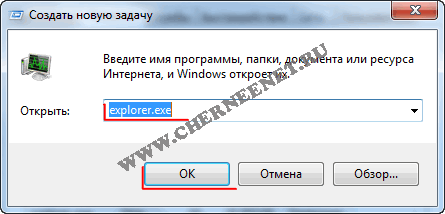
После этого всё, что исчезло, появится на рабочем столе в том числе и панель задач со всеми скрытыми значками. Если у Вас есть вопросы, пишите в комментариях. Всем удачи!!!