На панели задач пропал значок громкости – с такой ситуацией можно столкнуться на разных версиях Windows, однако методы восстановления иконки звука будут всегда одинаковыми. Параметры отображения значка можно найти в настройках системы, реестре и редакторе локальной групповой политике.
Настройка области уведомлений
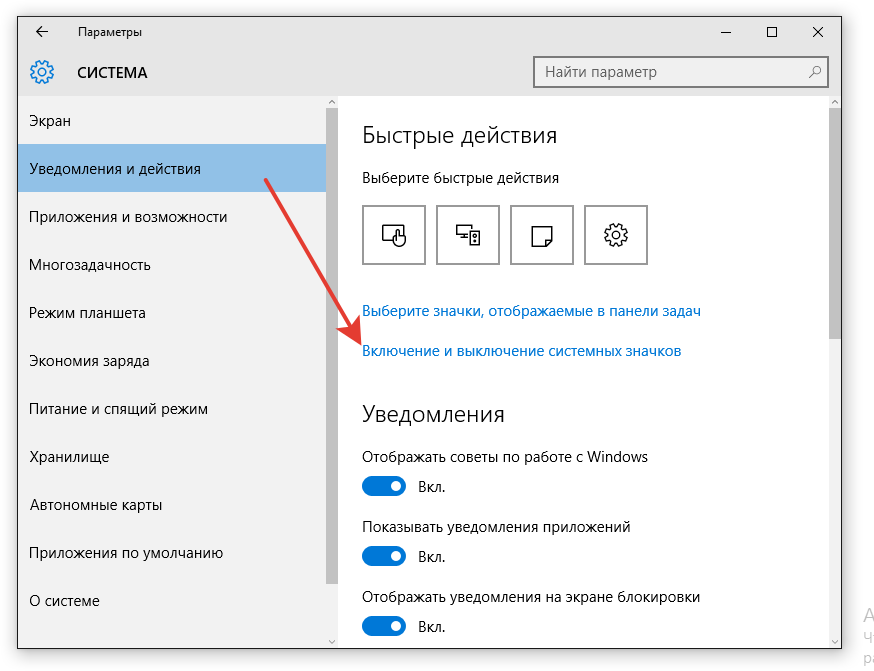
Первым делом следует убедиться, что отображение иконки управления громкостью включено в настройках панели уведомлений.
Проверьте здесь, есть ли флажок в поле. Если это так, выньте его и закройте окно снова. После того, как вы снова закроете все окна, он снова должен работать со звуком. Если это не так, переходите к следующим шагам. Иногда пользователи замечают, что в списке задач отсутствует значок громкоговорителя для регулировки громкости.
Решение №1: Возможно, значок недоступен?
Однако, если значок громкоговорителя отсутствует, регулировка громкости невозможна. На первом этапе вы должны убедиться, что значок динамика не просто скрыт на дисплее списка задач. В области «Информация» списка задач щелкните по области рядом с дисплеем «Время» правой кнопкой мыши и выберите команду контекстного меню «Свойства».
На Windows 10 можно пойти немного другим путем
Перезапуск проводника Windows
Если в настройках области уведомлений включено отображение иконки громкости, но значок не виден на экране, то попробуйте перезапустить Проводник Windows.
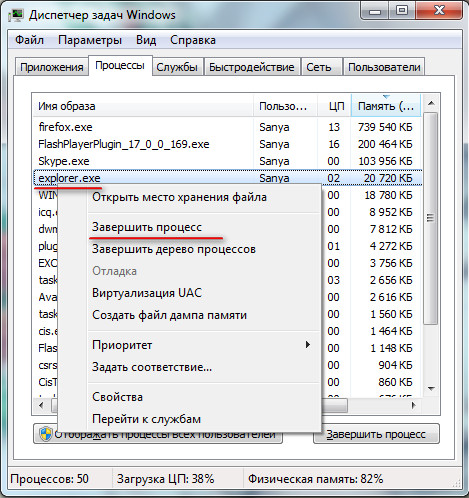
С рабочего стола пропадут все элементы: иконки программ, Корзина, файлы, панель задач, меню «Пуск». Не пугайтесь, восстановить рабочий стол будет просто:
На отображаемой странице убедитесь, что переключатель громкости установлен в положение Вкл. На скриншоте выше переключатель был установлен на «Выкл.», А символ громкоговорителя затемнен. Также есть запись в группе. Удалите значок тома, который исчезает на значке.
Решение №2: перезагрузка, выход из системы и проверка ошибок
Попробуйте следующие подходы. Если проблема возникает на каждом сеансе или чаще, вы можете сохранить усилия по перезапуску. Если вкладки отсутствуют, нажмите «Подробнее» в нижней части окна.
Решение №3: Изменение настроек размера текста
Для ремонта предлагается следующая последовательность инструкций. Выберите кнопку «Пуск», а затем команду «Настройки».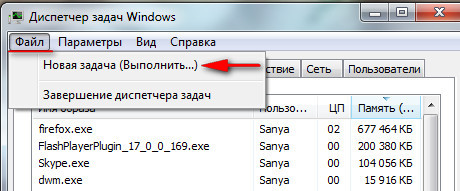
Если сразу после перезапуска explorer.exe значок не появился на панели уведомлений, попробуйте перезагрузить компьютер. Если после повторного запуска системы проблема не устранена, используйте другие методы исправления ошибки.
Работа с редактором реестра
Следующим способом восстановления значка будет редактирование системного реестра. Будьте осторожны и не удаляйте ничего лишнего, иначе Windows перестанет работать корректно:
Редактор локальной групповой политики
Обратите внимание, что изменение не вступает в силу до тех пор, пока не будет выполнен новый вход в систему. После того, как разрешение было сброшено, выйдите из учетной записи пользователя и снова войдите в систему. Затем проверьте, доступен ли символ громкоговорителя снова.
Если вышеупомянутые решения не продолжаются, вы все равно можете проверить, может ли вмешательство регистрации помочь. Если это так, удалите его, щелкнув правой кнопкой мыши соответствующую команду контекстного меню. Необходимые ключи реестра создаются динамически. Эта запись регистрации здесь, здесь, здесь и в этом сообщении в блоге.
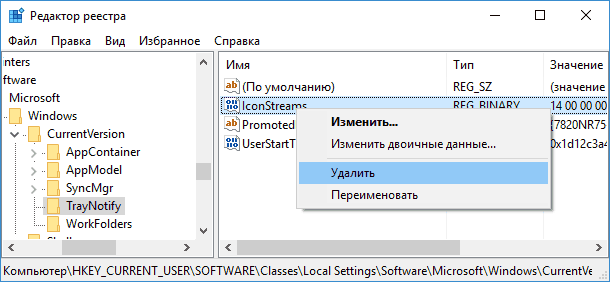
После удаления записей в реестре перезагрузите компьютер и посмотрите, появился ли значок динамика в области уведомлений.
Включение в редакторе локальной политики
Владельцам функциональных редакций Windows (Professional, Ultimate) доступен еще один инструмент, который называется редактор локальной групповой политики. Через него тоже можно настроить отображение иконки динамика.
Избегайте проблем с установкой
Этот подход также должен помочь, если другие решения временно помогают только для сеанса. Решение 1. Решение 2: Трудный тур! Внимание: во время установки обязательно выберите «Расширенный» режим и не допускайте установку дополнительной панели инструментов. Решите в меню выбора для удаления и ожидания.
Это может занять некоторое время, и в большинстве случаев перезагрузка необходима. После этого папка должна быть пустой! Щелкните правой кнопкой мыши на «Командная строка» и выберите «Запуск от имени администратора». 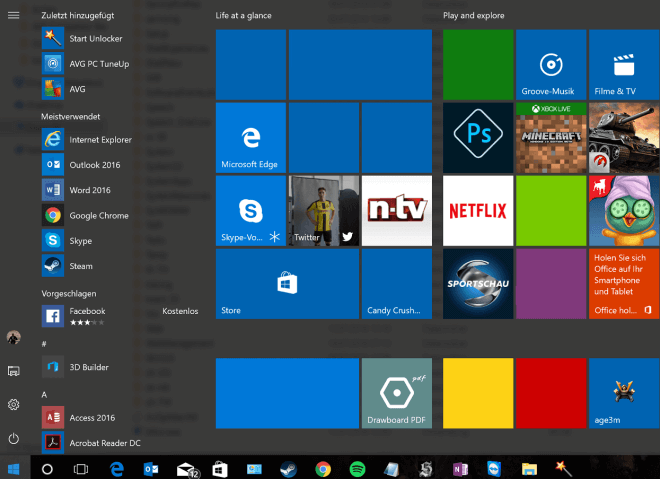
Важные файлы ремонтируются. Если плитки исчезли, в некоторых случаях помогает сшивать их из меню «Пуск», чтобы снова начать поиск в меню «Пуск», а затем снова подключиться.
Утилита Microsoft Fix
Корпорация Microsoft знает о проблемах, которые возникают у пользователей, поэтому своевременно выпускает Fix-утилиты, исправляющие ошибки в автоматическом режиме.
Скачать утилиту, устраняющую проблему со значком громкости, можно на соответствующей страничке поддержки по адресу https://support.microsoft.com/ru-ru/kb/945011.
Проверьте аудиоустройство
Приложение «Настройки» больше не открывается. Если это также относится к вам: откройте командную строку, как описано выше в третьем решении. Это гарантирует, что полная лодка не будет выполняться, когда судно опускается или поднимается, а только смесь условий лодки и отдыха. Чтобы отключить функцию в любое время: щелкните правой кнопкой мыши на символе батареи на панели запуска и выберите «Параметры энергии». Нажмите кнопку слева, чтобы выбрать, что вы хотите сделать, когда вы закроете компьютер, выберите «Некоторые настройки в настоящее время недоступны», а затем снимите флажок «Включить быстрый старт», В худшем случае это может привести к тому, что процесс запуска займет несколько секунд дольше, поэтому вход в систему начнет работать безупречно - и, следовательно, еще быстрее! Почтовое приложение постоянно работает. Нажмите «Аудиовходы и выходы» или «Аудио-видео и игровые контроллеры». При обновлении драйверов попробуйте проверить удачу с помощью «Автоматически» для драйвера. Если это не работает, выберите «Поиск драйверов» на компьютере. После перезапуска звук снова заработает! Можем ли мы решить ваши начинающие трудности? Дайте нам знать в комментариях! Не переходите к следующему шагу. . Во-первых, убедитесь, что другие приложения на вашем компьютере воспроизводят звуки.
Исправляется ошибка предельно просто:
- Запустите скачанный файл. Примите лицензионное соглашение.
- Нажмите «Далее» и подождите, пока программа создаст точки восстановления и устранит сбой.
- Нажмите «Закрыть» для завершения работы мастера.
Ничего сложного, но было бы лучше, если подобные сбои вообще не возникали. К сожалению, пока это невозможно, поэтому приходится исправлять ошибки в ручном режиме.
Изменения в реестре
Если вы используете внешнее аудиоустройство, убедитесь, что оно включено и правильно подключено к компьютеру.
- Следуйте инструкциям в этой статье.
- Невозможно воспроизвести видео или аудио файлы.
- Следуйте предлагаемым решениям в статье.
Переустановите аудиоконтроллер
Найдите аудиоконтроллер. Если вы не видите ошибку, проверьте следующее. Подключение динамиков. Для других компьютерных брендов вы можете загрузить драйвер с веб-сайта производителя материнской платы. Обратите внимание, что звуковая карта физически невидима, поскольку она интегрирована в материнскую плату. Резервные разделы также могут содержать недостающие драйверы.
Проблемы с компьютером возникают в неподходящее время. Хотя для поломки вряд ли найдется подходящий момент.
Они подразделяются на глобальные и неисправности местного значения.
Установлен аудио драйвер, но нет звука
Именно эту последнюю проблему мы еще не рассмотрели и о которой многие из вас сообщили нам. По умолчанию этот значок должен появляться на панели задач, независимо от того, подключен ли вы к сети. Поэтому, как только вы сбросите значок, вы сможете получить доступ к доступным сетевым соединениям и, таким образом, подключиться к Интернету.
Перезагрузка и поиск в скрытых значках
Именно из-за этого мы должны в первую очередь. Это приведет к тому, что поле отобразит другие значки, которые скрыты в системном трее. В случае, если здесь отображается значок подключения к Интернету, вы можете либо щелкнуть прямо из этого «окна», чтобы посмотреть, как показано, как все доступные интернет-сети подключаются к нему.
Пропал значок громкости с панели Windows 7 — на помощь приходит утилита
Ситуация не критичная, так как звук работает. Отсутствует только метка на панельке. Она важна, так как отрегулировать звук без нее не возможно.
Причиной пропажи обозначения программисты считают глюк системы. Но в некоторых случаях ею станет заражение вирусным продуктом. Исправить ситуацию можно самостоятельно за пару минут. Привлечение программистов не требуется, достаточно подробно изучить информацию ниже.
Способ 2
Другое, что мы можем сделать, это перетащить этот значок в правую сторону панели задач. Хотя значок сетевых подключений по умолчанию можно найти, это может быть из-за ошибки или сбоя, этот значок может быть отключен, поэтому на панели задач не отображается значок.
Это вызовет параметр: Включить или отключить значки системы, которые будут отображаться в правой части окна. Нажав на эту опцию, вы увидите, как открыть новое окно, в котором вы можете включить системные значки. Именно в этом списке значков вы найдете значок Сеть, в которой вам нужно активировать, щелкнув переключатель рядом с этим значком.
Для определения причины проводиться тестирование. Поочередно применяются ниже перечисленные методы и если они не помогают, то это вирус. При сбое программы устранить неполадку можно следующими методами.
Перезагрузка и поиск в скрытых значках
Первый из них — перезагрузить компьютер. В 99 % случаях этот способ помогает устранить неполадку. После перезагрузки убедитесь, что система работает корректно.
Решение 3
После активации значка сети вы можете нажать кнопку «Назад», расположенную в верхнем левом углу окна. После того, как снова внутри окна Уведомления и действия, нам нужно щелкнуть по опции: Выберите значки, которые появятся на панели задач. После этого вам нужно будет щелкнуть переключатель рядом с этим значком, чтобы активировать его. Закройте конфигурацию и с этого момента вы можете напрямую получить к ней доступ, нажав на значок, чтобы увидеть, как можно подключить доступные сети Интернет. Например, он не может автоматически обнаруживать новые доступные интернет-сети.
Продвинутые пользователи перезагружают не компьютер. Для этого хватит перезагрузки проводника:
- Для начала загружается диспетчер задач. Делается это единовременным нажатием клавиш CTRL+SHIFT+ESC.
- При открытии программа переносит во вкладку «Процессы».
- Там завершается explorer.exe самостоятельно.
После этого проводник загрузиться в автоматическом режиме. Если такого не произошло, то вновь обращаются к диспетчеру задач.
В этом случае мы должны использовать диспетчер задач. Важное примечание. Теперь вы можете выполнить описанный выше процесс. В этом случае вам придется дважды щелкнуть левой кнопкой мыши, чтобы свойства этого параметра отображались в новом окне. Это будет в этом окне, в котором вам нужно будет проверить параметр «Отключено» перед тем, как закрыть окно, нажмите кнопку «Применить», а затем «ОК», чтобы сохранить эти изменения.
Способ 1
Другие вещи для проверки
- Откройте диалоговое окно Свойства Интернета.
- Щелкните правой кнопкой мыши пустую область рабочего стола.
- Нажмите «Пуск», выберите «Программы по умолчанию».
- Нажмите «Настроить доступ по умолчанию и программы на компьютере».
- Нажмите кнопку «Пуск», а затем «Настроить доступ и программы по умолчанию».
- В разделе «Выберите параметр» нажмите «Пользовательский».
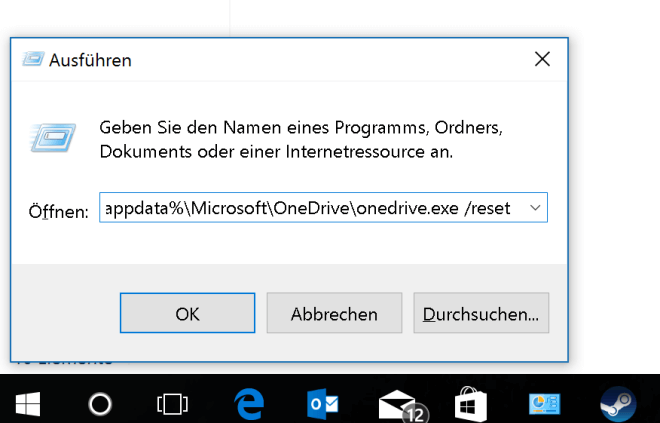
- В меню «Файл» выбирают первую строку «Новая задача (Выполнить)».
- В открывшейся строке вводят «explorer» и зафиналивают нажатием «ОК».
Это помогает запустить проводник вручную. Но если данный вариант не помог, обращаем внимание на следующий вариант. Левой клавишей мыши кликнуть на язычке в трее и поискать нужную эмблему.
1: значок панели управления
В этом случае это последний, синий. Затем щелкните его правой кнопкой мыши и в контекстной панели, которая будет отображаться, выберите запись. Теперь вы можете закрыть.
2: более быстрый доступ к определенным элементам панели управления
Если теперь вы хотите создать ярлык для определенных элементов панели, вам сначала нужно открыть окно.Если вы хотите добавить другие элементы панели управления прямо сейчас в это контекстное меню, вам нужно сначала щелкнуть значок, который вернет вас в предыдущее окно. Вы найдете его в верхнем левом углу окна, где вы находитесь. Затем в главном окне нажмите ссылку, соответствующую второму элементу, который вы хотите включить в следующий. При необходимости повторите процесс, а затем закройте все эти окна.
Треер – кнопка на строке задач с изображением стрелки с направлением вверх. Там хранятся скрытые обозначения.
Если «Громкость» в списке найдена, то ее выводят на строку задач. Для этого нажимают на нее;
- переходят на ссылку «Настроить»;
- открывается окно с искомым значком;
- возле знака «Громкость» нажимают на выпадающий список;
- выбирают «Показать значок и уведомления»;
- под окном находят синюю пометку «Включить или выключить системные значки»;
- в выпадающем списке выбирают пункт «вкл»;
- потом нажимают на «ОК».
Поиск через свойства и редактор групповой политики
Если и это не помогло, выбирают третий вариант решения проблемы. Наводят курсор мыши на панельку инструментов, и кликают правой клавишей. В открывшемся меню выбирают последний пункт «Свойства». При нажатии выйдет окно «Свойства панели задач и меню Пуск».
Затем щелкните правой кнопкой мыши значок, представляющий панель управления на панели задач. Поместите указатель на любой из них и щелкните по значку. С этого момента, когда вы щелкните правой кнопкой мыши по значку, вы найдете постоянную ссылку на те элементы, которые вы выбрали раньше. Просто нажмите на тот, который вы предпочитаете, и откроется окно конфигурации. Например, если вы хотите настроить системный том, щелкните правой кнопкой мыши на значке панели задач, а затем соответствующую запись.
Некоторые его элементы также позволяют привязывать их непосредственно к панели задач. Недостатком является то, что, хотя они более доступны, они занимают больше места на панели задач. Щелкните его правой кнопкой мыши и выберите запись. Прикрепите эту программу к панели задач.
В главной вкладке выбирают пункт «Настроить» и в нижнем углу открывшейся области нажать на синюю ссылку «Включить или выключить системные значки».
После этого появится перечень системных знаков. Вторая метка — громкость. В выпадающем меню выбирают «вкл» и нажимают «ОК». После этого выбора появится необходимую эмблему.
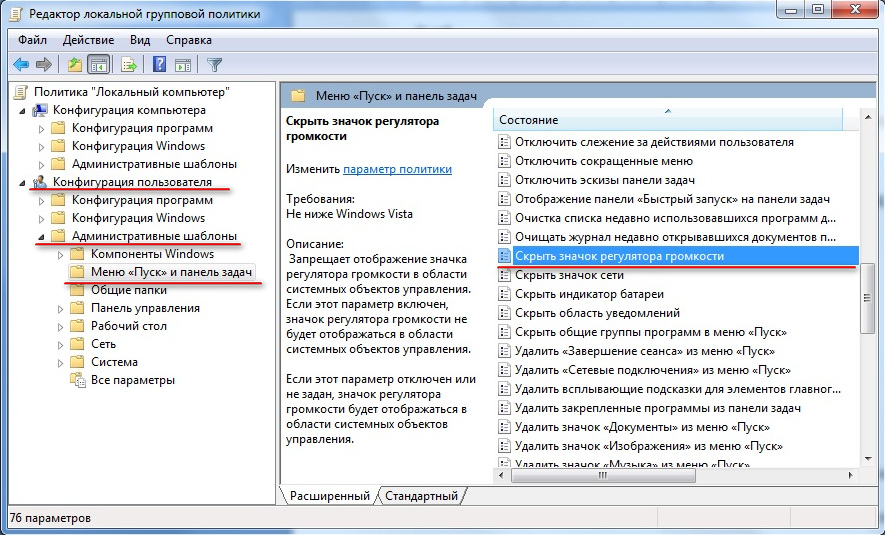
Немалую помощь окажет редактор групповой политики. Воспользоваться ним можно при одновременном нажатии Win и R. В поисковом окне вводиться gpedit.msc и нажимается «ОК». В левой части окна необходимо перейти по папкам:
3: Отсоединить значки и элементы панели задач
Если позже вы захотите удалить любую из этих постоянных записей, вам нужно только повторно открыть контекстное меню значка в и нажмите на этот раз значок значка удаления, который отображается справа от элемента, который нужно удалить. Аналогично, чтобы полностью удалить значок с панели управления, вам придется щелкнуть правой кнопкой мыши по нему и выбрать запись. Отключите эту программу с панели задач.
Вы должны знать, что не всегда эти инструменты найдут тот конкретный драйвер, который вы искали, тогда вам придется вручную находить и устанавливать драйверы, панорамируя в Интернете за драйверами конкретной сетевой карты или звуковой карты, которые вы не используете Вы можете настроить с помощью инструментов автоматической установки, поэтому вам важно знать, как найти драйверы вручную.
- конфигурация пользователя;
- административные шаблоны;
- меню Пуск и панельку задач.
В крайней папке в правой части экрана находиться раздел «Скрыть значок регулятора громкости». Двойной щелчок левой кнопкой мыши перенесет внутрь пункта. Там нажимают кнопку «Отключить» и «ОК». Перезагрузить компьютер и пользовать кнопкой вновь.
Если вышеперечисленные варианты не помогли, то на помощь могут утилит Fix It компании Microsoft. Он поможет справиться с этой проблемой, но и с иными неполадками.
Пользоваться программой не сложно. Скачать утилит можно на просторах интернет, кликнув по активной ссылке и вперед. Файл с программой открывают и запускают установку.
В начале установки в клетке «принимаю» ставится галочка. Этим пользователь подтверждает согласие на использование программы.
Нажатие кнопки «Далее » переходят в следующий этап установки. Программа устанавливается на компьютер и создает параллельно точки восстановления. Процесс установки займет пару минут. По завершению установки нажимается кнопка «Закрыть».
Программа готова к работе. Приступают к установке. Программа предназначена для продвинутых пользователей, остальные воспользуются нижеприведенными инструкциями.
Открывается меню «Пуск» в нижней левой части видна строка «выполнить», с изображением лупы в конце строки. В нее вводиться «regedit». Искомый файл появиться в окне. После чего нужно произвести открытие найденного реестра.
Открывшийся редактор делится на два окна левое и правое. В левой части открывают папки в последовательности:
- LocalSettings;
- Software;
- Microsoft;
- Windows;
- CurrentVersion;
- TrayNotify.
При попадании в крайнюю папку взор обращается в правое окно. Там видны два файла IconStreams и PastIconsStream. Поочередно нажимая на каждый из них, правой кнопкой мыши вызывается контекстное меню. В нем третья кнопка «Удалить». Нажимая на нее удалятся файлы. Затем реестр закрывается и перегружается «проводник». Схема действий описана выше.
При перезагрузке содержимое рабочего стола исчезнут. Это реакция системы на удаление. После запуска ситуация измениться. Вместе с содержимым «Рабочего стола» вернется и метка «Громкости»
Если пропал значок громкости с панели Windows 7 по причине заражением вируса, то следует излечить систему от вируса или переустановить.
Из всего вышесказанного следует, что неважно, каким способом восстанавливать обозначение громкости на панель самое главное добиться положительного эффекта. Все описанные способы помогут быстро решить проблему и заняться насущными делами.