07.11.2015
Каждый пользователь компьютера в определенный момент сталкивается с тем, что машина начинает медленнее работать. Одной из самых распространенных причин «торможения» является переполненная кэш-память .
Что такое кэш?
Кэш – это хранилище временных файлов на ПК. Среди этих файлов немало бесполезного мусора, а со временем кэш может превратиться в настоящую свалку. Дело в том, что далеко не всегда кэш-память очищается автоматически, благо, сделать это можно и в ручном режиме, о чем мы и расскажем ниже.
Кэш-память бывает двух типов – это DNS и временные файлы системы, отвечающие за определенные функции компьютера.
Как очистить DNS -кэш компьютера?
DNS – это механизм, по которому во время пользования сетью интернет определяются соответствия между числовым IP и текстовым именем. Информация, которая поступает от домена, каждый раз сохраняется и попадает в кэш-память для дальнейшего пользования. С одной стороны, это обеспечивает быстрый доступ к домену, уменьшая при этом нагрузку на сервер DNS, с другой стороны, информация, накапливаемая со временем, притормаживает работу системы.
Во избежание этого необходимо регулярно очищать DNS -кэш-память вручную. Как это сделать?
- Зажмите комбинацию клавиш Win + R (команда «Выполнить ».
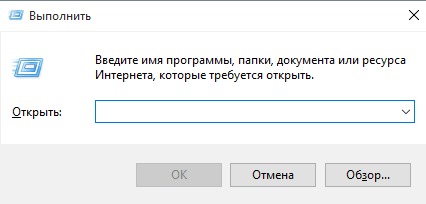
- Введите в появившемся окне ipconfig /flushdns и нажмите Enter .
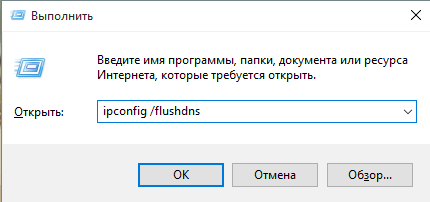
Эта команда выполняет автоматическую очистку ДНС-кэш-памяти компьютера .
Как очистить системный кэш?
Для начала стоит отметить, что кэш-память системы включает в себя эскизы, системные ошибки, файлы обновлений и много чего другого. При длительной работе компьютера без своевременной очистки в системном кэше скапливается немало мусора, замедляющего работу системы, бесполезно занимая определенное место на жестком диске.
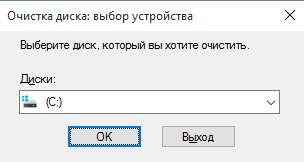
- Чтобы очистить системную кэш-память , необходимо в меню «Пуск » открыть раздел «Программы », далее перейти в «Стандартные », затем – «Служебные », где выбрать «Очистить диск ».
Работа с компьютером в интернете не представляет собой ничего архисложного. Вроде все просто: включаете свой ПК, открываете браузер и выполняете свою работу. Но есть небольшой нюанс: если такой работы много и она регулярная, со временем браузер может достаточно ощутимо лагать и подвисать.
Вероятно, дело в том, что забивается кэш-память, которую в идеале надо часто чистить. Дальше я расскажу, чем грозит забитая кэш-память и как почистить кэш компьютера windows 7.
Зачем надо чистить кэш
Для начала я вкратце объясню, что представляет собой кэш или буферная память. Она представляет собой некое хранилище временных файлов, которые теоретически могут понадобиться ОЗУ компьютера. Доступ к кэш-памяти происходит мгновенно, в отличие от скорости доступа к данным на внешнем модуле памяти.
Кэш хранит файлы, которые попадают туда в результате вычислений, а также работы различных системных программ, текущих процессов и т.д. Если не проводить регулярную чистку, такой информации становится слишком много, в результате чего виснет и компьютер, и веб-обозреватель.
Как почистить кэш
Чтобы буферная память не превращалась в эдакую свалку, важно не забывать ее чистить, тем более, сделать это не так уж и сложно. Сам процесс очистки кэша включает в себя три этапа, а именно: чистка DNS-кэша, чистка кэша thumbnails и непосредственно процесс чистки самой буферной памяти.
Регулярная чистка кэша браузера, как и от ненужных записей, способна реанимировать его производительность, поэтому ни в коем случае не пренебрегайте ею.
Даже промежуточные результаты работы программы должны где-то храниться, чтобы их можно было использовать. Самые нужные лежат в оперативной памяти, откуда они быстро попадают в колесо программного цикла и используются для дальнейших расчётов. Оперативная память ограничена, её мало, и нужна она постоянно, поэтому постоянно очищается. А некоторая часть информации, ещё необходимая в будущем, сохраняется в файлы и хранится на жёстком диске компьютера. Такие файлы называются временными. Они накапливаются, занимают место, и их нужно удалять, чтобы они не мешали работе компьютера. Так какими же способами пожно почистить кэш в Windows 7?
Что такое кэш-память на компьютере?
Кэш-память хранит самые важные временные файлы, которые могут понадобиться в ближайшее время. Например, когда вы смотрите видео в интернете, оно постепенно загружается и содержится в кэш-памяти браузера до тех пор, пока вы не закончите. Затем видео удаляется за ненадобностью. Так что, по сути, включая фильм в интернете, вы всё равно скачиваете его на компьютер и удаляете после просмотра.
Кэш-память используется и в Windows. Обычно там хранятся результаты вычислений программ. Обычно кэш своевременно удаляется, но есть виды, которые накапливаются и захламляют систему, потому что компьютер не может определить, нужна ли ещё эта информация или уже нет. Есть четыре вида кэш-памяти, которые нуждаются в постоянной очистке.
- DNS-кэш, который хранит запросы компьютера к другим серверам сети . Необходим для того, чтобы не тратить время на повторные обращения, вся необходимая информация хранится в кэш-памяти. Когда нужно полностью обновить данные с сервера, тогда меняется и DNS-кэш. Соответственно, сами собой данные не удаляются, поэтому даже ненужные сохраняются там.
- Thumbnail-кэш. Thumbnail дословно переводится как «ноготь большого пальца», а образно обозначает в английском языке миниатюры картинки, превью или эскизы. Компьютер сохраняет в кэш-памяти иконки картинок, видеофайлов или значков программ, поэтому прогружает миниатюры во второй раз значительно быстрее. Но если сами картинки уже удалены, их миниатюры из кэша не исчезают.
- Кэш оперативной памяти . Сама оперативная память тоже хранит в себе временные файлы по технологии cache. И некоторые файлы не очищаются из-за ошибок или багов.
- Кэш браузера. Уже было упомянуто о кэшировании видео для онлайн-просмотра, но это не всё. Каждая картинка, элементы дизайна, анимация на сайтах сохраняются в кэш-память. Часть веб-страниц полностью хранится во временной памяти, чтобы сократить время их прогрузки. Всё это накапливается, и даже уже неиспользуемые сайты продолжают занимать место.
Как произвести очистку кэш-памяти?
DNS (ДНС)
DNS (Domain Name System, дословно - система доменных имён) - своеобразная адресная книга интернета. Дело в том, что компьютер не сможет по символьным адресам (типа yandex.ru) найти нужный сервер, к которому он должен обратиться. Компьютер понимает только язык ip-адресов. Сервера DNS, которых, кстати говоря, очень много, хранят в себе соответствие ip буквенному адресу. Пользователь, вводя запрос в поисковик или адресную строку, посылает сигнал сначала DNS-серверу, который находит соответствующий ip-адрес и посылает его компьютеру, чтобы тот смог загрузить искомую веб-страницу.
Кэш DNS чистится с помощью командной строки. Чтобы открыть её, нажмите Win + R (программа «Выполнить») и введите в поле cmd. Или откройте «Пуск», пройдите в раздел «Стандартные» и запустите командную строку.
В командной строке введите: ipconfig /flushdns
Появится строчка «Успешно сброшен кэш распознавателя DNS». DNS-кэш очищен.
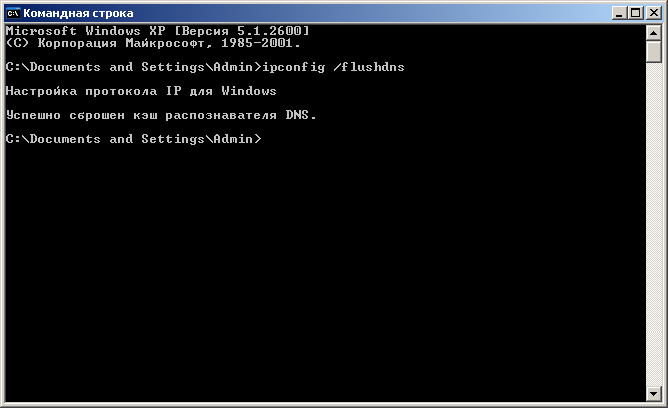 Введите команду ipconfig/flushdns
Видео: как очистить DNS-кэш на Windows 7 и XP
Чистка Thumbnail
Thumbnail-кэш можно очистить стандартной утилитой «Очистка диска». Чтобы запустить её, откройте «Панель управления» -> «Система и безопасность» -> «Администрирование» -> «Очистка диска».
В программе выберите диск, который нуждается в очистке. Чтобы удалить Thumbnails, отметьте системный диск (обычно это C:\). Затем поставьте галочки напротив тех файлов, которые нужно удалить (найдите в списке пункт Thumbnails, чтобы удалить эскизы). Нажмите «ОК» и подождите некоторое время. Thumbnail-кэш очищен.
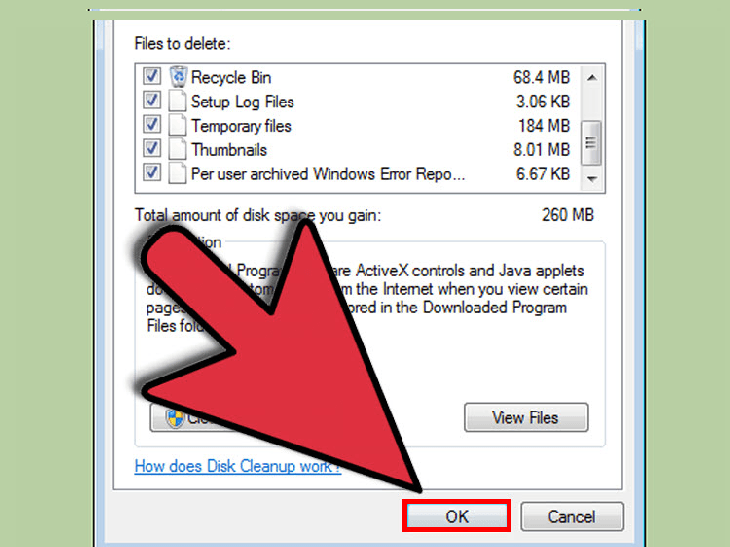 Отметьте «Thumbnail», чтобы удалить Thumbnail-кэш
В Windows есть возможность отключить thumbnail-кэш, тогда иконки не будут сохраняться во временную память и их прогрузка станет дольше, но это сэкономит вам бесценное место в кэш-памяти.
Откройте «Панель управления», в разделе «Оформление и персонализация» выберите «Свойства папки» (или «Параметры папки»). Во вкладке «Вид» будет перечень опций. Найдите среди них пункт «Не кэшировать эскизы» и поставьте галочку.
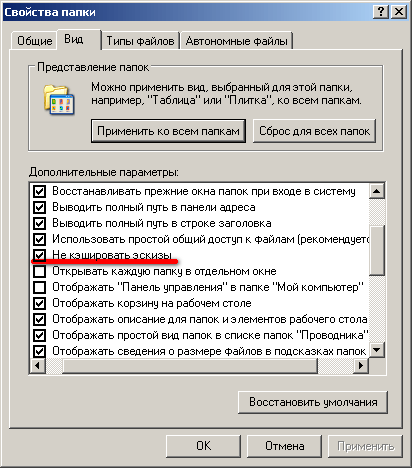 Отметьте галочкой «Не кэшировать эскизы»
Нюансы для оперативной памяти
Так как кэш оперативной памяти стоит очищать регулярно, есть смысл облегчить процесс. Создадим ярлык, который будет отправлять нас к программе, очищающей временные файлы. Итак, нажмите правой кнопкой мыши на свободном месте рабочего стола и в меню выберите пункт «Создать», затем «Ярлык». Теперь узнайте разрядность вашей версии системы (откройте «Компьютер», кликните правой кнопкой мыши на свободное пространство, выберете «Свойства системы», а там будет указано: 32- или 64-разрядная система).
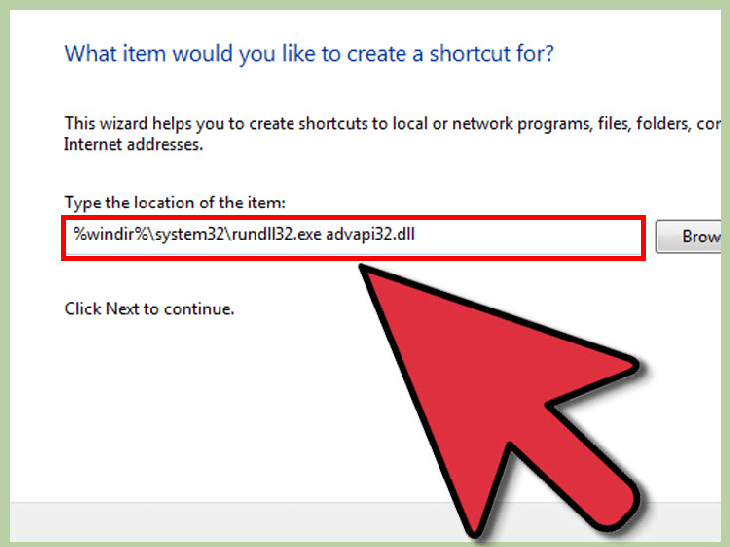 Введите строчку в зависимости от разрядности вашей ОС
В зависимости от вашей версии введите в поле одну из следующих строк:
- Для 32-разрядной системы: %windir%\system32\rundll32.exe advapi32.dll,ProcessIdleTasks
- Для 64-разрядной: %windir%\SysWOW64\rundll32.exe advapi32.dll,ProcessIdleTasks
Нажмите «Далее», назовите ярлык по своему усмотрению и сохраните его. Теперь каждый раз, когда вы запустите этот ярлык, система проанализирует программные процессы и удалит неиспользуемую часть оперативной памяти. В перспективе регулярная чистка поможет улучшить быстродействие вашего компьютера.
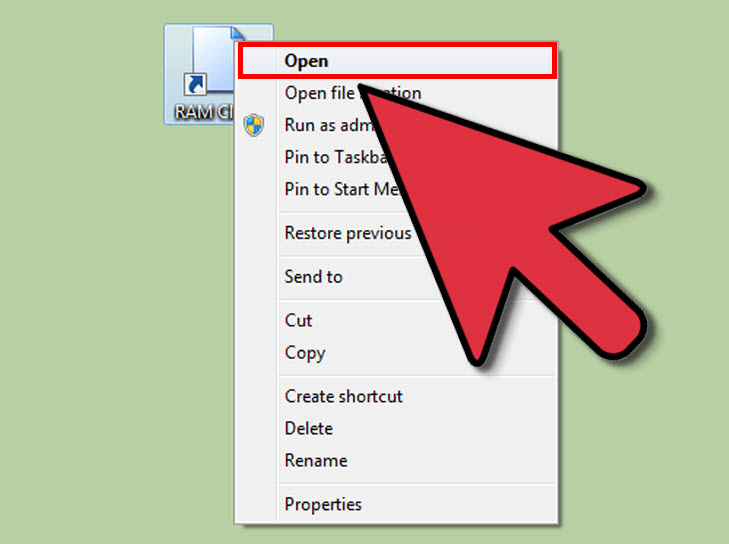 Запустите созданный ярлык
Как почистить браузер?
Кэш каждого браузера чистится отдельно. Рассмотрим действия на примере Google Chrome.
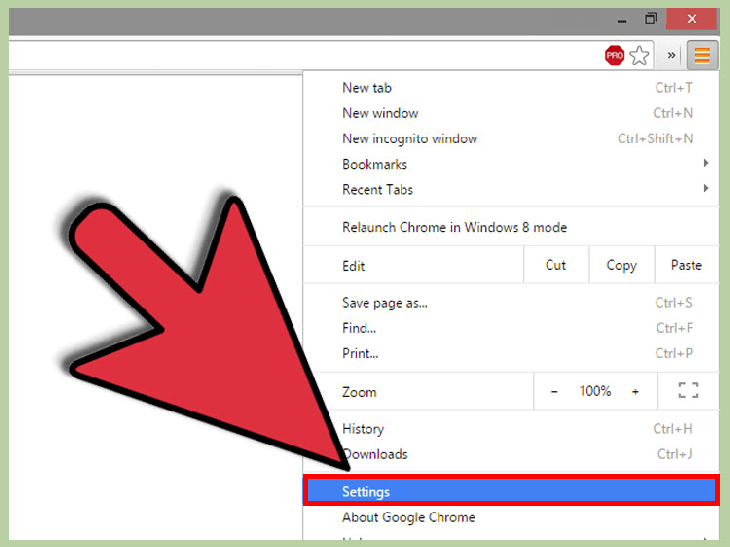 Откройте «Настройки»
Откройте меню, нажав кнопку в правом верхнем углу (☰). Откройте «Настройки». Пролистайте страницу вниз до самого конца и откройте дополнительные настройки. В «Личных данных» найдите кнопку «Очистить историю». Откроется окошко со списком опций. Отметьте «Очистить <…>, сохранённые в кэше». Нажмите «Очистить». Через некоторое время все временные файлы удалятся.
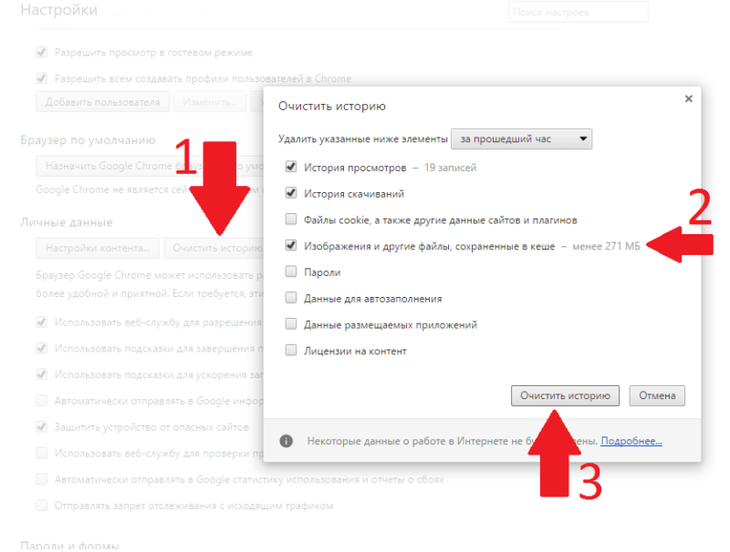 Очистите кэш
Как удалить все временные файлы с помощью программ?
Чтобы не возиться с каждым типом кэш-памяти отдельно, воспользуйтесь специальными программами. Отличный пример - CCleaner.
Кэш — раздел в ноутбуке, отвечающий за хранение временной информации. Все картинки, видео и музыка, которые мы загружаем в интернете, сначала попадают во временное хранилище. Когда хранилище переполнено информацией, ноутбук начинает работать намного хуже. Чтобы избежать этого, необходимо периодически очищать кэш.
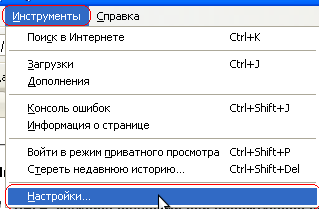
Способ очистки кэш зависит от браузера, установленного на ноутбуке. Некоторые пользуются сразу несколькими браузерами для загрузки страниц в интернете. Чтобы очистить кэш в Internet Explorer, выберите в контекстном меню вкладку «Сервис». Далее ищем пункт «Свойства обозревателя» и в открывшемся окне выбираем вкладку «Общие». После этого переходим в строку «История просмотра» и выбираем функцию «Удалить». Далее в раскрывшемся окне напротив строки «Временные файлы интернета» ставим галочку.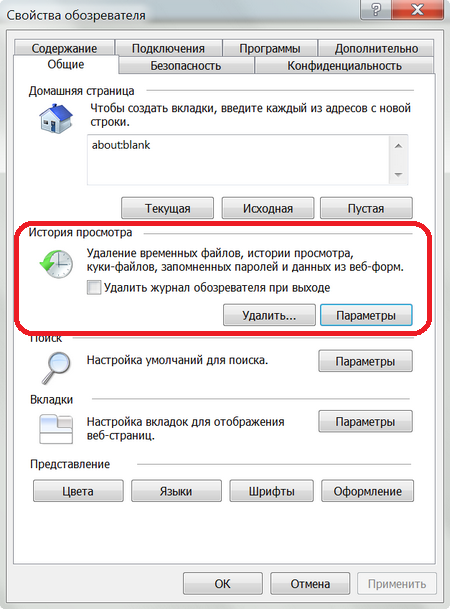
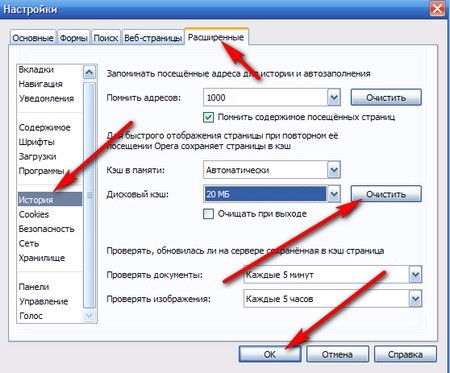
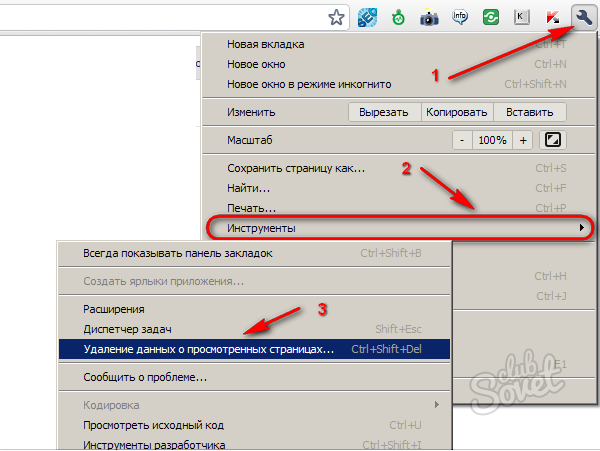
Кэш хранит в себе не только видео файлы и изображения, но и все логины и пароли, которые вы сохраняете для удобства. Поэтому очистка кэша позволяет защитить себя от взлома личной информации различными хакерами.
Память компьютера - это сложные системные процессы запоминания и воспроизведения информации. Жёсткий диск можно назвать основной памятью, на нём постоянно находятся все сохранённые файлы. Пользователь может почистить жёсткий диск, выборочно удаляя ненужные папки.
Оперативную память можно условно назвать сообразительностью компьютера. Больший объём оперативной памяти ускоряет его «сообразительность» . Любое действие пользователя - это запрос той или иной системной программы. И чем быстрее этот запрос обрабатывается, тем лучше.
Что такое кэш
Для ускорения работы системы существует кэш-память. Это своеобразное временное хранилище, в котором хранится информация о тех файлах и действиях, которые пользователь запрашивает чаще всего.
Образно говоря, кэш держит раскрытую книгу с закладками на тех страницах, которые нужны чаще остальных, вместо того, чтоб при каждом запросе снимать её с полки и искать нужное правило.
Как очистить кэш на компьютере и для чего это нужно? Перегруженный кэш тормозит работу системы: слишком много информации приходится держать наготове. Поэтому его нужно регулярно очищать.
Поэтапная очистка
Очищаем кэш DNC-памяти: это не трудно. «Пуск», «Все программы», «Стандартные», «Командная строка». Вы увидите чёрное окно с мигающим курсором, в него нужно будет вписать ipconfig /flushdns. Далее нажать Enter, буквально через секунду система сообщит о том, что дело сделано.
Очищаем thumbnails кэш: он отвечает за работу многих прикладных программ. «Пуск», «Все программы», «Стандартные», «Служебные», «Очистка диска». Программа предложит вам выбрать диск, нуждающийся в очистке, а потом начнёт оценивать объём места на выбранном диске, которое можно освободить. Затем предложит окно с отчётом: какие файлы ей показались лишними. Подтверждаем очистку без лишних опасений: фотографии, песни и любимые фильмы очистка не затрагивает.
Очищаем кэш браузера. Чаще всего это самый перегруженный буфер: в нём хранится история посещений, предыдущая сессия, сохранённые пароли, просматривая информация избранных страниц.Теперь вы знаете, как очистить кэш на компьютере виндовс 7, да и любой другой операционной системы: при возможных вариациях последовательность действий остаётся неизменной.
Если объём памяти компьютера слишком мал (обычно так бывает у недорогих ноутбуков), то чистить кэш желательно перед каждым выключением системы. Стоит отметить, что у телефонов на ОС Android также есть функция очистки кеша.
Оптимизатор Ccleaner
Это русскоязычная бесплатная программа для очистки памяти компьютера, скачивать её необходимо с официального сайта разработчиков. Все функции очистки собраны в удобные панели, позволяющие, к примеру, очищать кэш всех имеющихся на компьютере браузеров одновременно.