Сами по себе DLL файлы не являются исполняемыми файлами, но они используются в работе другими программами. Часто несколько программ или драйверов могут использовать DLL файл совместно, поэтому удаление или обновление одной программы может вывести из строя другие.
Если вы получаете сообщения: «DLL файл не найден или отсутствует» , «не удалось зарегистрировать DLL библиотеку» , «отсутствует необходимый компонент» или «необходима повторная установка приложения» , то наша инструкция будет полезна для вас. Такие сообщения могут возникать во время запуска любого приложения или игры, во время установки, обновления или старта системы Windows 10, 8 или 7.
Если вы не можете запустить систему из-за ошибки в обычном режиме, используйте загрузку в безопасном режиме .
Возможные причины повреждения, удаления или ошибок DLL файлов
- Непреднамеренное удаление DLL файлов по ошибке.
- Перезапись системных DLL файлов устаревшими версиями.
- Заражение вирусами или вредоносным ПО.
- Повреждение жесткого диска.
- Отсутствие или повреждение драйверов оборудования.
- В Windows находятся несовместимые версии файлов, которые принадлежат к различным приложениям.
- Отсутствие необходимых компонентов Windows: DirectX, C++ Runtime Library, .NET Framework.
- Автоматические обновления Windows и драйверов системы.
- Использование устаревших или не правильных драйверов.
- Повреждение или удаление критически важных веток реестра.
Способы восстановления DLL файлов в Windows 10
Ошибки, связанные c отсутствием необходимых библиотек DirectX или C++ Runtime Library являются наиболее часто встречаемыми проблемами в Windows.
Вам необходимо установить совместимую версию DirectX, если игра вылетает с ошибкой: “Запуск программы не возможен, так как на компьютере отсутствует файл DLL. Попробуйте переустановить программу” , или в тексте ошибки указаны следующие библитеки: d3dx9_43.dll, xinput1_3.dll, d3dx9_31.dll, d3dx9_34.dll, xinput1_2.dll, d3d11.dll, d3dx9_35.dll, dxgi.dll, d3dx9_25.dll, d3d11.dll, d3dx9.dll, d3dx9_43.dll, d3dx10_43.dll, d3dx9_26.dll, d3dx9_30.dll, d3dx9_27.dll, d3dx11_43.dll, d3dcompiler_43.dll, d3d10.dll, xinput1_3.dll, d3dx9_31.dll, xinput1_2.dll, d3dx9_31.dll, d3dx9_34.dll, d3dx9_42.dll, x3daudio1_7.dll, x3daudio1_6.dll, xrsound.dll . Для этого необходимо воспользоваться Web инсталлятором DirectX от Microsoft .
Установите необходимую версию C++ Runtime Library, если в тексте ошибки указаны библитеки содержащие слова MSVCR или RUNTIME: MSVCR120.dll, MSVCP120.dll, MSVCR110.dll, MSVCP110.dll, MSVCR100.dll, MSVCP100.dll, MSVCR90.dll, MSVCP90.dll, MSVCR80.dll, MSVCP80.dll, VCRUNTIME140.dll, runtime-x64.dll, runtime-x32.dll, runtime.dll, runtime-110.dll и т.д.
Найдите в системных требованиях к программе какая версия библиотек C++ Runtime Dll необходима для работы и установите нужную:
Переустановите программу, ссылающуюся на DLL файл. Причиной ошибки DLL файла может быть ошибка в работе использующей его программы.
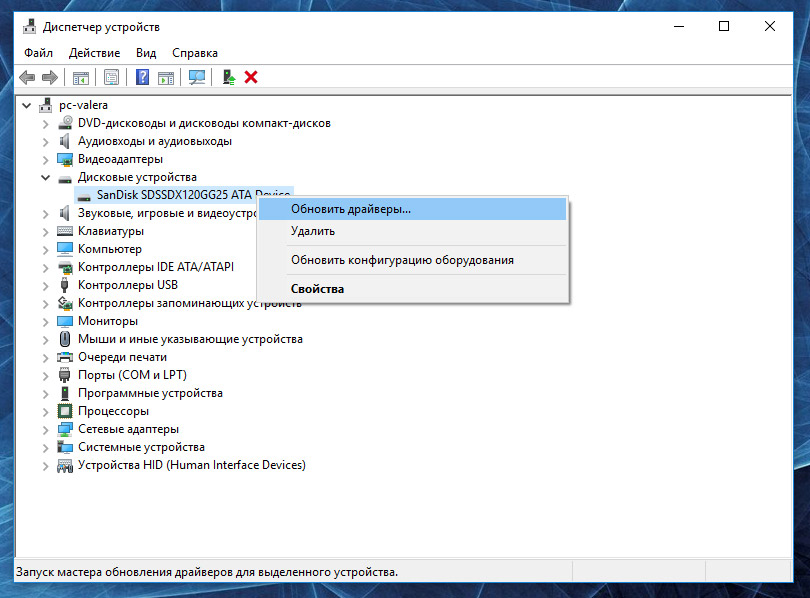
Обновите драйвер устройства, работа которого вызывает ошибку DLL файла.
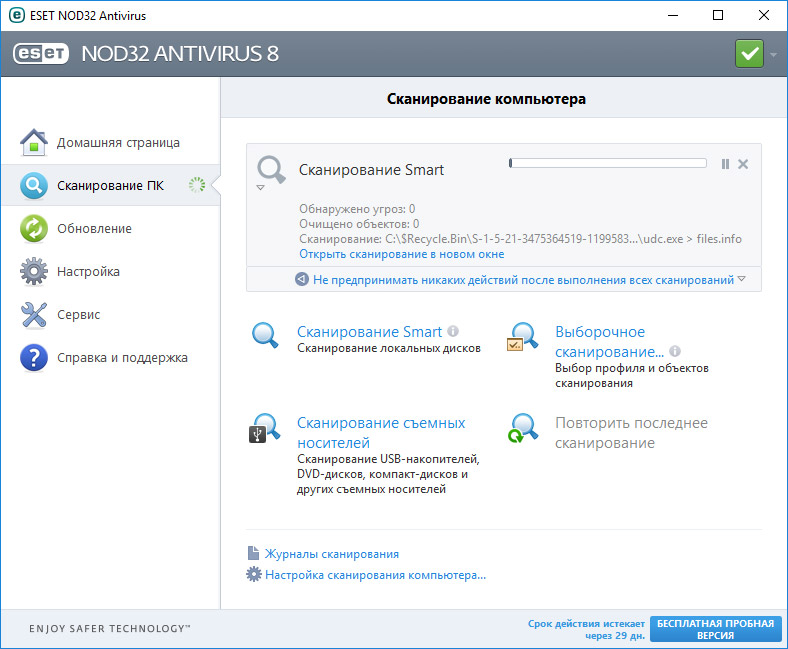
Проверьте компьютер на наличие вирусов . Некоторые вредоносные программы могут принимать вид DLL файла и вызывать ошибку в работе компьютера.
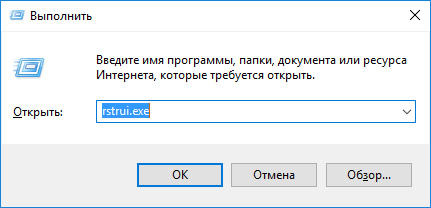
Осуществите восстановление системы, вернув её к последней работоспособной версии. Запустите окно Выполнить нажав сочетание клавиш Windows + R и введите в нём команду: rstrui.exe
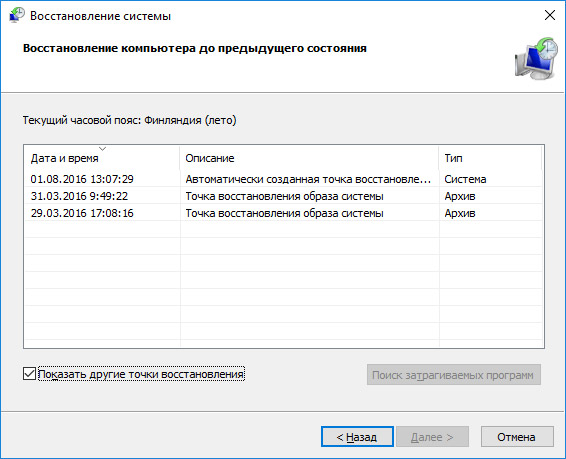
В запустившемся Мастере восстановления системы выберите необходимую точку восстановления системы с датой, предшествующей дате начала возникновения DLL ошибок.
При случаайном удалении DLL файла, он не исчезает с жесткого диска – его можно восстановить из Корзины. Проверьте Корзину Windows, возможно вы найдете ваши DLL в ней:
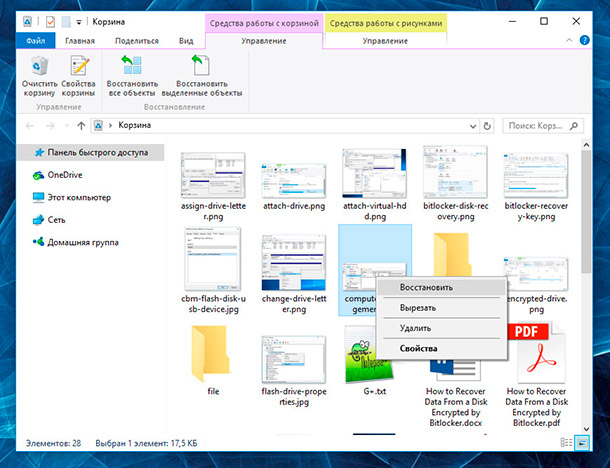
В случае безвозвратного удаления файла из Корзины, его всё ещё возможно восстановить. В Windows файлы никогда не исчезают бесследно, просто занимаемое ими место на жестком диске (или другом носителе информации) отмечается как то, на которое может производиться запись новой информации. В случаях, когда DLL файлы удалены с Shift + Delete и стандартными средствами операционной системы их вернуть уже не предоставляется возможным, наиболее действенным способом будет использование программы Hetman Partition Recovery .
Для этого:
- Загрузите программу , установите и запустите её. Ознакомьтесь с возможностями программы и пошаговой инструкцией .
- По умолчанию, пользователю будет предложено воспользоваться Мастером восстановления файлов . Нажав кнопку «Далее» , программа предложит выбрать диск, с которого необходимо восстановить файлы.
- Дважды кликните на диске и выберите тип анализа. Укажите «Полный анализ» и ждите завершение процесса сканирования диска.
- После окончания процесса сканирования вам будут предоставлены найденные файлы. Выделите нужные и нажмите кнопку «Восстановить» .
- Выберите один из предложенных способов сохранения файлов. Не сохраняйте файлы на диск, с которого они были удалены – их можно затереть.
Если Windows перестала загружаться, или были повреждены или удалены системные файлы, вы можете воспользоваться инструментами среды восстановления.
Так же в Windows 10, 8 или 7 присутствует инструмент для автоматического восстановления системных файлов или библиотек из командной строки.
Универсальное решения для большинства ошибок вида «Запуск программы невозможен, так как на компьютере отсутствует XXXXX.dll. Попробуйте переустановить программу»
На текущий момент в статье имеется решение для следующих DLL:
Решение подходит для Windows 10, Windows 7, 8, XP и т.д. и состоит из четырех шагов:
Появление сообщений о невозможности запуска программ по причине отсутствия той или иной библиотеки не редкое явление. Причинами могут являться:
- Некорректное обновление Windows
- Проблема с жестким диском, которая могла повлечь повреждение файла, сюда же можно отнести и вирусы
- Удаление игр и программ, которые вместе с собой удаляют и системные файлы
- Установка «дополнений» к Windows из не проверенных источников
Причём вариантов не найденных библиотек масса, а варианты решения для всех отсутствующих библиотек одинаковы:
- Переустановить по новой необходимый пакет (дистрибутив, патч и т.п.), частью которого приходится пропавшая DLL
- Переписать только не достающий файл и переписать его в систему
И первое и второе можно найти ниже в статье.
Шаг 1. Определяем разрядность Вашей операционной системы
Для этого необходимо нажать правую кнопку мыши на иконке «Компьютер
» и выбрать свойства, либо нажать на сочетание клавиш + Pause Break
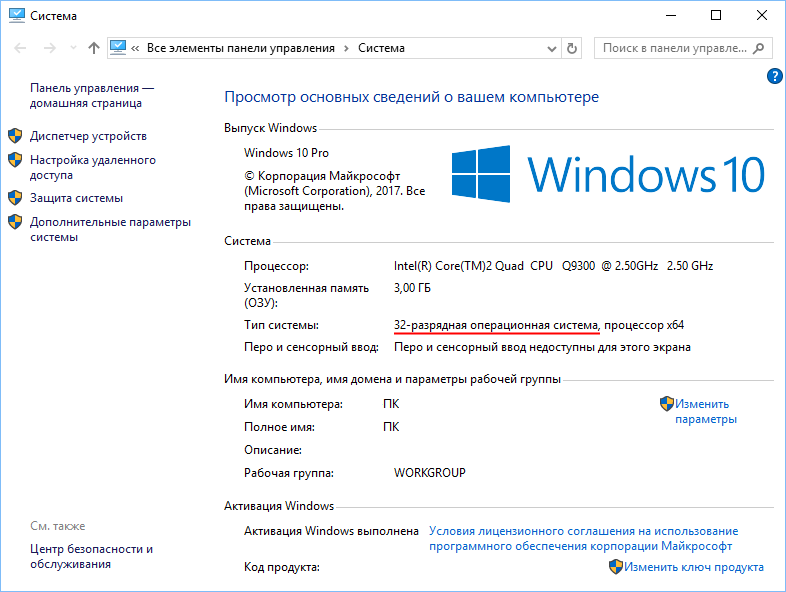
Может быть два варианта либо x32
либо x64
. В нашем случае это 32-разрядная система. Запомните Ваше значение, так как в дальнейшем от этого зависит выбор вариантов загрузки файлов.
Шаг 2. Скачиваем необходимые файлы
Для загрузки необходимой динамически подключаемой библиотеки (так называются файлы формата DLL) в сети существует множество веб сайтов, на которых можно найти и скачать необходимую библиотеку, в свою очередь рекомендуем не искать самостоятельно такие сайты, а воспользоваться проверенным ресурсом dll-files.com , так как велика вероятность получить вместо нужного файла вирус или иное вредоносное ПО. Или как вариант загрузить с нашего сайта ниже.
Выбирайте для загрузки файлы с Вашей разрядностью системы. Для тех у кого 64-х битная версия, желательно скачать и 32 и 64 версии, но очень важно их не перепутать, можно временно переименовать файлы добавив к ним цифры разрядности.
Почему нужно переписать оба файла? Дело в приложении, которое у Вас не запускается, оно может быть как x32 так и x64, и чтобы оно наверняка запустилось скачиваем оба.
api-ms-win-crt-runtime-l1-1-0.dll
2. Весь пакет Microsoft Visual C++ Redistributable для Visual Studio 2015 с нашего сайта для полной переустановки:
3. Только необходимые файлы
Является частью пакета Microsoft Visual C++ Redistributable для Visual Studio 2015 . необходим для запуска приложений написанных с использованием Visual Studio 2015
2. Только необходимые файлы
Является частью пакета NVIDIA PhysX отвечающей за реалистичную физику в играх, таких как NFS Shift, Metro 2033 и других
1. Весь пакет с нашего сайта для полной переустановки:
2. Только необходимый файл
Содержится в OpenAL — это кросс платформенная библиотека отвечающая за объемное воспроизведение звука и используется в основном в играх, например, таких как GRID, Minecraft,Football Manager и других
1. Весь пакет с нашего сайта для полной переустановки:
2. Только необходимый файл
Шаг 3. Установка
Если Вы скачали установщик пакета, то просто запускаем и устанавливаем (переустанавливаем) его. И все последующие шаги Вам не нужны.
Если Ваш вариант сам файл библиотеки то читаем дальше.
Как вариант можно попробовать переписать dll файл в папку с игрой или программой, которая не запускается. Windows при запуске программ сперва ищет dll в запускаемой папке, а потом уже переходит для поиска к системным. Да и к тому же этот способ безопасней, так как внося изменения в системные разделы Windows, вероятность краха всей системы.
Для этого узнаем путь к запускаемому приложению, где оно расположено, путем нажатия правой кнопки мыши на ярлыке программы, где в контекстном меню выбираем свойства: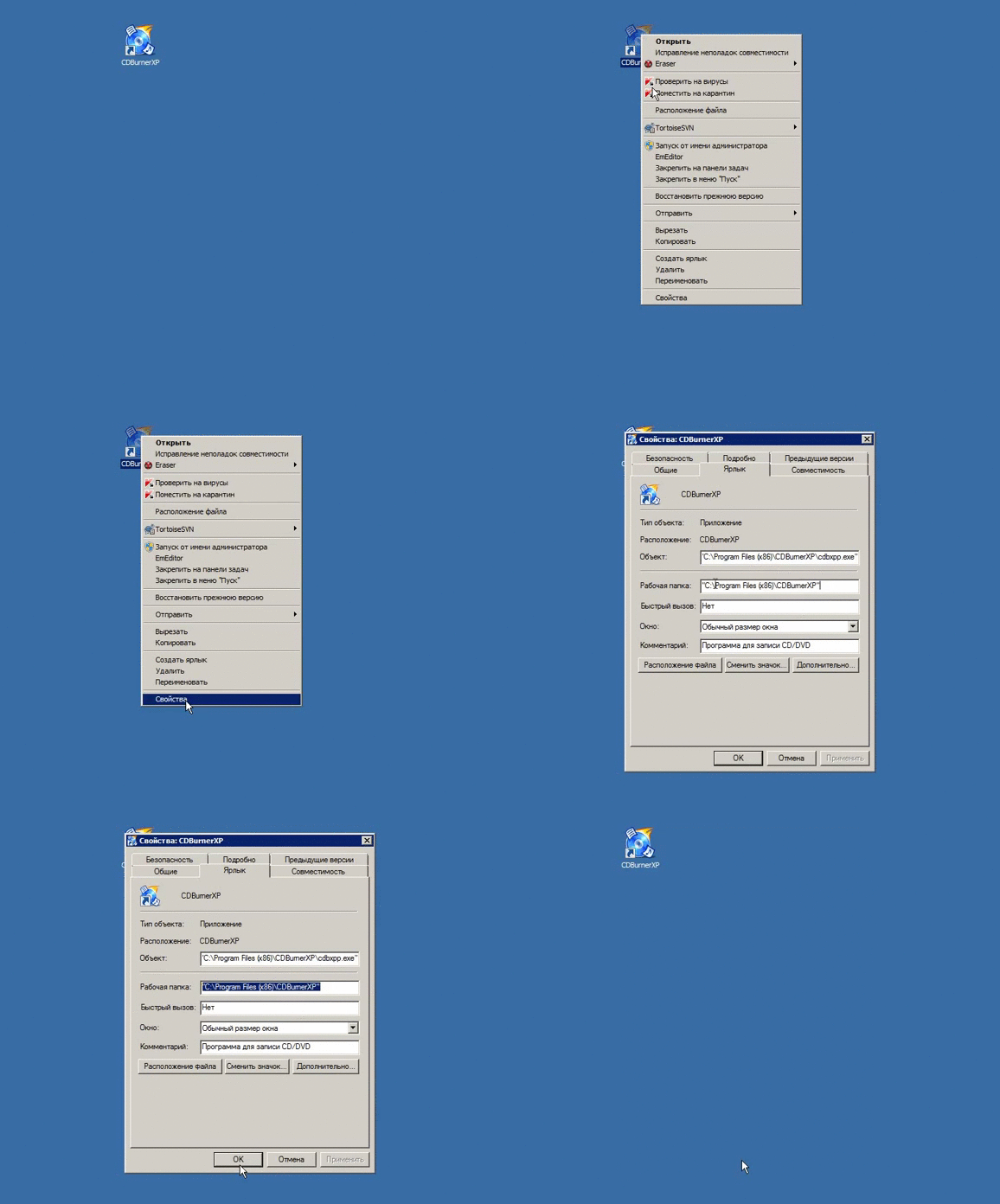
Именно в выделенную папку (как на гифке) и нужно скопировать необходимую dll
Итак, если предыдущий вариант не прошел осознавая возможные риски копируем библиотеки в системные разделы Windows.
Для тех у кого 32-х битная версия:
Копируем файл библиотеки в папку C:\Windows\System32
. Если файл уже существует замените его.
Для тех у кого 64-х битная версия:
Если файл 64-х
битный, то копируем его в папку C:\Windows\System32
.
Если файл 32-х
битный то в папку c:\Windows\SysWoW64
(именно в этой папке для совместимости в Windows хранятся dll файлы 32-х битной разрядности).
Шаг 4. Регистрация библиотеки
Нажмите на клавиатуре сочетание кнопок + R появится окошко выполнить. В него надо ввести команду regsvr32 имя_вашей_библиотеки (например regsvr32 msvcp140.dll)
Для 32-х битного компьютера:
(например regsvr32 msvcp100.dll)
Для 64-х битного компьютера:
regsvr32 имя_файла_вашей_библиотеки
(например regsvr32 msvcp100.dll) — для регистрации файла версии 64 бит
Снова нажимаем + R и вводим:
%systemroot%\SysWoW64\regsvr32.exe msvcp110.dll
Шаг 5. Перезагружаем компьютер.
Для перестраховки перезагружаем компьютер и пытаемся запустить приложение или игру, которая не запускалась.
Запуск программы невозможен, так как на компьютере отсутствует необходимая dll
Запуск DLL не вызывает абсолютно никаких вопросов и проблем, если вы — программист со стажем и решаете такие вопросы каждый день, сидя у рабочего компьютера и создавая очередной шедевр компьютерных игр. Вы даже можете быть удивлены, что такая никудышная тема стала предметом обсуждения целой статьи. Однако, если вы не программист, не учились 6 лет на факультете прикладной математики, не являетесь автором крутых компьютерных игр, то запуск DLL может быть для вас нетривиальной задачей и эта нерешенная тема может запросто лишить вас возможности поиграть в любимую компьютерную игру.
Именно по этой причине я предлагаю разобрать внимательно запуск DLL в системе Windows разных версий, чтобы не возникла не пришлось целую вечность ломать голову над тем, как от нее избавиться.
Ошибка DLL при запуске игр
Ошибка DLL при запуске игр — это наиболее распространенное и наиболее досадное явление, имеющее место, когда запуск DLL не состоялся и наша система рапортует об ошибке.Но давайте рассмотрим непосредственно сам процесс вызова DLL. Программист, при проектировании компьютерной игры, может обращаться к сторонней DLL всего лишь ради малюсенькой функции, которую он по каким-либо соображениям не желает реализовывать самостоятельно, а предпочитает воспользоваться уже готовым вариантом. Например на скриншоте ниже показан исходный код одной игры, где идет вызов внешней DLL библиотеки.
В случае этого куска кода можно констатировать, что запуск DLL прошел удачно, но так происходит далеко не всегда, ведь обычно вызов необходимых библиотек происходит именно во время старта, когда игра загружает все необходимые для работы компоненты в оперативную память компьютера. И вот здесь запуску DLL могут помешать самые различные факторы.
Бывают случаи, что компьютерная игра хочет вызвать функцию, расположенную в DLL библиотеке стороннего производителя. Все происходило замечательно, уже много времени, но вдруг запуска не произошло и на экране стало появляться надоедливое окно с извещением об ошибке. Стали повторять запуск DLL и исследовать ошибку. Оказалось, что разработчик библиотеки просто изъял эту функцию из исходного кода DLL-ки и не потрудился включить этот пункт в состав документации. Пришлось программистам игры срочно выпускать патч и обновлять исходники своего продукта, чтобы геймеры смогли и дальше нормально играть. Или рассмотрим еще вот такой пример.
Здесь мы видим, что игра выдает сообщение об ошибке DLL, которая связана с тем, что она не может найти по указанному пути необходимую ей . ? Да очень просто! Для начала стоит проверить, а есть ли действительно в системе нужная нам DLL-ка. Если таковая имеется, то значит скорее всего она повреждена и игра не может произвести запуск DLL. В этом случае будет целесообразно и зарегистрировать ее в системе. Как это делать мы уже писали, но давайте осветим этот момент еще раз. Нужно в командной строке выполнить команду regsvr32, которая как раз и занимается регистрацией или разрегистрацией библиотек DLL в системе.
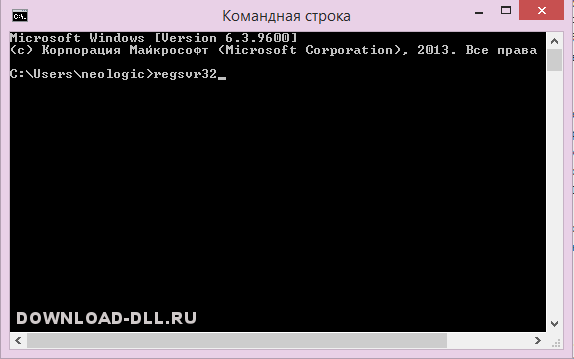
После того, как процесс регистрации будет закончен, игра должна автоматически произвести запуск DLL во время своей загрузки и, если файл удовлетворяет всем требованиям игры (версия, разрядность), вы сможете насладиться игровым процессом. Однако такой способ запуска DLL мы не можем назвать оптимальным т.к. врядли вам удастся найти именно ту версию именно ту разрядность библиотеки, которая вам необходимо. Гораздо надежнее скачать свежую версию того программного обеспечения или той игры, которая включает в себя этот DLL файл. Переустановить программный продукт целиком вместе с этой библиотекой. Перезакрузиться и провести запуск DLL повторно.