Наверное каждый пользователь пк, геймер и не только видел выскакивающую ошибку dll, особенно это было неприятно, когда после покупки, установки какой-либо новой игры система при ее запуске выкидывает заветное окно с надписью "не найден файл dll". Чаще всего это сообщение выглядит так:
Запуск программы невозможен так как на компьютере отсутствует ****.dll. Попробуйте переустановить программу
Нам сразу хочется что-нибудь сломать (нервничаем, это нормально), часто люди бегут в магазин, где они купили диск, устраивают там скандал. Нервные клетки не восстанавливаются - сказал кто-то и подтвердил я. Давайте запомним, уясним для себя две вещи: все ошибки dll, не dll - это проблема вашего пк; избавиться от ошибок windows мы можем самостоятельно, но не навсегда; мы в состоянии исключить вероятность выскакивания всех ошибок винды, если будем поддерживать систему в актуальном состоянии.
Что такое dll, файл dll, для чего они нужны, где их найти?
Dll (dynamic link library) - дословно с англ. динамическая ссылка библиотеки, а своими словами это набор инструкций и библиотек для выполнения различных процессов на вашем компьютере. При запуске программ, игр подключаются необходимые библиотеки для их правильной, полноценной работы. Находятся они по адресу C:\Windows\System32. Если библиотеки не хватает, ее нет вовсе, мы получаем любимую ошибку dll и игра не запускается. Благо операционная система нам сообщает какого именно файла или библиотеки не хватает, что помогает оперативно определить какие файлы dll отсутствуют и решить проблему.
Ошибка при запуске dll и как исправить dll ошибки?
Для того что бы исправить ошибку dll, нам важно знать какой библиотеки не хватает и какой компонент операционной системы отвечает за ее наличие. Для исправления ошибок предлагаю таблицу самых часто встречающихся ошибок DLL в форме: "вариант ошибки или недостающий файл >>> что нужно сделать, скачать, установить для ее исправления"
| Пример dll ошибки (*-dll) | Решение для исправления ошибки |
| Не найден файл: dxgi.*, d3dx9_25.*, d3d11.*, d3dx9.*, d3dx9_43.*, d3dx10_43.*, d3dx9_26.*, d3dx9_30.*, d3dx9_27.*, d3dx11_43.*, d3dcompiler_43.*, d3d10.*, xinput1_3.*, d3dx9_31.*, xinput1_2.*, d3dx9_31.*, d3dx9_34.*, d3dx9_42.*, x3daudio1_7.*, x3daudio1_6.*, xrsound.*, переустановка приложения поможет исправить эту проблему, подобные |
скачать, установить, обновить компоненты DirectX (Директ Икс) |
| Не найден файл xlive.* | отсутствует компонент Game for Windows Live, нужно скачать и установить эту службу |
| не найден steam_api.* | установить службу steam |
| запуск программы невозможен так отсутствуют файлы: msvcr90.*, msvcr110.*, msvcr100.*, msvcr80.*, msvcr120.*, msvcrt.*, msvcr71.*, msvcrt.*, msvcp120.*, msvcp110.* x64 | для исправления этой ошибки скачать, установить Установить Visual C++ |
| Точка входа не найдена, uplay_r1_loader.*, Uplay.exe, uplay_ach_earnAchievement не найлен в библиотеке DLL, uplay.*, ubiorbitapi_r2_loader.* | скачать, установить Ubisoft Game Launcher (если его нет), обновить .NET Framework |
| Запуск программы невозможен так как на компьютере отсутствует physxcudart_20.*, physxloader.*, и другие physx...* | скачать, установить PhysX System Software |
На многих форумах и сайтах пишут, и рекомендуют скачать файл dll, поместить его туда куда нужно и это исправит ошибку Dll. Я бы не рекомендовал этого делать (ну разве только в конкретных случаях), потому что за каждый файл или библиотеку dll отвечает определенная программа, модуль или компонент операционной системы Windows. Обновляя требуемую программу полностью, вы исправляете имеющуюся dll ошибку и предостерегаете себя от возможных последующих ошибок в библиотеках dll.
Теперь мы знаем что это за dll ошибка при запуске игр и приложений, как исправить ошибку dll, как помочь нашему компьютеру не совершать ошибки в дальнейшем.
Коментарии
Возникла проблема с запуском некоторых программ или игр? При запуске программ возникает ошибка: Запуск программы невозможен, так как на компьютере отсутствует dbghelp.dll. Попробуйте переустановить программу ? Тогда эта статья точно для тебя. Ведь в этой статье я расскажу, как устранить ошибку dbghelp.dll .
Что такое файлы dll
DLL — динамически подключаемая библиотека. Это небольшие файлы, позволяющие некоторым программам использовать одни и те же функции. Например, печать. К примеру, когда вы редактируете документ в Microsoft Word. При выборе «Печать», Microsoft Word вызывает файл принтера DLL, который загружается в память. При этом если вы хотите распечатать документ в любой другой программе, будет использоваться всё тот же DLL файл принтера. При невозможности вызвать или корректно загрузить данный файл Windows выдаст сообщение об ошибке.
Причины появления ошибки dbghelp.dll
Причины, как и всегда при работе с операционкой Windows банальны. Связаны они с повреждением или удалением файла DLL. Заражение компьютера вирусом – одна из самых «популярных». При неудачной установке, или удалении программ. В этом случае в реестре могут остаться неработающие или повреждённые ключи и ссылки, которые ведут к несуществующему файлу dbghelp.dbghelp.dll.
Более конкретные причины возникновения ошибки dbghelp.dll:
— Ошибочные или повреждённые записи реестра для dbghelp.dbghelp.dll
— Вирус или вредоносное ПО, повредившее файл dbghelp.dbghelp.dll.
— «Глюк» или отказ оборудования, например, некачественный жёсткий диск, вызвавший повреждение файла dbghelp.dbghelp.dll.
— Другая программа изменила требуемую версию dbghelp.dbghelp.dll.
— Другая программа злонамеренно или по ошибке удалила файл dbghelp.dbghelp.dll.
Два последних варианта распространены у любителей «качать халяву». Т.е. использовать различные торренты для скачивания и установки игр.
Самые распространённые сообщения об ошибке dbghelp.dll
— «Не удалось запустить данное приложение, так как не найден файл dbghelp.dll. Повторная установка приложения может решить эту проблему».
— «Не удалось запустить MSDN Disc 4379. Отсутствует необходимый компонент: dbghelp.dbghelp.dll. Пожалуйста, установите MSDN Disc 4379 заново».
— «Dbghelp.dbghelp.dll не найден».
— «Dbghelp.dbghelp.dll нарушение прав доступа».
— «Файл dbghelp.dbghelp.dll не удалось зарегистрировать».
— «Файл C:\Windows\System32\\dbghelp.dbghelp.dll не найден».
— «Файл dbghelp.dbghelp.dll отсутствует».
Все эти сообщения могут появляться не только при запуске программ, но и в процессе установки. При установке, запуске или завершении работы Windows. Все сообщения актуальны для Windows 2000/ME/XP/Vista/7/8
Я не рекомендую скачивать dbghelp.dll с различных «левых сайтов». В большинстве случаев подобные сайты распространяют DLL файлы в комплекте с вирусом. Если Вам необходима копия dbghelp.dll скачайте её непосредственно с сайта Microsoft.
Дальнейшую последовательность действий я описал от «простого» к «сложному». От менее затратного по времени, к более затратному.
- Переустановить программу
Самое очевидное решение проблемы. Если система просит переустановить программу – нужно просто переустановить программу
- Восстановить dbghelp.dll из корзины
Такое редко, но бывает. Файл непостижимым образом попал в корзину. Для восстановления dbghelp.dll из корзины дважды щёлкните по значку корзины. В правом верхнем углу, в поисковой строке введите «dbghelp.dll». Нажмите «Enter». Если файл dbghelp.dll присутствует в результатах поиска, переместите его в папку C:\Windows\System32\
Естественно, данный способ актуален, если вы регулярно не чистите корзину.
- Проверить наличие файла
Шаг два можно пропустить, если сразу же проверить наличие dbghelp.dll. Для этого перейдите в папку C:\Windows\System32\.
- Проведите полное сканирование системы на наличие вирусов
Как я уже указал выше, некоторые вирусы могут повредить или даже удалить dbghelp.dll. Кроме этого, блокировка файла может быть связана с одним из компонентов вредоносного кода.
- Обновите драйвера
Иногда ошибка DLL выскакивает вследствие повреждения или устаревания драйверов. Драйверы которые работали вчера, вполне могут не работать сегодня по целому ряду причин.
- Отключите или временно удалите антивирус
Как и в случае с вирусами, антивирусы иногда блокируют некоторые приложения или файлы. Если после отключения антивируса ошибка не исчезла, вам потребуются совершить более серьёзные действия.
- Проверьте целостность системных компонентов
Этим пунктом можно начать и закончить «обстрел тяжёлой артиллерией». Так как после описанных ниже действий ошибка dbghelp.dll обычно устраняется. Для запуска проверки зайдите в меню «Пуск» — «Все программы». Откройте папку «Стандартные». Запустите программу «Командная строка» от имени администратора: нажмите правой кнопкой мыши на программе «Командная строка». В контекстном меню выберите «Запустить от имени администратора».
В появившемся окне введите команду sfc /scannow нажмите «Enter». После этого дождитесь окончания процесса проверки.
- Произведите чистую загрузку Windows
Это последний пункт устранения ошибки dbghelp.dll . Если данные действия не помогут, у вас всего один путь – полностью переустановить систему. Для чистой загрузки Windows войдите в меню «Пуск». Для Windows XP нажмите «Выполнить». Для Windows Vista нажмите в строку «Начать поиск». Для Windows 7 нажмите в строку «Найти файлы и программы». Введите команду msconfig и нажмите клавишу «Enter».
В окне «Конфигурация системы», вкладка «Службы» нажмите «Отключить всё». Вкладка «Автозагрузки» аналогично: нажмите «Отключить всё». Нажмите «Ok». Согласитесь с перезагрузкой системы.
Если в режиме «Чистой загрузки» система работает корректно, это говорит о том, что причиной ошибки была одна из программ которую Вы отключили. В этом случае методом исключения, включая программы и службы по одной, определите программу из-за которой происходит сбой. Выявив программу, оставьте её отключённой, удалите или свяжитесь с её разработчиком для решения проблемы.
Для отключения режима «Чистой загрузки», в окне «Конфигурация системы». Вкладка «Общие» выберите пункт «Обычный запуск». Нажмите «Ok». Перезагрузите компьютер.
- Переустановите Windows
К данному пункту следует прибегнуть, если всё описанные в предыдущих пунктах действия не принесли положительного результата. Полная переустановка операционной системы процедура очень длительная. И, на мой взгляд, слишком кардинальная чтобы решить ошибку dbghelp.dll. Тем не менее, перед переустановкой Windows сделайте резервную копию системы. Сохраните все необходимые файлы, чтобы окончательно их не потерять.
Если после переустановки системы ошибка dbghelp.dll не устранена, это означает, что проблема DLL связана не с программным обеспечением. В этом случае вам вероятнее всего придётся заменить соответствующее оборудование вызывающее данную ошибку.
С уважением, Роман Рей
Ошибки iertutil.dll могут проявляться в различных вариантах:
- «Iertutil.dll не был найден»
- «Приложение не было запущено поскольку iertutil.dll не найден»
- «Порядковый номер # не был найден в библиотеке DLL iertutil.dll»
Как несложно догадаться, дело в указанном файле. Ошибки iertutil.dll могут появляться во время запуска или установки тех или иных программ, во время установки Windows 7 (редко), а также во время запуска или выхода из Windows 7 (возможно, проблема актуальна и для Windows 8 - информации пока не встречалось).
В зависимости от того, в какой момент ошибка iertutil.dll проявляет себя, решение проблемы может отличаться.
Причины ошибки Iertutil.dll
Различного рода ошибки билиотеки DLL Iertutil.dll могут быть разными причинами, а именно - удалением или повреждением файла библиотеки, проблемами с реестром Windows, работой вредоносных программ, а также аппаратными проблемами (сбои оперативной памяти, сбойные сектора на жестком диске).
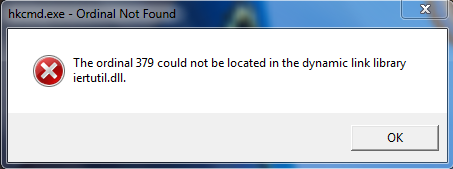
Скачать Iertutil.dll - нежелательное решение
Большинство начинающих пользователей, увидев сообщение о том, что файл iertutil.dll не найден, начинают набирать в поиске Яндекс или Google «скачать iertutil.dll». Более того, после того, как скачали этот файл с малопонятного источника (а другие их и не распространяют) еще и регистрируют его в системе командой regsvr32 iertutil.dll , не обращая внимания на предупреждения контроля учетных записей и даже антивируса. Да, вы можете скачать iertutil.dll, только Вы не можете быть уверены в том, что именно содержит загруженный Вами файл. И, кроме этого, скорее всего это не исправит ошибку. Если Вам очень нужен этот файл - найдите его на установочном диске Windows 7.
Как исправить ошибку Iertutil.dll
В случае, если из-за ошибки Вы не можете запустить Windows, то произведите запустите . Если же ошибка не мешает нормальной загрузке операционной системы, то делать это не обязательно.
Теперь рассмотрим способы, позволяющие исправить ошибки Iertutil.dll (выполняются по одному за раз, т.е. если первый не помог - пробуем следующий):
- Выполните поиск файла Iertutil.dll в системе с помощью поиска Windows. Возможно, он был случайно куда-то перемещен или удален в корзину. Есть вероятность, что дело именно в этом - приходилось обнаруживать нужную библиотеку не там, где она должна быть, после того, как потратил полчаса на исправление ошибки другими способами. Можно попробовать найти удаленный файл с помощью программы для восстановления удаленных файлов. (См. Программы для восстановления данных)
- Проверьте компьютер на наличие вирусов и других вредоносных программ. Для этого можете воспользоваться как бесплатными антивирусами, так и бесплатными версиями платных антивирусов с ограничением времени работы (при условии, что у Вас не установлен лицензионный антивирус). Очень часто ошибки iertutil.dll бывают вызваны наличием вирусов на компьютере, более того, этот файл может быть замещен вирусом, в результате чего программы не запускаются и выдают ошибку о некорректной библиотеке DLL.
- Используйте восстановление Windows для того, чтобы восстановить систему к состоянию, предшествующему возникновению ошибки. Возможно, в последнее время Вы обновляли драйвера или установили какую-то программу, которая вызвала появление ошибки.
- Переустановите программу, которая требует библиотеку ierutil.dll. Лучше всего, если Вы попробуете найти установить дистрибутив программы с другого источника.
- Обновите драйвера оборудования компьютера. Ошибка может быть связана с проблемами драйверов видеокарты. Установите их с официального сайта.
- Запустите сканирование системы: в командной строке, запущенной от имени администратора, введите команду sfc / scannow и нажмите Enter. Дождитесь окончания проверки. Возможно, ошибка будет исправлена.
- Установите все доступные обновления Windows. Новые сервис-паки и патчи, распространяемые Microsoft могут исправить ошибки библиотек DLL, в том числе и iertutil.dll.
- Проверьте оперативную память и жесткий диск на ошибки. Возможно, причиной появления сообщения об отсутствии файла iertutil.dll, вызвано аппаратными проблемами.
- Попробуйте очистить реестр бесплатной программой для этого, например - . Появление ошибки может быть вызвано проблемами в реестре.
- Выполните чистую установку Windows.
Стоит отметить, что не нужно переустанавливать Windows, если проблема проявляется лишь в одной программе - возможно, дело в самом программном обеспечении или в конкретном его дистрибутиве. И, если Вы можете пережить без него, то лучше так и сделать.
П осле системного сбоя либо неудачной установке или деинсталляции программного обеспечения иногда приходится сталкиваться с ошибкой .
Как правило, это сообщение появляется, когда пользователь пытается запустить какую-либо программу или игру. В зависимости от типа и назначения файла, сообщение об ошибке может отличаться. Например, при запуске ряда игр оно может выглядеть как «Порядковый номер не найден в библиотеке DLL (NAME)».
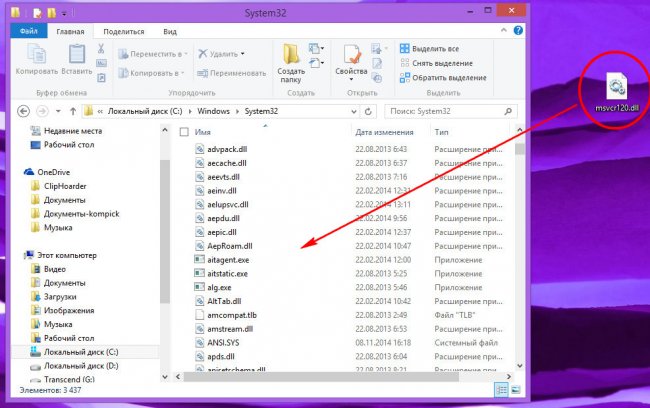
Тщательное удаление и повторная установка сбойного приложения нередко позволяет решить проблему, но так бывает не всегда. Помимо собственных библиотек, обычно содержащихся в папке с программой, практически все сторонние приложения используют для своей работы библиотеки операционной системы, того же Microsoft .NET Framework. При удалении или повреждении системного файла простая переустановка программы не поможет. В таком случае необходимо перейти в каталог system32 и отыскать указываемый в окне ошибки файл. В Windows 64-бит также рекомендуется проверить содержимое системного каталога SysWOW64 .
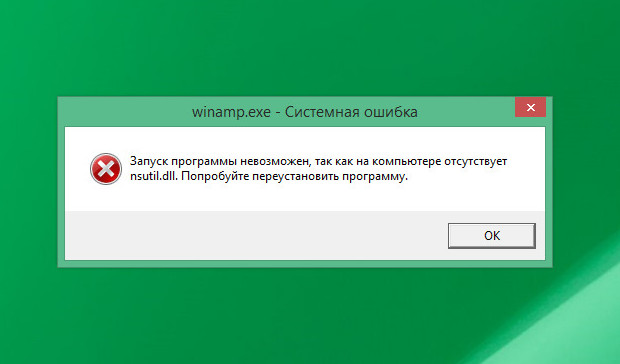
Если файл окажется на месте, для начала его нужно попробовать зарегистрировать. Вполне возможно, что программа его просто «не видит» . Если файл физически отсутствует, ничего не поделать, придётся поискать его в интернете на специализированных сайтах или скопировать с другого компьютера с той же версией Windows, после чего перенести в соответствующий каталог на вашем ПК, а уже потом зарегистрировать .
Процедура регистрации предельно проста. Откройте от имени администратора командную строку и выполните следующую команду:
regsvr32 Name.dll
Где Name.dll — имя библиотеки. Например, для файла msvcr120.dll команда регистрации будет выглядеть как regsvr32 msvcp120.dll .
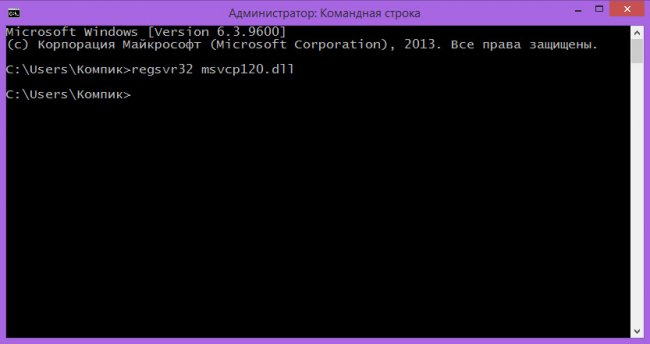
При удачной регистрации вы получите соответствующее сообщение. Прописать библиотеку можно и вручную. Для этого откройте редактор реестра и перейдите в следующую ветку:
HKEY_LOCAL_MACHINE/SOFTWARE/Microsoft/Windows/CurrentVersion/SharedDLLs
Создайте в подразделе SharedDLLs новый параметр типа DWORD .
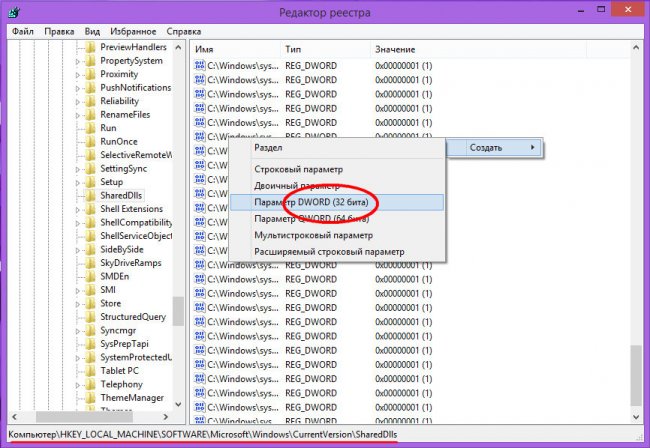
В качестве его имени укажите полный путь к библиотеке, а в качестве значения установите 1 .
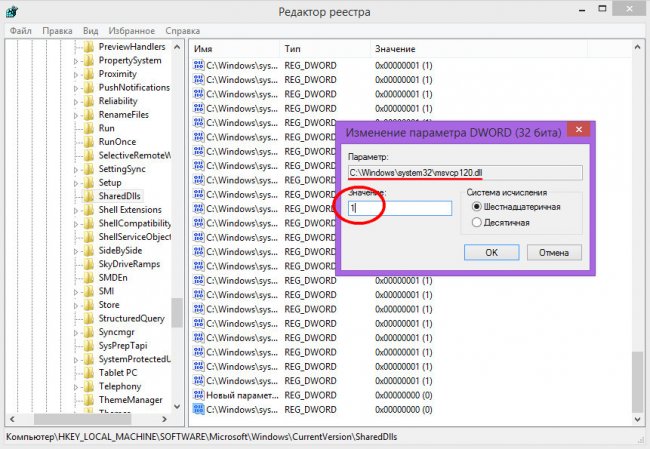
Перезагрузите компьютер.
Если вышеописанными способами ошибку устранить не удаётся, например, при выполнении команды regsvr32 появляется окошко с сообщением «Модуль №1 загружен, но точка входа №2 не найдена…» .
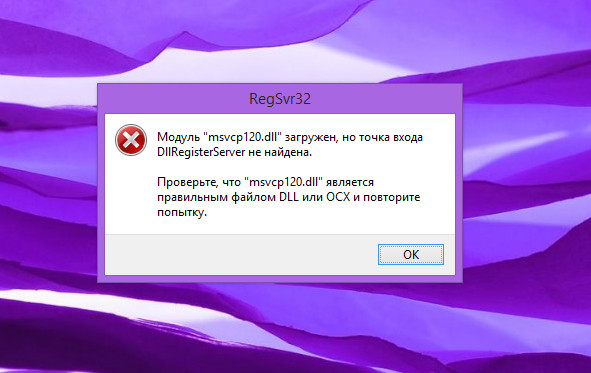
Основных причин появления этого сообщения две: либо файл не является библиотекой DLL или OSX , либо имеет место неправильный экспорт точек входа из модуля. Увы, но выбор тут невелик. Ищите в сети другие версии библиотеки и пробуйте их регистрировать одну за другой. Возможно, вам повезёт, и какая-то из них окажется подходящей для вашей системы.
1. Убедитесь , что ваш профиль пользователя не повреждён. Попробуйте зарегистрировать библиотеку из-под учётной записи администратора.
2. Просканируйте систему на предмет ошибок командой sfc /scannow.
3. Переустановите компоненты Microsoft Visual C++, .NET Framework или DirectX.
И последнее.
Столкнуться с проблемами при использовании команды regsvr32 вы можете также при попытке зарегистрировать 32-битную библиотеку DLL в 64-битной Windows. В этом случае переместите файл библиотеки из папки System32 в SysWOW64 и в запущенной от имени администратора консоли CMD
выполните команду %systemroot%/SysWoW64/
egsvr32 {полный путь к DLL} без фигурных кавычек.