Ещё буквально год назад люди, скачавшие Denwer , пользовались PHPMyAdmin с русским интерфейсом . На мой взгляд, вещь это бесполезная и даже немного вредная, но она была. И вот затем разработчики Denwer приняли правильное решение убрать русскую версию PHPMyAdmin и оставить только английскую. Однако, огромное количество новичков, незнающие английский язык, сильно пострадало. И я стал получать множество писем и просьб рассказать о том, как руссифицировать PHPMyAdmin в Denwer .
Однако, для тех, кто очень хочет иметь русский PHPMyAdmin в Denwer , я всё-таки даю инструкцию того, как руссифицировать PHPMyAdmin .
- Скачивайте файл: .
- Извлекаете файл из архива в папку: установочная директория Denwer\home\localhost\www\Tools\phpmyadmin\lang .
- На главной странице PHPMyAdmin выберите в поле "Язык - Language " - "Русский - Russian ".
Всё, теперь PHPMyAdmin на русском , как Вы и хотели. Но здесь есть маленький нюанс. У разных версий PHPMyAdmin будут разные файлы-руссификаторы. Я приложил файл для версии 3.2.3 . Если у Вас другая версия PHPMyAdmin , то тогда найдите в Google данную версию PHPMyAdmin , скачайте её и там откопайте языковой файл, который также скопируйте в соответствующее место на Denwer , а затем выберите в списке русский язык.
Как видите, руссифицировать PHPMyAdmin в Denwer не так сложно, но ещё раз повторюсь делать это надо только в крайнем случае, когда Вы английский вообще не знаете и не в состоянии понять, что означают те или иные пункты меню. А как только более-менее освоите русскую версию, обязательно верните английскую.
Создавая ваш первый серьезный веб-проект, рано или поздно вы столкнетесь с работой над базами данных, и технологии MySQL в частности. Сервер баз данных MySQL замечательно подходит для малых и развивающихся проектов на начальной стадии развития из-за простоты работы с ним. Еще больше облегчает работу система phpMyAdmin, которая предоставляет пользователю доступ и графический интерфейс работы с базой данных, управление таблицами, создание резервных копий и множество иных полезных функций. Само собой, это ускоряет рабочий процесс и позволяет высвободить время разработчиков для более полезных дел.
Как войти в phpMyAdmin на Denwer?
Самый популярный для Windows называется Denwer, и он, как вы уже могли догадаться, включает в себя phpMyAdmin. Но есть одна проблема, с которой пользователи встречаются постоянно: в phpMyAdmin как зайти в админку?
Если вы используете "Денвер", то для быстрого входа в админпанель системы управления phpMyAdmin вы можете добавить себе в закладки браузера специальную ссылку: http://localhost/Tools/phpMyAdmin.
Но вскоре вам придется залить сайт на настоящий хостинг, и если вы планируете реализовать свою разработку до конца, заранее изучите следующие вопросы: как работать с интерфейсом phpMyAdmin? Как зайти в административную панель управления?
Инструкция по входу в ISP Manager и CPanel
Если на вашем удаленном веб-хостинге используется контрольная панель ISPmanager то выполните вход, с помощью ссылок в примере ниже:

Если же установлена панель CPanel, то вопросы о том, с phpMyAdmin, как зайти на хост, не создадут проблем. Используйте следующую ссылку: https : //ваш_сайт.ком:2083/3rdparty/php My Admin/ - вам нужно будет убрать пробелы.
Вместо слов "ваш сайт.ком" используйте домен вашего ресурса, приобретенный и прикрепленный к хостингу заранее. Если вы не владеете необходимым доменом на данный момент, вы можете выполнить авторизацию по IP-адресу, и в таком случае в phpMyAdmin как зайти, вы будете знать точно.
Если вы используете какую-либо непопулярную панель управления либо не знаете, есть ли она вообще, попробуйте дописать после слеша в адресе вашего сайта название контрольной панели, либо укажите это слово в качестве поддомена - данное сочетание используется у некоторых хостеров.
Привет. Сегодня я вам расскажу, как после установки локального сервера на компьютер правильно произвести настройку базы данных Денвера MySQL в phpMyAdmin.
Приступать к изучению данного материала следует после прочтения поста « », там расписан очень подробно процесс установки денвера. Надеюсь, он вам будет очень полезен.
Перед началом работы убедитесь, что запущен локальный сервер, если нет тогда нажимаем на ярлык, расположенный на «рабочем столе».

Не забудьте разархивировать движок wordpress в папку, которую вы создавали в предыдущем уроке. В моем случае она находится по адресу:
http://localhost/tools/
И в открывшемся окне находим надпись «phpmyadmin» делаем клик по данной ссылке.
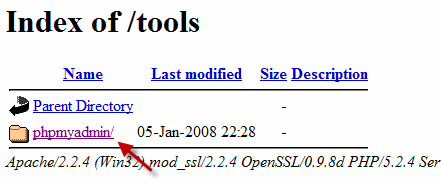
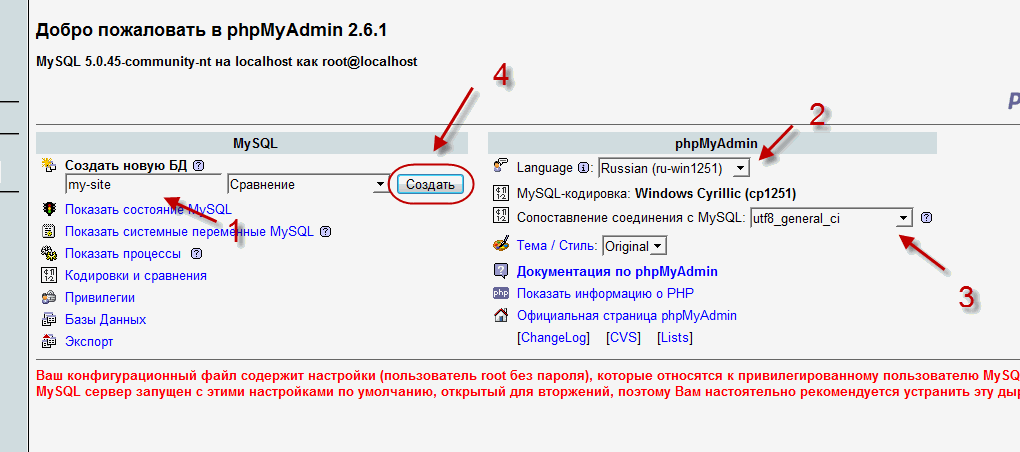
Откроется окно, в котором будем создавать базу данных MySQL и пользователя. В базу данных MySQL будет записываться информация, создаваемая на вашем сайте.
Теперь если вы напишете пост, тогда он запишется в базу данных, если у вас на сайте оставит кто-нибудь комментарий, тогда он тоже попадет в базу данных.
В панели phpmyadmin производим следующие действия:
1) В данную область вводим название, которое использует база данных MySQL (название может быть любое). Например назовем «my-site» .
2) Здесь нам потребуется выбрать язык интерфейса в базе данных phpmyadmin. Так как я кроме русского больше никакой не знаю так хорошо предлагаю его и оставить.
3) Выбираем MySQL — кодировку. Из выпадающего списка выбираем «utf8_general_ci» , так как данная кодировка самый оптимальный вариант для создания блога или сайта.
Если не хотите, чтобы в будущем у вас возникли проблемы с сайтом при переносе на реальный хостинг (из-за неправильной кодировки можно вместо текста увидеть квадратики, палочки и вопросики). Если оно вам не надо стоит обязательно поставить «utf8_general_ci» .
4) После выполнения всех трех настроек базы данных phpmyadmin нажимаем кнопку «Создать» . Поздравляю! База данных создана.
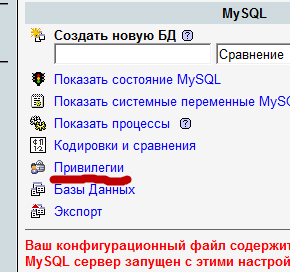
Теперь нам нужно создать пользователя, которого использует база данных MySQL. Для этого возвращаемся в панель phpmyadmin по ссылке
| 1 | http:// localhost/ tools/ phpmyadmin/ |
http://localhost/tools/phpmyadmin/
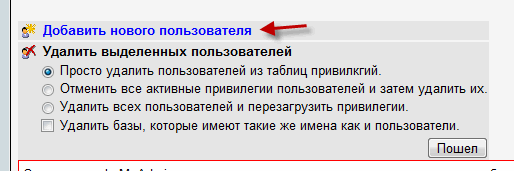
В строке «Имя пользователя» вводим желаемое имя. Я выбрал «admin», чтобы сильно не заморачиваться. В строке «Хост» вводим наш локальный сервер «localhost». В строке «Пароль» нам надо придумать пароль и подтвердить его еще раз.
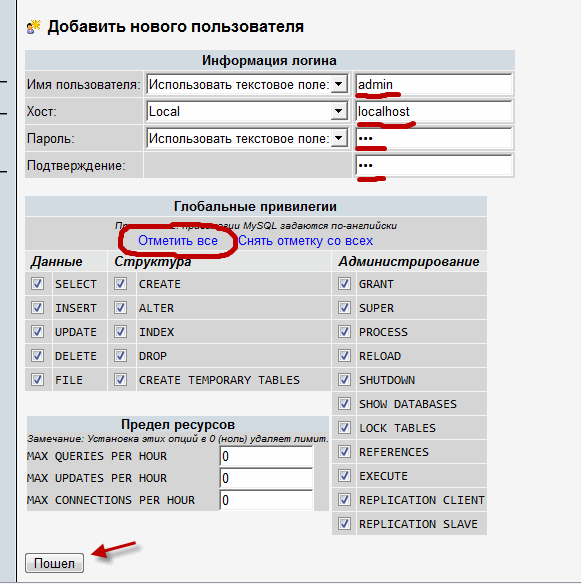
Если вы создаете свой блог, тогда советую ознакомится с предыдущими статьями :
Для того, чтобы не пропустить новые материалы подпишитесь на обновление блога. Пока! Пока!
Это очередная статья из рубрики Инструменты вебмастера, в которой я хочу поговорить под названием Denwer, которую можно свободно скачать с ресурса разработчика. Сначала расскажу о том, что же такое локальный сервер и зачем нам с ним работать. Попросту говоря, его вы можете установить и сконфигурировать у себя на компьютере, получив бесплатный аналог хостинга (читайте о том, что такое хостинг и домены ).
Для вам, в этом случае, не придется покупать хостинг и даже не обязательно иметь доступ в интернет. Возможности, которые предоставляет вам Денвер, практически ничем не отличаются от возможностей удаленного хоста, да и состоять он будет из тех же самых компонентов и иметь те же возможности. Он уже содержит в себе читайте подробнее об этом скрипте), сервер Apache (читайте ), имеет поддержку PHP и многое другое.
Где скачать Denwer, как его установить и запустить?
Можно скачать по отдельности все описанные выше компоненты локального сервера и, поставив их у себя на компьютере, правильно сконфигурировать, но ведь не все способны это сделать. И даже те, кто понимает что к чему, могут испытать массу трудностей при установке и особенно при его конфигурировании.
Поэтому, для упрощения нам с вами жизни, были придуманы и созданы разнообразные установочные пакеты (сборки), позволяющие при минимальных затраченных усилиях скачать полностью рабочий и сконфигурированный комплекс.
Вам только останется скачать подходящую сборку и установить на него движок вашего проекта (Joomla, WordPress и т.п.), а затем начинать работать на нем, точно так же, как вы бы делали при нахождении файлов движка на физическом хосте. Кстати, как вариант и альтернативу данному решению, можно рассматривать , т.е. способного работать с Joomla и WordPress. Но в этой статье мы будем говорить именно за localhost.
Итак, что же нам предлагают разработчики таких бесплатных установочных пакетов? Давайте я перечислю ссылки на страницы ресурсов, где можно их будет скачать, а потом расскажу в подробностях именно про установку и настройку одного из них, которого я выбрал в качестве фаворита.
Это лично мой выбор, а вы можете пользоваться тем пакетом, который больше понравится вам. Благо, что работа с ними довольно однотипна и, поняв как работать с одной сборкой (сегодня мы будем говорить исключительно о Denwer), вы без труда разберетесь и с любой другой.
Где можно бесплатно скачать сборки локального сервера:
- Денвер — скачать бесплатно
- VertrigoServ —
Пройдя по ссылке вы должны будете зарегистрироваться в предложенной форме, после чего к вам придет письмо с ссылкой на скачивание дистрибутива Denwer.
Запускаете скачанный файл с расширением exe, соглашаетесь установить пакет, после чего начинается его распаковка, а затем откроется также окно браузера с описанием установки, которое можно сразу закрыть, и еще появляется черное досовское окно с мастером установки:
Следуя указаниям мастера для продолжения установки нажимаем «Enter». В следующем окне нам нужно указать, в какую папку на нашем компьютере мы будем устанавливать сервер. Можно выбрать, например, C:\server .

Нажимаете «Enter», на вопрос, точно ли вы хотите установить Денвер именно в эту директорию, вы отвечаете установкой «y» (игрек) и опять жмете «Enter». Далее нас информируют, что сейчас будет создан отдельный виртуальный диск, который необходим для функционирования всех компонентов локального сервера.
Просто жмем «Enter», а в следующем окне выбираем букву для виртуального диска. Эта буква, естественно, не должна в данный момент использоваться вашей системой (т.е. диск, латинскую букву «с», точно не надо выбирать).
Лучше выбрать что-нибудь из последних букв латинского алфавита, например, Z. Если окажется, что эта буква уже используется для обозначения какого-либо диска в вашей операционной системе Windows, то вы увидите сообщение о невозможности создать такой диск.
В этом случае, вам нужно будет нажать «Enter» и повторить шаг с вводом имени директории установки, опять нажать «Enter» и ввести уже другую букву. Какие именно буквы для обозначения дисков в вашем компьютере уже заняты, вы можете посмотреть в «Мой компьютер».
В случае, если выбранная вами буква не занята, вы увидите сообщение об успешном создании виртуального диска.

Нажимаете «Enter», в результате чего начнется копирование файлов этой сборки в указанную вами ранее папку компьютера. Далее вам предложат выбрать вариант загрузки, на что вы отвечаете вписыванием единицы и нажатием «Enter». Вас также спросят, создавать ли ярлыки для запуска, остановки или перезагрузки на рабочем столе, на что вы ответите «y».
С помощью этих ярлыков вы сможете запустить или остановить сервер. Мастер установки после этого закроется, а откроется окно браузера со страницей описания последующих шагов работы со сборкой Denwer.
Проверка работоспособности локального сервера
Далее вы переходите на рабочий стол и запускаете Денвер, щелкнув по ярлыку «Start». При этом на короткое время откроется досовское окно говорящее о запуске сервера, а затем в трее (область в правой стороне панели задач Windows, рядом с часами) появятся иконки в виде перышка и черной шляпы, говорящие о том, что он запущен.
Теперь набираете в адресной строке вашего браузера localhost , в результате чего попадете на страницу с надписью «Ура, заработало». Это означает, что сборка удачно установилась на ваш компьютер с Windows. Прокрутив эту страничку вниз, вы увидите ссылки для проверки ее работоспособности:
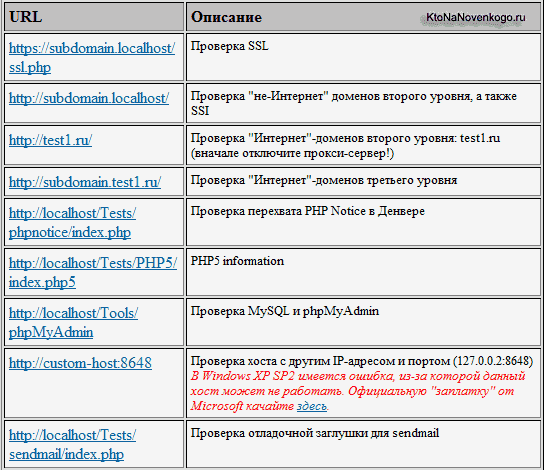
Вы переходите по этой ссылке, затем в открывшемся окне вводите в поле «Текст» какой-нибудь текст (лучше на русском языке — проверить, что с кодировкой будет все в порядке) и нажимаете на кнопку «Послать через mail». Если все сработало правильно, то вы получите сообщение вида: OK, функция mail () сработала корректно. Но нужно так же проверить, что письмо действительно дошло.
Для этого нужно зайти на наш виртуальный диск (вспоминайте букву, которую указали при установке этой сборки) и пройти по следующему пути:
Z:\tmp\!sendmail\
Кстати, можно заходить и не на виртуальный диск, а на реальный, где у вас установлен локальный сервер (в моем случае это диск С) по тому же пути:
С:\tmp\!sendmail\
Если с отправкой почты у вас все в порядке, то в этой папке вы должны будете обнаружить посланное вами письмо. Открыв его, вы можете проверить правильность кодировки русского языка.
Настройка и установка Joomla или WordPress на Денвер
Для начала нужно будет зайти в папку, куда вы установили сборку (у меня это c:\server\) и пройти по следующему пути:
C:\server\home\localhost\www\
В этой директории WWW вы должны создать каталог, в который в последствии нужно будет загрузить файлы движка (Joomla, WordPress и т.п.). Название папки придумываете сами, например:
После создания папки перезапустите локальный хост с помощью ярлыка «Restart Denwer» на рабочем столе (если он еще не был запущен, то запустите его). Для проверки его работоспособности введите в адресной строке вашего браузера:
Http://localhost/Proba/
Если откроется страница с заголовком «http://localhost/Proba/», то значит все в порядке. Если никакого окна не откроется, то попробуйте еще раз перезагрузить Denwer.
Теперь вам нужно установить движок (Joomla, WordPress и т.п.) точно таким же способом, как вы делали это для реального хостинга (установка Joomla описана (в деталях и картинках). Как установить форум SMF я писал , а освещена довольно таки подробно по приведенной ссылке.
Т.е. нужно скопировать файлы движка в созданную на вашем компьютере (он выступает в роли локального хостинга) папку. В моем случае это папка:
C:\server\home\localhost\www\Proba\
От установки движка на реальный хост () этот процесс будет отличаться лишь тем, что для копирования файлов нет нужды использовать FTP-менеджер — вполне сгодится и обычный проводник, ну, или , на вроде описанного по ссылке Тотал Коммандера.
После того, как вы скопируете файлы Джумлы или Вордпресса в папку Денвера, вам нужно для установки сайта или блога набрать в адресной строке браузера:
Http://localhost/Proba/
В результате чего откроется окно мастера установки того или иного движка. Дальше вы действуете по тому же сценарию, что и при обычной установке на реальный хостинг, с тем лишь исключением, что вы , как описано в статье про установку Joomla (см. ссылку выше), а способом описанным ниже.
Создание базы данных и пользователя средствами Denwer
Для того, чтобы попасть в программу phpMyAdmin, входящую в комплект сборки локального сервера, нужно набрать в адресной строке вашего браузера следующий Урл:
Http://localhost/tools/
В открывшемся окне щелкаете по ссылке под названием «phpmyadmin», в результате чего откроется главная страница этой программы. На ней, в области «Создать новую БД», вы вводите желаемое имя базы данных (для простоты ее можно назвать также как и каталог для сайта в папке localhost, т.е. «Proba», в моем случае) и нажимаете кнопку «Создать».
Теперь возвращаемся на главную страницу phpMyAdmin, щелкнув по иконке домика в левой колонке окна программы. Находите в области « MySQL» ссылку «Привилегии» и щелкаете по ней.

На открывшейся странице phpMyAdmin, в центре, вы должны найти пункт «Добавить нового пользователя» и щелкнуть по нему.

В области «Имя пользователя» вводим желаемое имя (я для простоты использую опять «Proba»), в области «Хост» вводим localhost , в областях «Пароль» и «Подтверждение» вводим два раза какой-нибудь очень сложный пароль.
В области «Глобальные привилегии» жмете по надписи «Отметить все», чтобы у создаваемого пользователя баз данных были максимальные права.
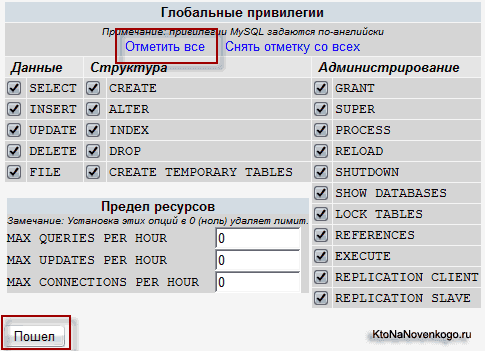
Все, база данных и пользователь на Денвере созданы. Теперь вы можете использовать эти данные при установке Joomla, WordPress и др., которая будет идти тем же чередом, что и при установке на реальном хостинге. По завершении этого процесса ваш ресурс будет доступен по адресу:
Http://localhost/Proba/
Работать с Joomla или WordPress вы сможете обычным образом, но при этом существенно упрощается и ускоряется работа по редактированию файлов движка, установке и удалению различных расширений, а также появляется возможность работать над своим проектом даже там, где нет доступа в интернет .
Перенос сайта на хостинг
После окончания работы над проектом вы должны перенести сайт с Denwer на хостинг для того, чтобы он стал доступен посетителям из интернета. Делается это точно так же, как если бы вы просто переезжали с одного хостинга на другой или же восстанавливали свой сайт из резервной копии ( я писал про создание и восстановление из бэкапа).
Для этого вам нужно будет с помощью программы FileZilla (о которой я писал ) переместить все файлы из папки локального сервера (в моем случае это папка «Proba») в корневую директорию удаленного хоста (обычно это либо PUBLIC_HTML, либо HTDOCS).
А затем открыть на редактирование конфигурационный файл вашего движка и изменить параметры абсолютного пути к файлам и папкам этого движка, а также имя базы данных, пользователя и пароль, на те, что вы зададите при создании новой базы данных на хостинге. Все это подробно описано в статье про резервное копирование и перенос сайта, ссылку на которую вы найдете поднявшись на пару абзацев повыше).
Как удалить Денвер с компьютера
Довольно часто возникает вопрос, как удалить эту сборку со своего компьютера. Основная загвоздка удаления состоит в отключении созданного при установке виртуального диска. Но обо всем по порядку. Сначала вам нужно будет, конечно же, остановить работу локального сервера с помощью соответствующего ярлычка на рабочем столе.
Затем удалить виртуальный диск , который был создан при установке. Вспомните, какую букву вы присвоили этому виртуальному диску и перейдите в Windows по следующему пути «Пуск» - «Выполнить» (можно вместо этого нажать сочетание клавиш Win+R), введите в открывшемся окне команду:
Subst z: /d
Вместо буквы виртуального диска Z вам нужно будет ввести свой вариант (диск Z предлагаетcz в качестве буквы для виртуального диска по умолчанию). Ну, и для окончательного удаления сборки Denwer с вашего компьютера будет достаточно удалить каталог WebServers (по умолчанию это папка «C: \WebServers») и убрать три ярлычка с рабочего стола вашей операционной системы Windows. Все, можно считать, что нам удалось удалить его малой кровью.
Удачи вам! До скорых встреч на страницах блога сайт
Вам может быть интересно
PhpMyAdmin - важная часть виртуальной машины Denwer . Но в то же время это отдельная программа, на которую могут выходить обновления. В них исправляют ошибки, добавляют функции, упрощают работу. И что делать, если появилась новая версия? Переставлять весь сервер заново? Или использовать устаревшую сборку? Ни то, ни другое. Можно заменить в программе Denwer phpMyAdmin-модуль. Для этого не нужно её обновлять целиком.
Как выполнить обновление модуля на Денвере.
О phpMyAdmin
Это графический клиент, он используется для работы с базами данных. В частности, с СУБД MySQL, которая тоже входит в комплект Денвера . Если не поставить такое дополнение, придётся вручную вводить все SQL-запросы. Английскую версию можно скачать с сайта phpmyadmin.net, русскую - с php-myadmin.ru. Там вы найдёте список обновлений, новости, инструкции, статьи, FAQ. А в RU-секторе даже есть форум.
ВАЖНО. Перед тем как обновить приложение, посмотрите, совместимо ли оно с другими модулями.
Возможно, после апдейта придётся загружать новые версии MySQL и PHP. Чтобы зайти в клиент, запустите локальный сервер при помощи значка на рабочем столе и введите в адресной строке браузера «http://localhost/». Там есть настройки библиотек и информация о них.

Обновление
При установке Денвер создаёт виртуальный диск, на который и надо поместить дистрибутивы. Это можно сделать через проводник Windows . Просто скопируйте и вставьте файлы приложения так же, как и любые другие документы.
Вот как обновить phpMyAdmin в Denwer:

Но что, если MySQL не запаролен? Без кода доступа войти нельзя. Чтобы это исправить, поменяйте конфигурацию.

Теперь вы можете зайти с пустым паролем.

На этом обновление закончено. И буквально за несколько минут.
Чтобы загрузить новые версии библиотек в Denwer, не надо вводить сложных команд. Не нужны файлы-установщики и многочисленные настройки. Просто скопируйте модуль в папку, поменяйте одну конфигурацию и всё.