В наше время использовать Вайбер не только выгодно, но и очень удобно. Ведь вне зависимости от того, какой мобильный оператор у вашего собеседника, в какой стране он находится, вы всегда можете позвонить или написать ему. Для использования достаточно подключить интернет.
Чаще всего Viber используют на смартфонах и планшетах, однако возникает вопрос, можно ли установить . Не так давно, разработчики мессенджера выпустили версии программы на все операционные системы, поэтому рассмотрим, как установить Viber на ноутбук рассмотрим далее.
Установка Вайбера на ноутбук
Для тех, кто уже пользуется Вайбером на телефоне, установить его на ПК или ноутбук, не составит никакого труда. Стоит отметить, что качать мессенджер можно на следующие операционные системы: Windows, Linux. Именно поэтому, воспользоваться программой может каждый.
Скачать ватсап на ПК и ноутбук можно как на официальном сайте разработчиков, так и с других источников. После скачивания установочного файла, стоит запустить его, после чего необходимо выполнить несколько действий:

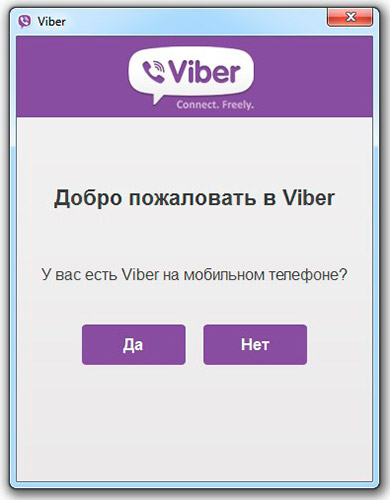
После этого, необходимо привязать номер мобильного к ПК или ноутбуку. Сделать это очень просто, необходимо ответить «Да» на вопрос «У вас есть Viber на мобильном телефоне?».
После этого необходимо указать страну проживания и номер мобильного телефона.

На данный номер поступит активационный код. На телефон поступит СМС, в котором будут указаны 4 цифры, которые необходимо ввести в активационном окне. После этого произойдет синхронизация контактов, чатов и вызовов, потом вы можете пользоваться программой.

Использование Viber дает возможность:
- Осуществлять бесплатные голосовые вызовы на все мобильные номера телефонов, в любую страну.
- Можно осуществлять видеозвонки.
- Кроме того, что модно отправить текстовое сообщение, можно отправить медиафайл (фотографию, изображение, видео, аудио).
- Автоматически происходит синхронизация данных на мобильном устройстве и ПК.
- Можно наладить переадресацию текущего звонка между устройствами.
Установка Вайбера на ноутбук без телефона
Часто задаваемый вопрос в интернете «Возможна установка Вайбера без телефона?». К сожалению, такой возможности нет. Дело в том, что аккаунт пользователя Viber привязан непосредственно к номеру мобильного телефона.
Получается, что когда совершается вызов, то набор идет по номеру телефона пользователя. К нему подвязаны все контакты, с которыми можно связаться.
Привязывать свой аккаунт мессенджера к чужим телефонам не стоит, поскольку могут возникнуть проблемы. Активационный код поступит не на ваш номер, потом человек не сможет создать свой аккаунт, т.к. его номер уже будет занят. При переустановке ПК или программы, снова нужно будет отправлять запрос на чужой телефон, к тому же, контакты будут привязаны к нему.
Для установки Viber не обязательно иметь смартфон, просто после установки программы на ПК или ноутбук, укажите свой мобильный номер. Вам поступит СМС с активационным кодом, который нужно указать.
Установка и активация мессенджера не занимает много времени, а также открывает возможность выгодного общения. Это связано с тем, что платить нужно только за интернет-трафик. При том, звонить можно абонентам любым мобильных операторов, в том числе и иностранным абонентам. Если вы используете Wi-Fi, то это значительно экономит расходы на услугах связи.
Удобным и функциональным приложением viber пользуются миллионы людей. Причём не только с мобильных устройств, таких как планшет или смартфон. Некоторые пользователи предпочитают иметь данный мессенджер и на жёстком диске своего ноутбука, чтобы всегда быть на связи со своими родными и друзьями. Однако начать пользоваться вайбером можно лишь правильно установив его. Об этом мы и поговорим дальше.
Множество web-ресурсов предоставляют возможность загрузить инсталлятор вайбера. Достаточно просто воспользоваться любым поисковиком. Владельцам ноутбуков с ОС виндовс 10 проще всего получить десктопную версию из цифрового магазина приложений от Microsoft. Скачать мессенджер для лэптопа можно и с официального сайта https://www.viber.com . Этот вариант даже более предпочтителен, ведь вы не рискуете получить вирус или некачественный софт.
При этом когда будете закачивать установочный файл viber обратите внимание на то, чтобы это была версия для компьютера. Не забывайте и о том, что есть инсталляторы для разных ОС – Windows (XP, 7, 8, 10), Mac OS и Linux. Поэтому выбирайте тот, который подойдёт для операционки вашего ноутбука.
Как установить вайбер на ноутбук?
Конечно же, чтобы пользоваться мессенджером и установить его на ноутбук, потребуется надёжное WiFi или 3G подключение. Поэтому первым делом позаботьтесь и обеспечьте устройство доступом в интернет. Есть и ещё одно обязательное условие. Как вы помните, вибер позиционируется как мобильное приложение. Так что пользоваться им на ноутбуке можно лишь при наличии аккаунта и версии на смартфоне.
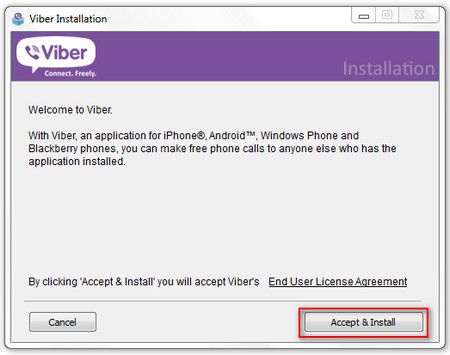
Что касается пошаговой инструкции, которая поможет быстро установить вайбер на ноутбук, то она перед вами:
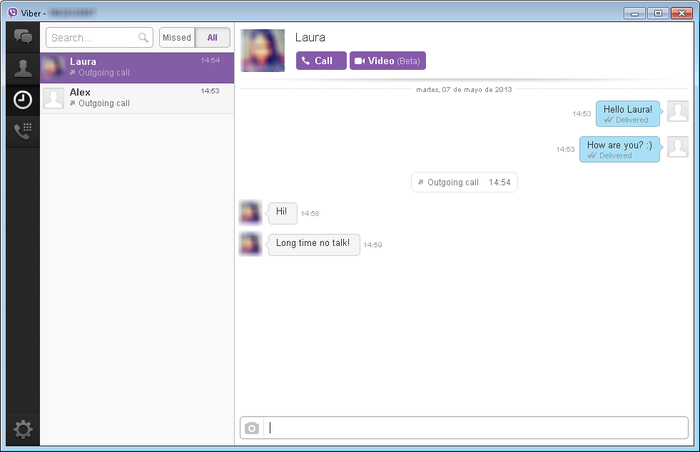
Вот и всё – вайбер доступен на ноутбуке. Причём учётная запись удачно «перекочевала» на лэптоп вместе со всеми контактами, чатами и историей переписки. Всю работу по синхронизации с мобильной версией приложение сделало самостоятельно.
Сразу же отметим, что приложение вибер абсолютно не требовательно к характеристикам ноутбука. Оно спокойно запустится и будет стабильно работать даже на старом лэптопе.
Можно ли установить viber на ноутбук без телефона?
К сожалению, это проблематично. Ведь пользователю требуется телефон, чтобы активировать учётную запись, которая, в свою очередь, привязывается к номеру мобильного.
Однако если у вас нет смартфона, но есть огромное желание общаться через вайбер со своими друзьями и близкими, то расстраиваться не стоит. Есть несколько способов установить мессенджер на ноутбук без данного девайса.
- Для инсталляции и запуска Viber можно на время попросить смартфон у кого-нибудь из знакомых или родных. Просто устанавливаем в него свою сим-карту и само приложение. Затем создаём учётную запись мобильной версии. Далее смартфон вам уже не понадобится. Устанавливаем вайбер на ноутбук и активируем свой созданные ранее аккаунт.
- Однако не всегда есть возможность одолжить смартфон у друзей или родных. Поэтому остаётся лишь один вариант – установить и включить viber через специальный эмулятор. Он «превратит» ноутбук в смартфон. По крайней мере, вайбер будет так думать. Можем порекомендовать вам приложение Blue Stacks. Оно имеет удобный и понятный интерфейс. Кроме того, умеет взаимодействовать с веб-камерой ноутбука или ПК.
Возможные проблемы при установке, подключении и работе с приложением
Могут ли возникнуть трудности в процессе инсталляции этого мессенджера? К сожалению, да. От этого не застрахован никто. Поэтому давайте разберёмся, что же делать, если viber не запускается на ноутбуке?
- Чаще всего после обновления Windows 7 приложение не открывается, а система выдаёт ошибку наподобие «отказано в доступе 0х000000005». Решений может быть несколько. Попробуйте переустановить вайбер, выключить антивирусный софт, запустить программу от имени администратора либо в режиме совместимости с «семёркой».
- Не удаётся запустить само приложение. Вайбер не устанавливается. Убедитесь, что скачали правильный инсталлятор (с учётом вашей версии ОС). Если вайбер работал, но спустя некоторое время перестал запускаться, то переустановите его. Не лишним будет просканировать ноутбук антивирусной программой. Многие трояны и вредоносные файлы способны блокировать мессенджер.
- Отсутствует звук, не приходят/не отправляются сообщения или звонки. Проверьте ноутбук на наличие вирусов, обновите драйвера для видеоадаптера, перезагрузите устройство, а также убедитесь, что имеется доступ в интернет.
В заключение
Приложение viber позволяет совершать бесплатные звонки, обмениваться сообщениями, получать и отправлять фото- и видеофайлы, общаться в групповых чатах и мн. др. Тем, кто использует данный мессенджер на смартфоне, рекомендуем установить его и на ноутбук. Благодаря чему вы всегда будете на связи, даже если телефон разрядится или сломается. Согласитесь, это очень полезно, когда вам необходимо позвонить или написать кому-либо. Кроме того, пользоваться viber через ноутбук удобнее – на лэптопе легче набирать сообщения и проще просматривать их на большом экране.
Если у вас нет стационарного компьютера или просто хочется поставить Вайбер ещё и на лэптоп, то сделать это не составит труда. Мессенджер Viber для ноутбука ничем не отличается оттого, что устанавливается на стационарный компьютер. Однако, стоит помнить, что есть разные операционные системы и в зависимости от этого нужно правильно выбрать версию программки , иначе работа приложения будет невозможна.
Функции Вайбер для ноутбука
- Бесплатная отправка и получение текстовых сообщений и изображений.
- Звонки по всему миру бесплатны (в том числе и видеозвонки).
- Выгодные тарифы на звонки для мобильных и стационарных номеров по всему миру.
- Возможность групповых бесед (чатов) с общим числом участников до ста человек.
- Огромное количество стикеров и смайлов.
- Полная синхронизация с мобильным приложением.
- Возможность переадресации звонков на любое удобное устройство с установленным Вибером.
Где скачать
Загрузить приложение можно с многих интернет-ресурсов, но лучше всего, конечно же, сделать это на официальным сайтом viber.com (или воспользуйтесь прямой ссылкой в конце статьи). Там можно загрузить файл программы, не рискуя заполучить вирус или некачественный софт.
Приступая к скачиванию, обратите внимание на то, что программу нужно качать из раздела «Компьютер». Там есть три вкладки: Windows, Mac и Linux. Перейдите на ту вкладку, где написано название ОС вашего лэптопа. Только после этого можно кликать на зелёную кнопку, которая запускает загрузку Вибера на устройство.
Как установить
- Дважды кликните по скачанному файлу, запуская установку.
- Необходимо согласиться с лицензионным соглашением, нажав на кнопочку «Accept & Install».
- После завершения установки откройте программу с помощью ярлыка на рабочем столе.
- Далее, следует положительно ответить на вопрос (нажать кнопку «Да») о наличии мессенджера Вибер на смартфоне.
- Важно знать: если на телефоне Viber не установлен, то придётся сначала проделать эту процедуру, иначе на ноутбуке программа работать не будет. Это обязательное условие.
- Затем, вводим номер телефона и ждём код активации (он придёт в виде сообщения на гаджет).
- После чего нужно внимательно вписать код в поле запроса.
По окончанию активации программкой сразу можно пользоваться. Всю работу по синхронизации с мобильным приложением Вибер выполнит сам.
Общение с близкими и друзьями в режиме реального времени стало доступней. Теперь viber для ноутбука позволяет круглосуточно быть в курсе значимых событий.
О приложении Viber
С помощью этого устройства стало легче заводить новые знакомства, общаться. Платформа легко устанавливает связь даже с самой отдаленной точкой планеты. И что интересно делает это бесплатно.
Что нужно знать про установку
Удобство использования Вибер быстро оценили пользователи, число которых постоянно растет. И этому факту есть простое объяснение. Для того чтобы скачать программу на ноутбук не нужно проходить регистрацию.
Достаточно зайти на бесплатный сайт и воспользоваться предлагаемой услугой. А для возможности общаться круглосуточно теперь достаточно наличие модуля 3G и Wi-Fi.
Установленная программа достаточно просто синхронизируется с мобильными устройствами. При этом она производит копирование всех контактов с телефонной книги. Что само по себе очень удобно и позволяет пользователям всегда быть на связи.
Вибер запустится на компьютере автоматически при скачивании нужного файла. Кроме того, необходимо будет полностью согласиться с условиями системы. Главным условием для запуска программы будет наличие нужного приложения на мобильном устройстве.
Необходимая активация приложения происходит при помощи смс-сообщения. После этого можно в любое удобное время общаться с близкими людьми. Их местоположение существенной роли играть уже не будет.
Комфортное общение
Для большего удобства пользователя его телефонный номер является логином в системе.
Устройство в автоматическом режиме способно выявлять активных пользователей. Это гарантия того, что каждый пользователь использует услугу бесплатно. И осуществление звонка или направление сообщения не будет ему стоить ни копейки.
При этом ранее направленные текстовые сообщения и файлы адресат получает моментально.
Можно сказать, что с появлением Вибер границы для общения между пользователями перестали существовать. Однако это относится исключительно к активным посетителям системы.
Также приложение позволяет в его рамках создавать группы по интересам. Причем число участников этих групп может одновременно достигать около ста человек.
Коллекция стикеров стала поистине интересной находкой разработчиков программы. С их помощью появилась возможность дополнять текстовые сообщения различными яркими картинками.
Что, в свою очередь, позволяет передавать пользователям самые разнообразные эмоции на расстоянии. В приложении сохранилась и коллекция ранее полюбившихся смайликов.
А это значит, что вся персональная информация о пользователях очень хорошо защищена. Есть у новшества и еще один интересный момент. В свернутом виде приложение абсолютно не потребляет энергию батареи. Что также является неоспоримым плюсом.
Неоспоримое удобство при использовании и качество изображений позволяют пользователям общаться бесконечно!
Особенности Viber
- очень удобный русскоязычный интерфейс;
- огромную коллекцию различных стикеров и уже привычных традиционных смайликов;
- высокий уровень связи, при котором предусмотрено постоянное общение;
- возможность передачи качественных изображений и звуков;
- возможность передачи сообщений в режиме настоящего времени;
- предусмотренную Push – функцию.
- Также присутствует возможность создания различных сообществ по интересам. И конечно, бесплатная и оригинальная инсталляция.
Подводя итог вышесказанному можно сделать вывод, что viber для ноутбука – это выгодно и доступно.
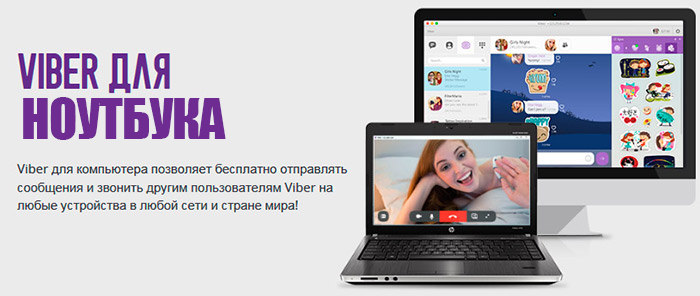
Скачать Ватсап на Ноутбук
Системные требования
Ноутбук с ОС: Windows XP, Windows Vista, Windows 8.1,
Быстроразвивающийся интернет и модные гаджеты заставляют нас идти в ногу со временем и открывать для себя новые возможности. Еще несколько лет назад никто из нас и не подумал бы о звонках за которые не надо платить, тем более в другие страны мира. А сейчас в «эру смартфонов и IP-телефонии» это стало обыденным делом: загрузил программку и звони хоть на край света, лишь бы оба были подключены к Wifi, 3G или LTE.
Все это доступно с помощью специальных приложений, благодаря которым мы можем переписываться, звонить, обмениваться фотографиями и файлами. Конечно, многие слышали о таких популярных программах, как Skype (Скайп), WhatsApp (Ветсап) или Imo (Имо). У всех есть свои плюсы и минусы. Но сейчас мы говорим о мега-популярном приложении уже знакомом жителям России — Viber (Вибер для ноутбука). И сегодня мы узнаем как скачать и как установить Вайбер на ноутбук.
Наверно, большинство уже пользуются этим приложением в смартфоне. Но многих интересует вопрос — можно ли установить Вайбер на ноутбук? Ответ — конечно же да. Cкачать Viber на ноутбук можно будет ниже.
Преимущества
Давайте рассмотрим особенности Вибер для ноутбука:
- Приятный дизайн и понятный интерфейс;
- Мгновенный обмен сообщениями, видео и аудио файлами, картинками;
- Качественная видеосвязь и голосовые звонки;
- Приложение автоматически синхронизируется со списком контактов, сразу видно абонентов которые используют программу Вайбер для общения ;
- Возможность групповых чатов и проведения видеоконференций до 200 человек;
- Огромный ассортимент смайликов и стикеров (как «дармовых» так и платных);
- Можно отправить свое местонахождение на карте;
- Есть возможность переслать информацию о контакте;
- Оповещания о пропущенных звонках;
- Доступен вайбер для ноутбука на русском;
- Установка на ноутбук на все виды ОС.
Скачать Viber
Итак, можно ли установить вайбер на ноутбук? Можно и нужно. Нам только нужно побыстрее Вайбер для ноутбука скачать бесплатно без регистрации на русском языке и попробовать его в действии. Для этого выберите ОС нажав по ссылке ниже:
Если вы хотите закачать мессенджер через официальный сайт viber.com пройдитесь по ссылке ниже:
Установка
После того как у нас получилось мессенджер для ноутбука скачать бесплатно на русском, теперь осталось его настроить. Установка на notebook ничем не отличается от инсталляции на компьютер. .
Если вкратце:
- После того, как загрузили установочный файл для ноутбука бесплатно — необходимо его запустить.
- Соглашаемся с условиями лицензии — ставим галочку и продолжаем.
- Вводим номер телефона, под которым у вас уже зарегистрирован аккаунт.
- Установка завершена.
Настоятельно рекомендуем кроме телефона установить Вибер еще на какое-нибудь устройство, будь-то notebook, нетбук, компьютер или планшет. Если вдруг Вы случайно удалили приложение, поменяли телефон, или потеряли его, т.е. вам придется заново переустанавливать мессенджер — вся важная информация останется в сохранности на другом устройстве (переписка, звонки, фото, видео и т.д.).
Открывайте программу, выбирайте контакт и начинайте общаться через notebook с помощью текстового чата или видеосвязи. Приятного общения!
