Изменить язык в Mozilla Firefox можно двумя способами.
Первый способ
Чтобы сменить язык Firefox вам нужно будет переустановить браузер с интерфейсом на нужном вам языке. Для этого нужно открыть в браузере страницу с адресом https://www.mozilla.org/ru/. На этой странице в самом низу выбираете нужный вам для Firefox язык.
Как поменять язык в Мозиле на русский
После выбора языка страница перезагрузится и будет отображаться на выбранном языке. На этой странице в самом верху нажимаете на Загрузить Firefox.
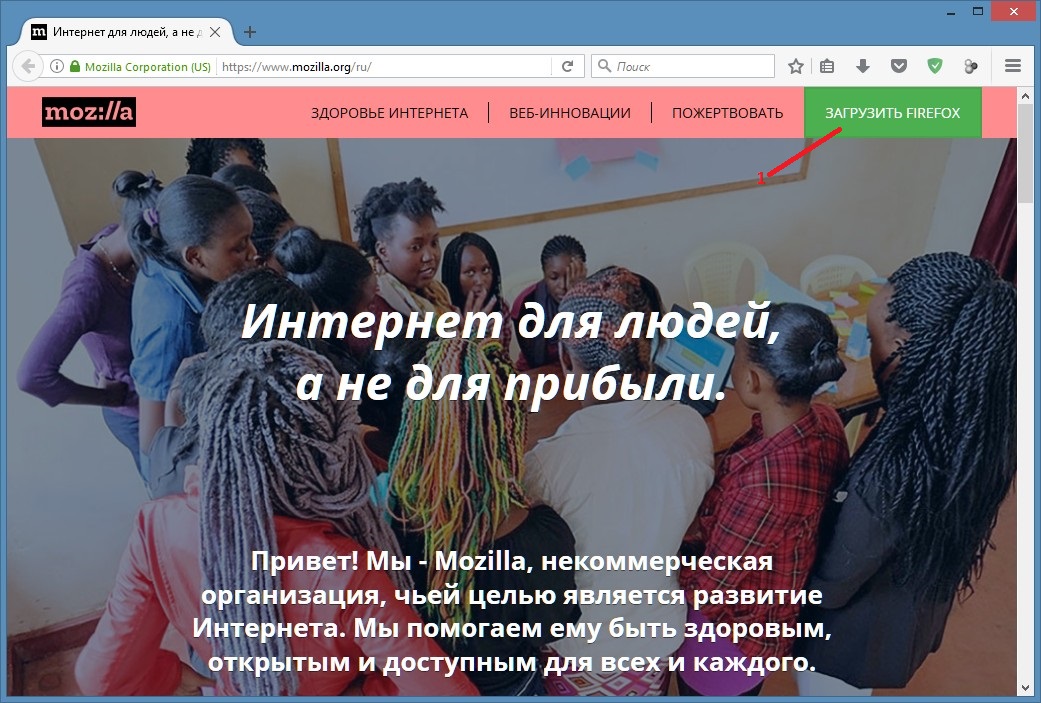 Как сменить язык в Мозиле на русский
Откроется новая страница на которой через несколько секунд должна начаться закачка браузера на компьютер, а вам нужно будет указать в какую папку скачать файл. Когда файл закачается вам нужно будет его запустить и установить браузер Firefox с выбранным вами интерфейсом.
Второй способ
Чтобы поменять язык в Firefox этим способом нужно будет внести изменения в настройки браузера. Для этого нужно сначала установить в браузер расширение с нужным языком. Нажимаете на три параллельные полоски расположенные в правой верхней части браузера и выбираете из открывшегося контекстного меню пункт Дополнения. Откроется страница под названием Управление дополнениями на которой нужно перейти на вкладку Получить дополнения. На этой вкладке в самом низу нажмите на Получите больше дополнений.
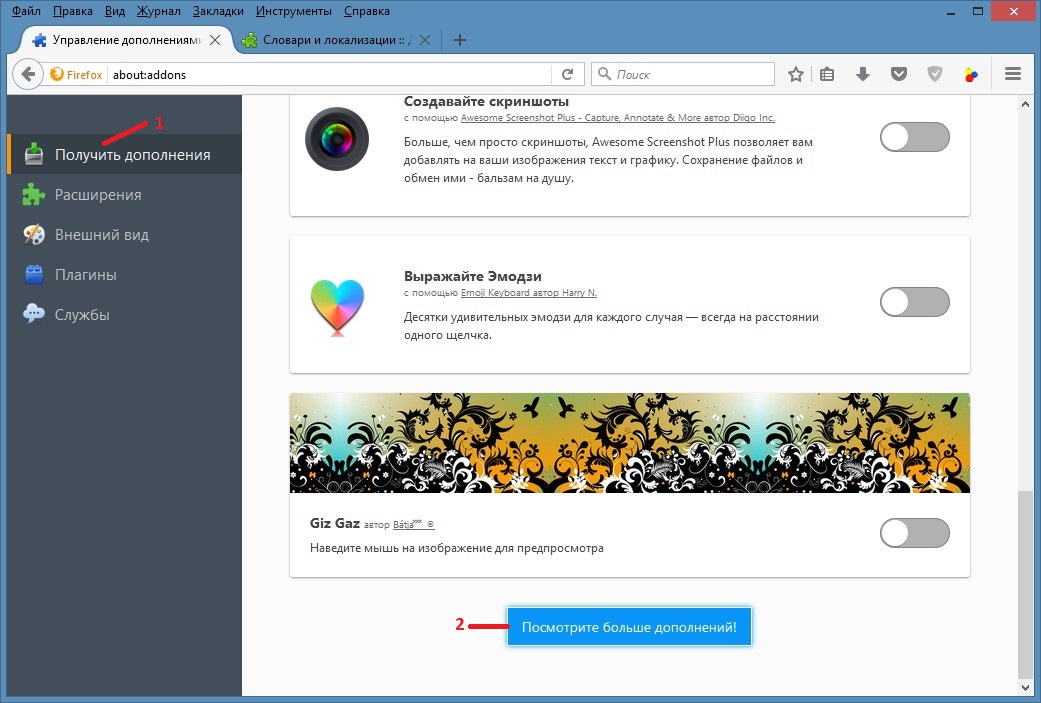 В дополнениях можно добавить не только русский язык в Mozilla Firefox
Откроется новая страница под названием Дополнения Firefox. На этой странице нужно навести курсор на Еще которое расположено прямо под словом Дополнения и в открывшемся контекстном списке выбрать пункт Словари и локализация.
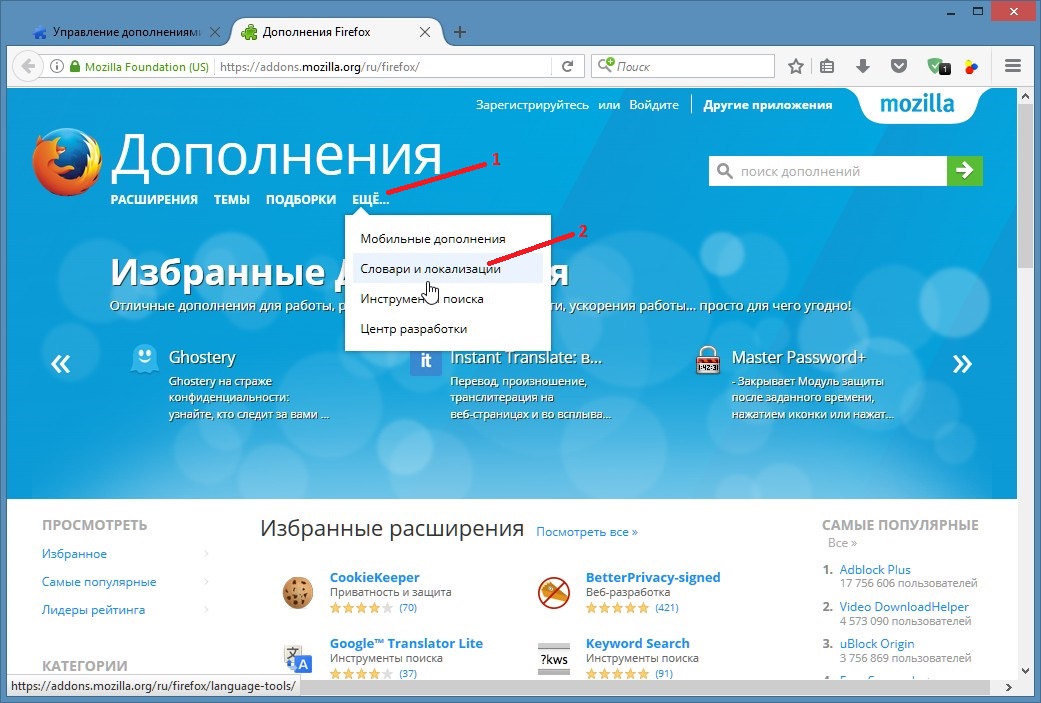 Как Мозилу перевести на русский язык
Откроется страница на которой нужно выбрать на какой вы хотите изменить язык в Firefox и нажать на Установить локализацию которая расположена напротив нужного вам языка.
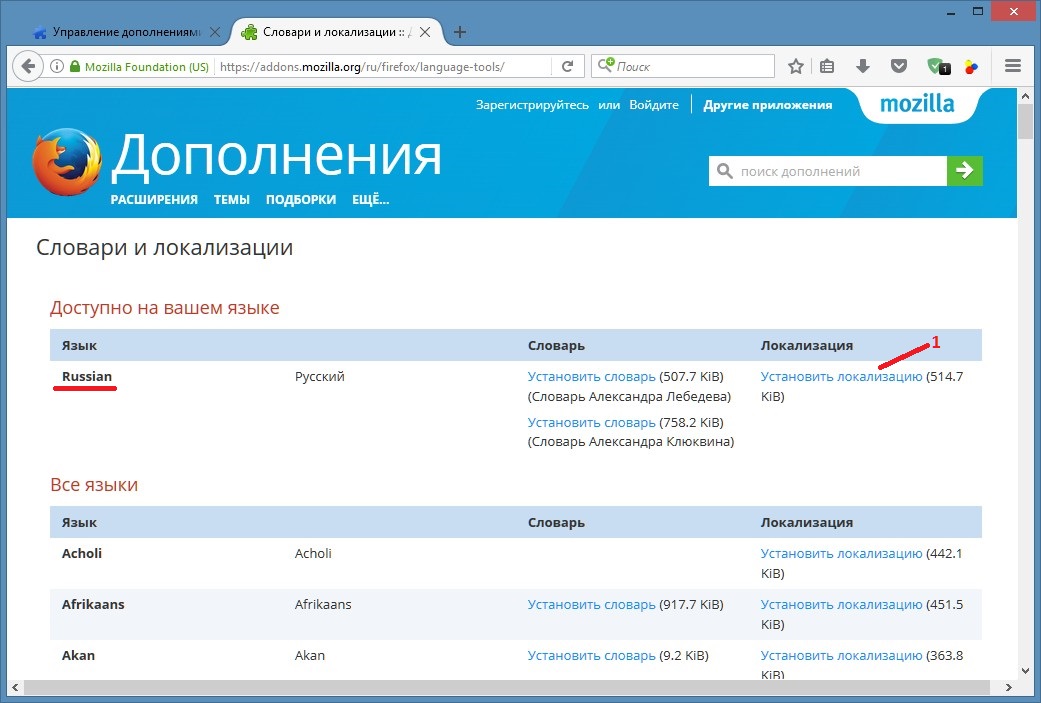 Как в Мозиле поставить русский язык
После того как расширение с языковым пакетом будет установлено то можно будет поменять язык в браузере Мозила. Чтобы это сделать нужно открыть в браузере страницу с адресом about:config. Сначала откроется окно с предупреждением Будьте осторожны, а то лишитесь гарантии!. В этом окне просто нажмите на кнопку с надписью Я принимаю на себя риск!.
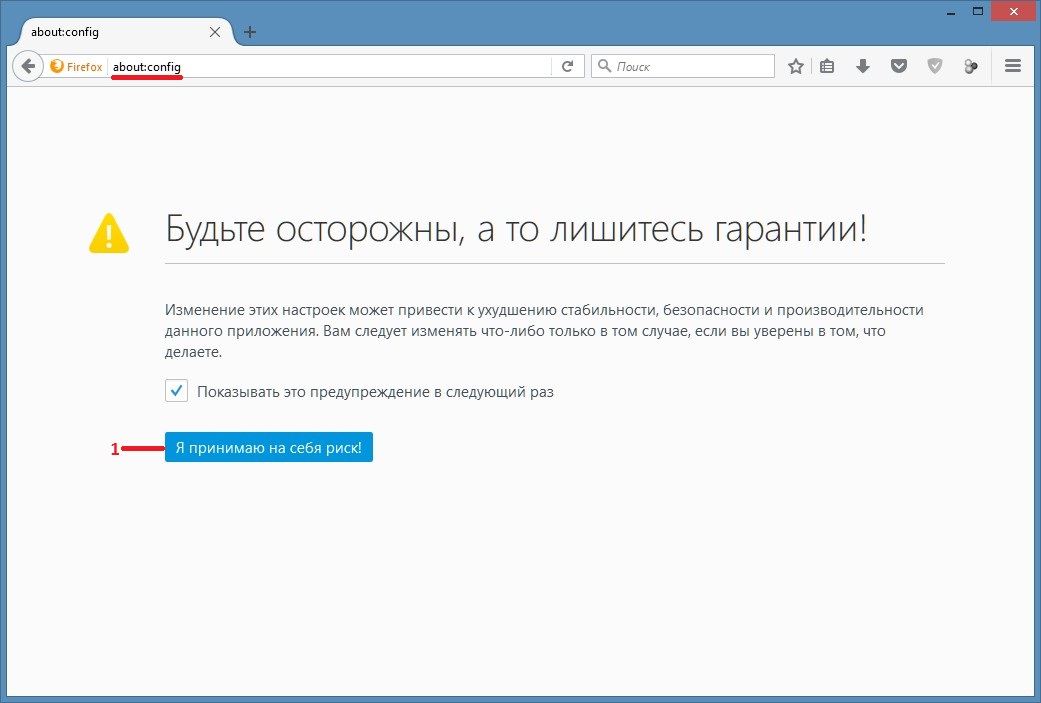 Как сделать Мозилу на русском языке
Откроется окно с различными настройками которые вам не понятны. В этом окне нужно в поисковую строку вписать intl.locale.matchOS и нажать на клавиатуре Enter. Отобразится параметр intl.locale.matchOS. У этого параметра должно быть значение false. Если у этого параметра значение true то для переключения на значение false нужно будет дважды кликнуть по нему левой кнопкой мыши или нажать правую кнопку мыши и выбрать из контекстного меню пункт Переключить.
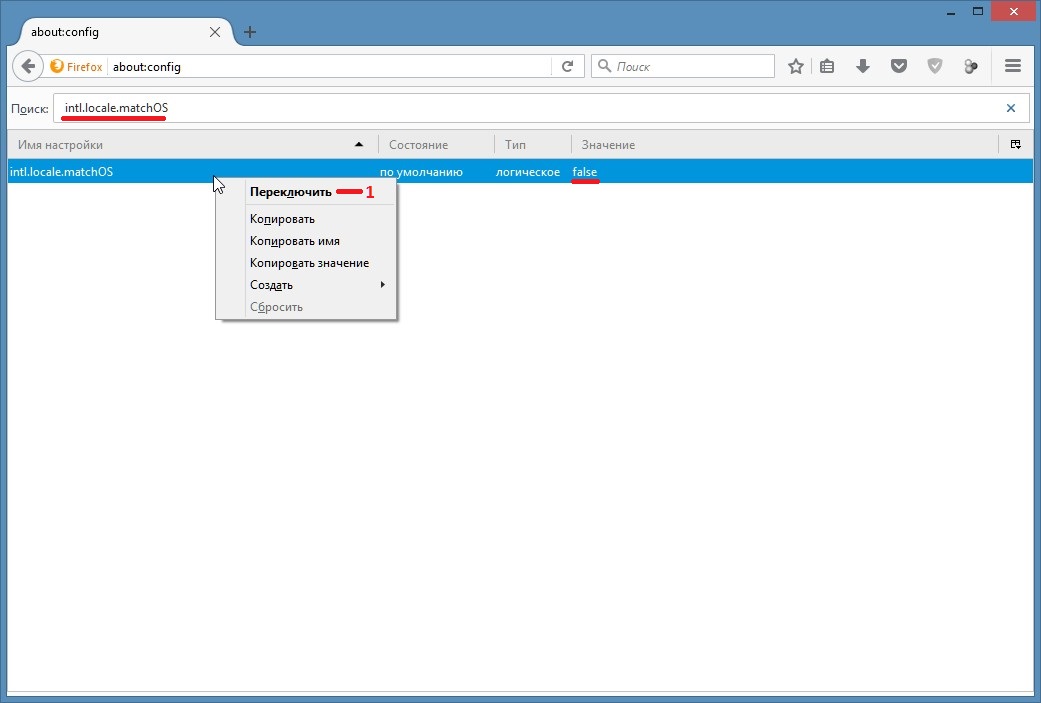 Как установить русский язык в Мозиле
После этого в поисковую строку вписываете general.useragent.locale и нажимаете на клавиатуре Enter. Отобразится параметр general.useragent.locale. Теперь чтобы изменить язык в Mozilla нужно изменить значение отображаемого параметра. Для этого дважды кликаем по нему левой кнопкой мыши или нажимаем правую кнопку мыши и выбираем из открывшегося контекстного меню пункт Изменить.
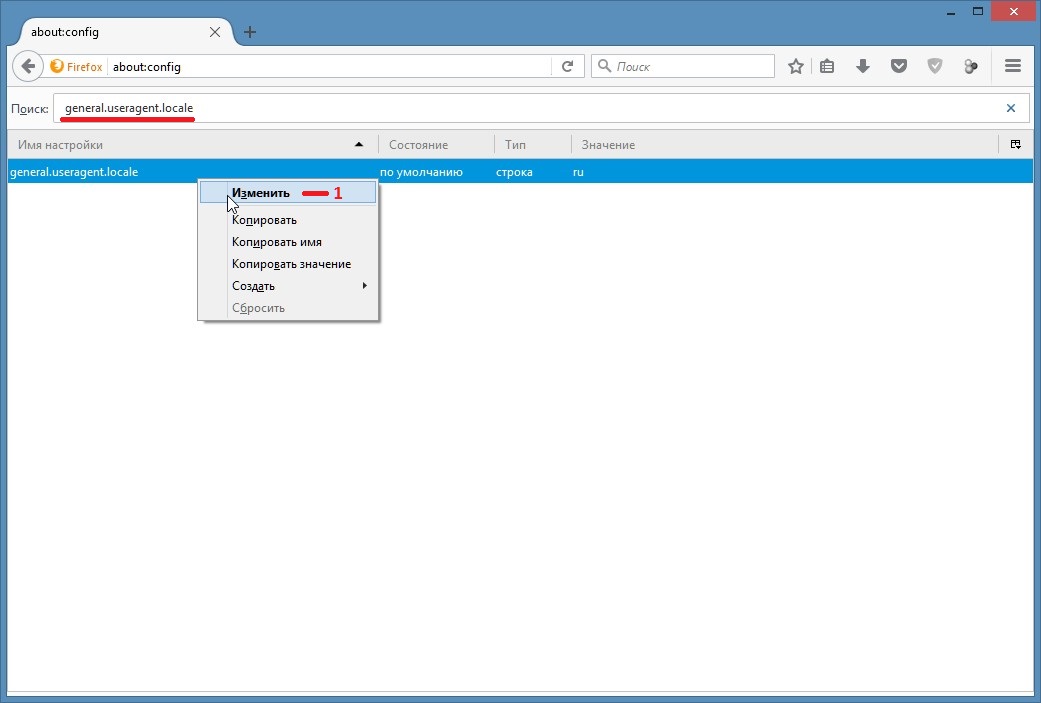 Как включить русский язык в Мозиле
Откроется окошко под названием Введите значение (строка). В этом окошке нужно изменить язык поставив нужный вместо того который установлен в данный момент. Чтобы правильно вписать нужный язык можно посмотреть как он пишется на странице https://l10n.mozilla-community.org/webdashboard. Вписав нужный язык нажмите кнопку ОК и окошко закроется.
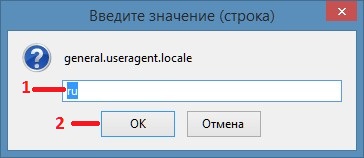 В Mozilla Firefox как поменять язык
Теперь чтобы перевести язык в Мозиле нужно будет только выйти из браузера, а для этого нужно нажать на настройки и в открывшемся меню выбрать кнопку Выход из Firefox которая находится в самом низу или просто закрыть браузер нажав на красный крестик который расположен в самом верхнем правом углу браузера. Браузер закроется, а при новом запуске интерфейс браузера Mozilla Firefox на русском языке будет отображаться или на выбранном вами языке.
Видео
Для того, чтобы поменять язык в Мозиле , недостаточно будет зайти в настройки и отыскать где-то там смену языка. Нам придется пойти немного в другую сторону. К сожалению, такая опция, как изменения языка в Мозиле, просто на просто отсутствует. Браузер устанавливается на том языке, на котором вы его скачиваете и в дальнейшем так и работает.
Но что делать если случайно был скачан браузер английской версии и теперь совсем ничего непонятно в интерфейсе? Выход конечно-же есть! И сейчас я Вам все расскажу.
На самом деле все просто. Нам нужно пойти на официальный сайт браузера Mozilla Firefox и скачать версию на том языке, который нам нужен, в данном случае русский. Но старую версию браузера, конечно же удалять не нужно. При установке мы просто обновим старые файлы и будет изменен лишь язык в Мозиле, а настройки, закладки и другое останутся.
Переходим на официальный русскоязычный сайт по ссылке:
Здесь нажимаем по зеленой кнопке «Загрузить бесплатно ».
Сохраняем программу на компьютер, а затем стандартным способом устанавливаем. Программа-установщик поймет, что на компьютере уже есть Мозила и предложит нам её лишь «Обновить ».
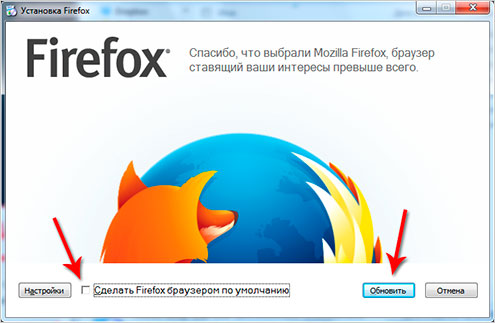
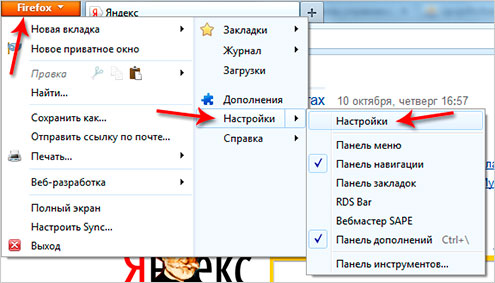
Теперь язык в браузере Mozilla Firefox будет на русском. Осталось кое что исправить. Зайдите в Настройки браузера.
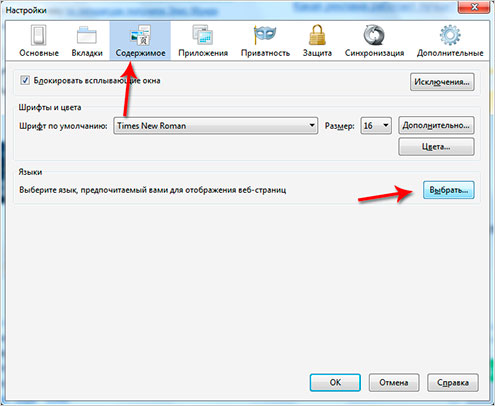
Перейдите на вкладку «Содержимое». Там, где параметр Языки напротив есть кнопка «Выбрать ». Жмите её.
И выставьте на первое место Русский язык. Затем сохраните.
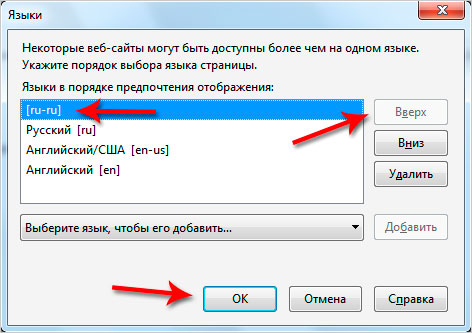
Это нужно для того, чтобы при поиске в чего либо интернете, приоритет больше отдавался русскоязычним сайтам.
Надеюсь вы разобрались с вопросом, как изменить язык в Мозиле.
Полезное видео:
СТОП! Почитай похожие статьи - узнай новое:
Комментарии:
Оказалось, легче легкого!!! Несколько секунд! А я мучилась!! Ладно бы, английский, а то ж немецкий был... Огромное спасибо!!
Спасибо, быстро решили проблему))
супер пупер гуд
Спасибо за доступное объяснение! Все получилось!
спасибо,все получилось.
Отличная статья. То что надо! Единственное, когда я перешел на официальный русскоязычный сайт по указанной ссылке, то была надпись - "спасибо. у вас самая последняя версия" и большой зеленой кнопки скачать не было. За то внизу страницы можно было перейти по ссылку "скачать копию", где можно было выбрать язык скачиваемой программы. Дальнейшие действия совпали со статьей автора, за что ему спасибо!
Всем нам более приятно говорить и писать на родном языке, даже если мы хорошо знаем и иностранные. И это так же касается программ на компьютере: намного приятней работать с программой, которая имеет русский интерфейс (если вы русский конечно).
Далеко не всегда хорошие программы имеют нужную вам локализацию, но некоторые всё же можно ПЕРЕДЕЛАТЬ на нужный нам язык. И особенно это актуально в отношении браузеров, с которыми приходится работать постоянно. Что делать, если ваш браузер, имеет английский интерфейс? Как изменить язык в Firefox на русский?
Firefox на русском языке можно изначально скачать для Windows, а вот для Linux всё происходит немного по другому. Дело в том, что является модульной OS, в том плане, что программа устанавливается не одним файлом, как в Windows, а набором пакетов.
Так вот, тот же firefox - это один пакет, а локализация к нему - это другой пакет. И таких пакетов локализации в Linux великое множество.
Как поменять язык в файрефокс? Нужно открыть менеджер пакетов Synaptic, и вбить в поиск слово firefox-locale . Теперь вам нужно удалить все ненужные локализации и оставить, к примеру, одну русскую. После перезапуска Firefox его интерфейс должен поменяться на русский.
Если этого не произошло, то можно предпринять ещё один шаг, который ТОЧНО поможет русифицировать firefox. Для этого перейдите на статью и сделайте всё, как там описано. Этот метод подходит даже для тех, кто хочет изменить язык в firefox и в WINDOWS. А в этой статье написано о том, .
Но на этом сказка не заканчивается. Кроме локализации в Firefox ещё есть словари для проверки орфографии. Если у вас стоит много таких словарей, то вам они могут мешать работать, так как вместо русского словаря, у меня на первый план, например, всегда вылазит английский. Что я не пытался с этим поделать, ничего не получалось. И тогда я решил удалить ненужные мне словари в Firefox.
Словари тоже установлены в Ubuntu Linux как дополнительные пакеты. Как их вычислить? Именно вычислить, так как их может быть много. А делается всё очень просто. Откройте тот же менеджер пакетов Synaptic и введите в строку поиска такой запрос: -en
Вот они, эти пакеты, aspell-en и ему подобные. Я так же удалил другие английские локализации, зачем они мне? После удаления всех этих -en я перезагрузил компьютер, для чистоты эксперимента. До этого у меня в firefox были такие словари:
Но после перезагрузки словари не удалились, значит собака была зарыта не там, и раскопать её можно, значит, в профиле самого браузера. Идём в домашнюю папку, делаем видимыми скрытые файлы (Ctrl + H) и находим папку.Mozilla. Затем нажимаем кнопку поиска в Nautilus или что у сам там, и вводим слово .dic
Удаляем всё, кроме того, что нам нужно, для меня это лишь ru.dic После этого пере запускаем браузер. Но и после этого словари не исчезли! Что же это за монстр такой, Firefox, великий и ужасный. Но ничего, врагу не сдаётся наш гордый варяг! Меня уже охватил азарт, как победить эти злосчастные языки, ради принципа уже.
Вводим в адресную строку браузера фразу: about:config и заходим в скрытые настройки браузера. В после поиска опять вводим слово dic и получаем все ключи, которые так или иначе связаны со словарями. Получаем такую картину.
Многие скажут: «А в чем, собственно говоря, сложность? Нужно зайти в настройки программы и сменить его».
Как много людей пробовало это проделать? Судя по всему мало. Иначе бы вы знали, что сменить языковой пакет в не получится таким образом.
Настройка содержимого
Давайте разберем этот «популярный способ» смены языка в Mozilla Firefox:
Важно! Единственное, что можно здесь изменить, так это предпочтение выбора отображения информации сайтов на определенном языке. Проще говоря, многие сайты имеют несколько локализаций. Заходя на такой сайт, браузер учитывает предпочтения и открывает страничку, прежде всего на том языке, который находится в списке выше.
Никакого отношения к оформлению браузера это не имеет. Программа по-прежнему будет использовать изначальные настройки локализации.
Установить словарь или локализацию?
Некоторые пользователи считают, что можно сменить язык в Mozilla, загрузив словарь нужного языкового пакета с официального сайта Mozilla Firefox.
На самом деле, перейдя по ссылке «https://addons.mozilla.org/ru/firefox/language-tools/», вы действительно попадете на страничку загрузки словарей и локализаций.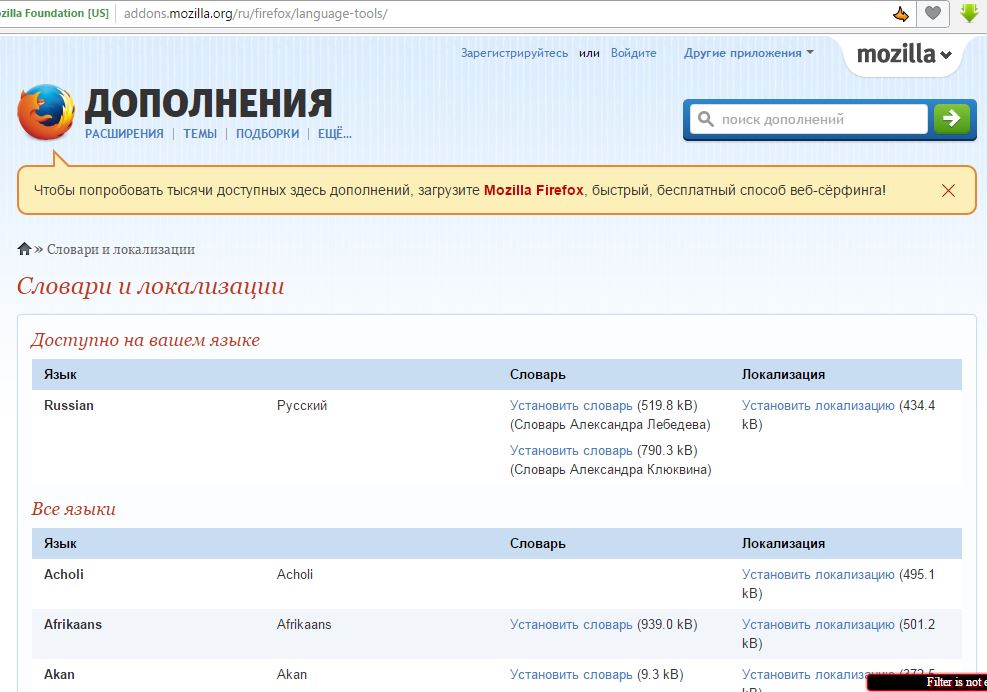
Словарь позволяет правильно проверять правописание текста пользователя.
Важно! Выбор локализации мог бы решить нашу изначальную проблему, если бы не одно «НО». Эти локализации не подходят для новых версий Firefox, а мало у кого найдется устаревшая версия.
Переустановка или обновление браузера
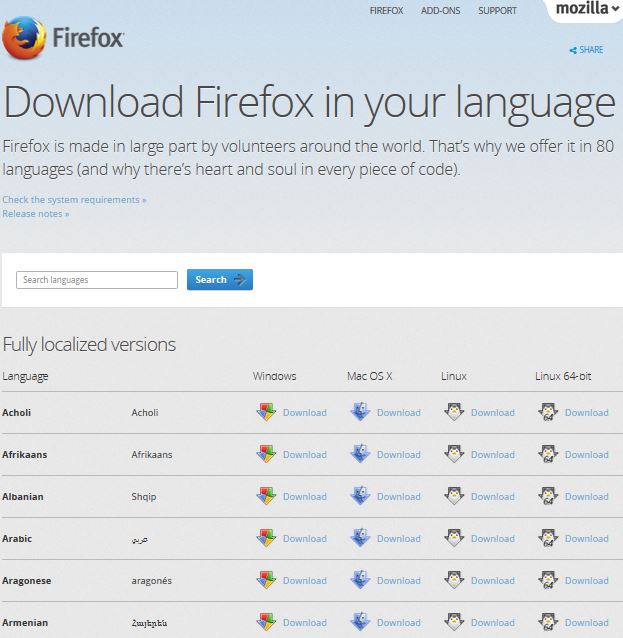
Итак, мы переходим к главному. Этот способ рекомендуют сами разработчики (о полной переустановке Firefox можно прочесть ).
Мы с вами узнали, как в Firefox поменять язык, а также выяснили, что большинство пользователей не знают, как это сделать. Теперь вы видите, что в Mozilla Firefox сменить язык не очень то и просто, хотя на первый взгляд казалось иначе. Как сменить поисковую систему по умолчанию вы можете прочесть
Такое понятие, как язык интерфейса обозначает тот язык, который используется в приложении при показе диалоговых окон, в меню, при обращении в Центр поддержки и т. д. Большое значение для удобства применения любого браузера, в том числе internet explorer, имеют правильные языковые настройки. Как правильно настроить все остальное в браузере изложено . Для того чтобы изменить эти параметры, понадобится инструмент Сервис, имеющийся в интернет-обозревателе.
Установка языка в internet explorer
Перед тем, как поменять язык internet explorer, необходимо запустить браузер. В нем выбираем Сервис – Свойства обозревателя. В окне переходим на вкладку Общие. В нижней части окна есть кнопка Языки, на которую необходимо нажать.
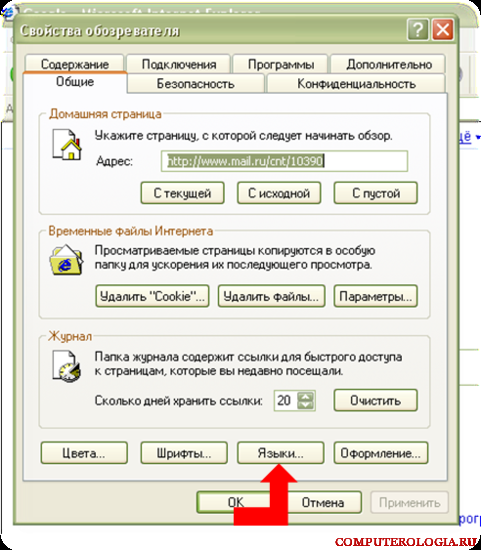
Перед пользователем появится окно, в котором можно выбрать предпочтительный язык для просмотра той или иной веб-страницы. Для россиян первым обычно располагается русский. Он будет в списке над всеми остальными. Далее идут остальные языки по назначенному приоритету. Для того чтобы добавить дополнительный, нужно в правой части диалогового окна нажать на одноименную ссылку. Из открывшегося списка отмечаем нужный и подтверждаем это нажатием ОК. По окончанию закрываем окно. Если у вас не получается это сделать, то вы всегда можете .
Автоматическое определение языка сайта
В internet explorer имеются настройки, благодаря которым браузер может автоматически определять язык веб-ресурса и отображать страницу в оригинале. Подобная функция носит название языковая кодировка. Включается она следующим способом.
Для начала запускаем браузер. Делается это из меню Пуск – поисковой строки или щелчком по иконке приложения. Но есть способ проще — запуск при помощи ярлыка. Как создать ярлык для Internet Explorer вы узнаете . В Internet Explorer открываем нужную веб-страницу и кликаем правой мышью на ней. В открывшемся списке находим элемент Кодировка. Наводим на него курсор и выбираем пункт Автовыбор. Страница перезагрузится и появится в том языке, в котором создана изначально.
Выбираем языковую кодировку самостоятельно
Пользователь может самостоятельно выбрать язык, на котором, по его мнению, должна отображаться страница. Для этого запускаем обозреватель и в адресную строку вводим адрес веб-сайта. После того как страница загрузится, кликаем на ней мышью и переходим в пункте Кодировка по ссылке Подробнее.
Здесь выбираем нужный язык. В последних версиях браузера пункт Подробнее разработчики заменили на Дополнительно. Собственно, от изменения названия, суть не поменялась. Если интернет-обозреватель выдаст сообщение о том, что необходимы дополнительные компоненты для поддержки языков, то понадобится их загрузить, кликнув на соответствующую кнопку.
Переключение языков можно ускорить, для чего пункт Кодировка понадобится установить на Панели инструментов. Для этого в браузере выбираем пункт Настройки и щелкаем на Добавление или удаление команд. Здесь находим список Имеющиеся кнопки, в котором выделяем нужную нам и жмем Добавить. После этого закрываем окно.
По умолчанию в браузере активирована функция, которая позволяет автоматически загружать те или иные шрифты, необходимые для отображения текста на веб-странице. Если автоматическая загрузка отключена, то вновь включить ее можно через Сервис-Свойства обозревателя. Здесь в разделе Безопасность находим кнопку Другой. После этого переходим в Параметры безопасности-Загрузка. Возле надписи Загрузка шрифтов нажимаем Включить. Для того чтобы пользователь был в курсе о том, какие шрифты будут устанавливаться, кликаем на кнопку Запрашивать.
Параметры в Internet Explorer предусматривает максимум комфорта для просмотра веб-страниц пользователями. Именно с этой целью применяются языковые характеристики. Для того чтобы каждый раз не настраивать их вручную, можно просто установить автоматические функции и наслаждаться интернет-серфингом, не отвлекаясь ни на что.