Калькулятор дней считает количество дней, недель, месяцев, лет и даже часов, минут и секунд между двумя указанными датами.
По умолчанию Калькулятор дней считает дни между сегодняшней датой и 1 января 2000 года
Выберите Дату 1 и Дату 2 в выпадающих меню настройки дат.
Если нужно изменить Век, выберите нужный век, щелкнув мышью по названию века.
Выберите необходимый вариант расчетов: дни, недели, месяцы, годы и т. д.
Расчеты производятся сразу, по мере изменения настроек.
Калькулятор дней может считать дни в диапазоне от 40 века Н.Э. до 40 века до Н.Э.
Выполненные расчеты можно сохранить в памяти калькулятора нажав на кнопку "Сохранить". Возможно сохранение до 30 значений.
Вы можете удалять или корректировать сохраненные результаты.
Сохраненные результаты можно подставить в основные расчеты, щелкнув мышью по нужной строке.
Часто задаваемые вопросы
Учитывает ли Калькулятор дней количество дней в високосных годах?
Да, конечно, учитывает. Учитывается не просто количество дней в году, но и количество дней в каждом отдельном месяце. Это легко проверить немного поэкспериментировав с настройками Калькулятора дней.
Исторические факты
В связи с несовершенством Юлианского календаря итальянским астрономом Лилием Алоизием был создан новый вариант летоисчисления. Его отличие заключалось в том, что високосными годами в конце века были только те, которые кратны 400.
Новый вариант календаря был принят в обращение 15 октября 1582 папой Григорием XIII и получил название Григорианский в честь его имени. Из-за неточностей предыдущего Юлианского календаря образовалось 10 лишних дней. Поэтому переход на новое летоисчисление перескочил этот лишний промежуток времени.
Если в работе вам необходимо проводить операции с датами, возможности Excel помогут упростить вашу работу. С датами можно выполнять различные операции. Можно менять форматы дат (с помощью вкладки Число диалогового окна Формат ячейки), сортировать их в порядке возрастания или убывания. С датами можно выполнять арифметические действия. Например, чтобы получить какую-нибудь дату в будущем, можно прибавить к текущей дате заданное число дней. Или, если из одной даты вычесть другую, можно определить число дней, прошедших между ними.
Пример 1
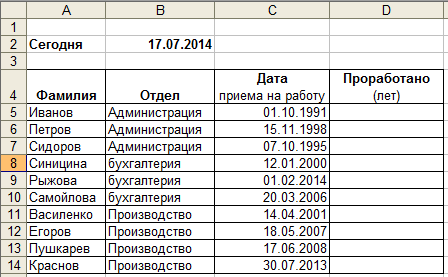
1. Чтобы выяснить, сколько проработал в компании тот или иной служащий, нужно из текущей даты вычесть дату поступления его на работу. Если в рабочей таблице содержатся даты приема на работу, в нее целесообразно добавить сегодняшнее число. (Самый простой способ введения текущей даты - с помощью комбинации клавиш CTRL SHIFT;).
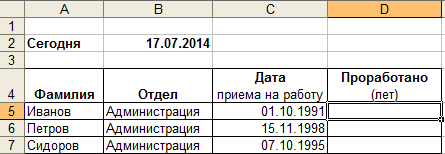
2. Активизируйте ячейку, в которую будет заноситься трудовой стаж данного служащего.
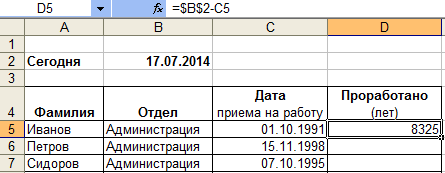
3. Теперь из текущей даты нужно вычесть дату приема на работу. В рассматриваемом примере сначала можно попробовать воспользоваться формулой =$В$2-C5. Обратите внимание на результат! Получилось такое большое число, потому что формула вычисляет количество дней (а не лет) работы на предприятии.
4. Разделив результаты на 365, получим ответ в годах. В нашем случае формула должна иметь вид =($В$2-C5)/365. Теперь легко заметить, что первый сотрудник проработал на предприятии более 22 лет.
Предположим, что вы хотите добавить две недели к сроку, установленному в календарном плане проекта, и определить новую дату окончания, или выяснить по списку задач проекта, сколько времени потребуется для выполнения одной задачи. Можно сложить или вычесть дни, отталкиваясь от даты, с помощью простой формулы или использовать функции листа, предназначенные для работы с датами в Excel.
В этой статье
Добавление и вычитание дней из даты
Допустим, что выплата средств со счета производится 8 февраля 2010 г. Необходимо перевести средства на счет, чтобы они поступили за 15 календарных дней до указанной даты. Кроме того, известно, что платежный цикл счета составляет 30 дней, и необходимо определить, когда следует перевести средства для платежа в марте 2010 г., чтобы они поступили за 15 дней до этой даты.
В ячейке A1 введите 08.02.10 .
В ячейке B1 введите =A1-15 .
В ячейке C1 введите =A1+30 .
В ячейке D1 введите =C1-15 .
Ячейки A1 и C1 представляют даты платежей (08.02.10 и 10.03.10) для февраля и марта, а ячейки B1 и D1 - даты (24.01.10 и 23.02.10), когда необходимо перевести средства для заданных дат платежей.
Добавление и вычитание месяцев из даты
Чтобы быстро прибавить к дате определенное количество месяцев или вычесть их из нее, можно использовать функцию ДАТАМЕС .
В функции ДАТАМЕС используются два значения (аргумента): начальная дата и количество месяцев, которые необходимо добавить или вычесть. Чтобы вычесть месяцы, введите отрицательное число в качестве второго аргумента (например, =ДАТАМЕС("15.02.2010";-5). Результатом этой формулы будет дата 15.09.2009 .
Значение начальной даты можно указать с помощью ссылки на ячейку, содержащую дату, или введя дату в кавычках, например "15.02.2010".
Предположим, нужно добавить 16 месяцев к дате 16 октября 2009 г.
В ячейке A5 введите 16.10.09 .
В ячейке B5 введите =ДАТАМЕС(A5,16) .
Функция использует значение в ячейке A5 как дату.
В ячейке C5 введите =ДАТАМЕС("16.10.09";16) .
В этом случае функция использует значение даты, введенное непосредственно ("16.10.2009").
В ячейках B5 и C5 должна отображаться дата 16.02.11 .
Примечание: В зависимости от формата ячеек, содержащих введенные формулы, результаты могут отображаться в Excel как числа ; в этом случае дата 16.02.2011 может отображаться как 40 590.
Excel хранит даты в виде порядковых номеров, над которыми можно выполнять вычисления. По умолчанию дате 1 января 1900 г. соответствует число 1, а 1 января 2010 г. - 40 179, поскольку интервал между ними составляет 40 178 дней.
Если результат отображается как число, выберите ячейки B5 и C5 и выполните указанные ниже действия.
На вкладке Главная в группе Ячейки нажмите кнопку Формат и выберите пункт Формат ячеек .
В диалоговом окне Формат ячеек откройте вкладку Число .
Добавление и вычитание лет из даты
Копирование примера
Принцип работы формулы
В каждой из трех формул указанное количество лет из столбца B добавляется к значению, полученному из даты в столбце A.
Например, в ячейке A6 функция ГОД применяется к дате в ячейке A2 (09.06.09) и возвращает 2009 как год. Затем формула добавляет 3 (значение в ячейке B2) к значению года, результатом этого действия является 2012 . В этой же формуле функция МЕСЯЦ возвращает значение 6 , а функция ДЕНЬ - значение 9 . Функция ДАТА объединяет эти три значения в дату, которая находится через три года в будущем, - 09.06.12 .
Можно использовать похожую формулу для добавления месяцев к дате. Например, используя данные из предыдущего примера, можно добавить 9 месяцев к дате 09.06.09 с помощью формулы =ДАТА(ГОД(A2);МЕСЯЦ(A2)+9;ДЕНЬ(A2)) . Эта формула возвращает дату 09.03.10 .
Добавление к дате определенного количества дней, месяцев и лет
Чтобы этот пример проще было понять, скопируйте его на пустой лист.
Копирование примера
В формулах в примере используются указанные ниже аргументы (аргумент - это значение, передаваемое функции).
Добавляемый_год: количество добавляемых лет.
Добавляемые_месяцы: количество добавляемых месяцев.
Добавляемые_дни: количество добавляемых дней.
Принцип работы формулы
В каждой формуле указанное количество лет, месяцев и дней прибавляется к дате, содержащейся в ячейке A2.
Например, в ячейке A5 (вторая формула) функция ГОД применяется к дате в ячейке A2 (09.06.2009) и возвращает 2009 в качестве значения года. Затем формула добавляет 1 к значению года, в результате чего это значение становится равным 2010 . Функция МЕСЯЦ возвращает значение 6 , и к этому значению добавляются 7 месяцев. Поскольку суммой 6 и 7 является 13, функция ДАТА добавляет 1 год к значению года, которое в результате становится равным 2011 . Затем функция ДАТА вычитает 12 из значения месяца, в результате чего значение месяца становится равным 1 . Функция ДЕНЬ возвращает значение 9 , и к нему прибавляется 5, в результате получается 14 . Наконец, функция ДАТА объединяет эти три значения (2011, 1 и 14) в дату, находящуюся через один год, семь месяцев и пять дней в будущем, то есть 14.01.2011 .