Социальные сети, да и мессендежеры, порой, жуткое палево. Иначе даже и не скажешь. Сообщают наш статус, показывают, когда мы онлайн. Уведомляют, что мы зарегистрировались в новой общалке. Даже показывают, что мы прочли отправленное нам сообщение. И не секрет, что порой, прочитав что-то, не хочется отвечать моментально, а необходимо взять паузу и время на подумать. А собеседник ждёт, нервничает, строит гипотезы, почему ответа не последовало. Терзается предположениями и хочет знать, когда же вы прочли сообщение: минуту назад или уже полтора часа прошло. Кстати, вы знаете, как это проверить?
Да-да, в популярном мессенджере WhatsApp можно подсмотреть, когда именно и во сколько ваше отправленное сообщение было прочитано. Эта информация не скрывается и доступна отправителю. И здесь на самом деле всё очень просто, но не все знают о такой возможности.
Необходимо лишь влезть в информацию о сообщении.
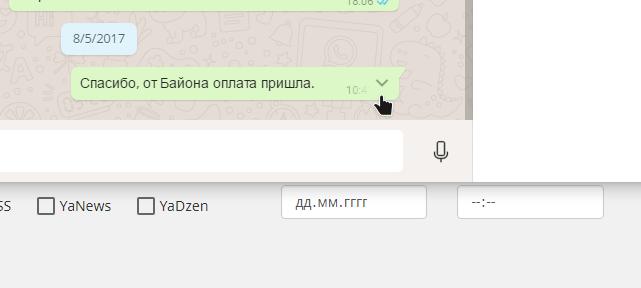
В десктопной версии для этого нужно навести курсор мыши на прочитанное сообщение, тогда в правом его углу появится схематичная стрелка вниз. Нажимаем на неё, чтобы выбрать контекстное меню. Затем кликаем на пункт «Message info». Появится дополнительный сайдбар с расширенной информацией о сообщении. Здесь видно всё.
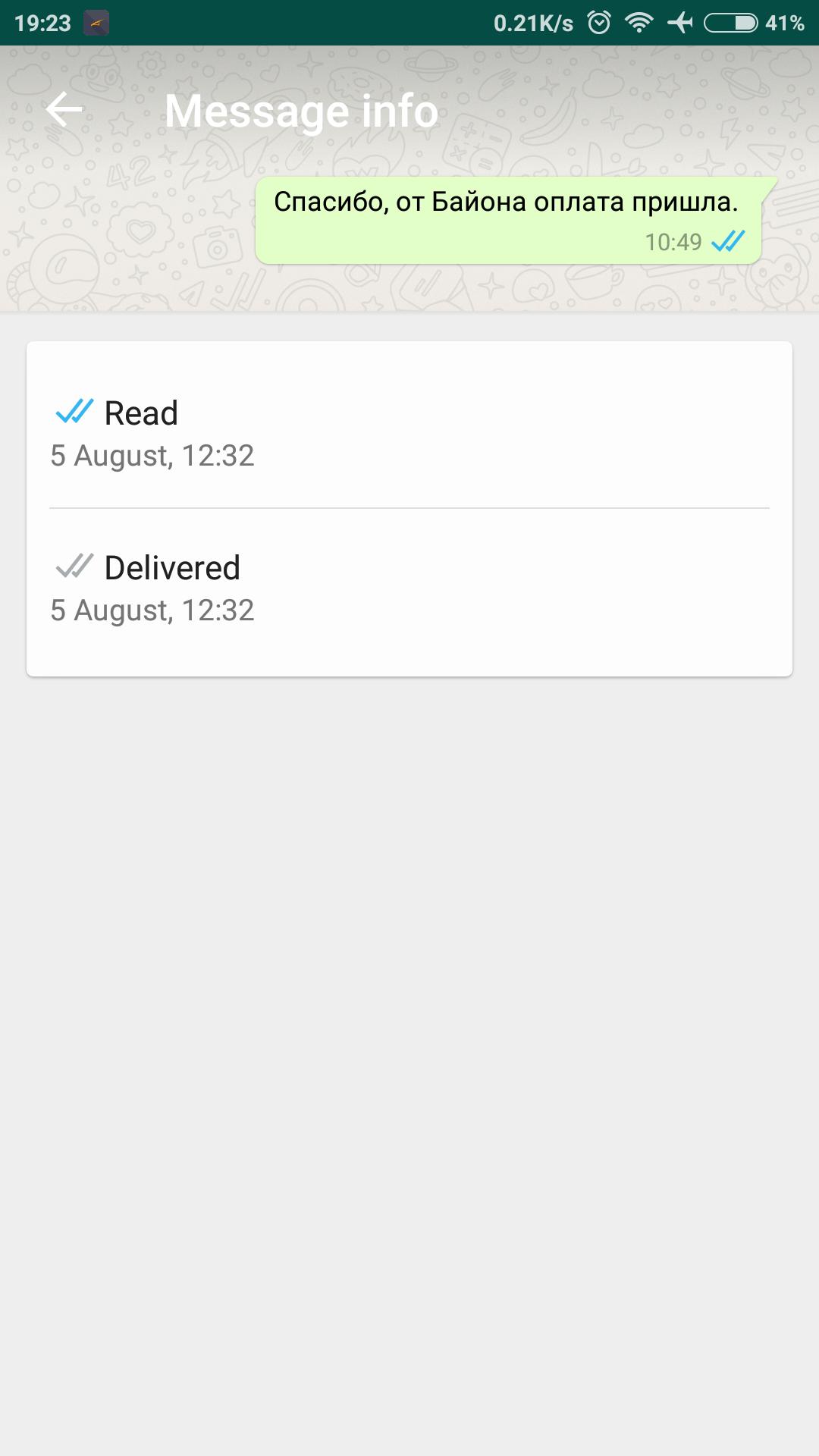
Для мобильного клиента всё аналогично, но с поправкой на управление пальцами. Необходимо сделать долгий тап по нужному сообщению, затем в появившемся наверху тулбаре нажать на иконку восклицательного знака в круге. Дата и время прочтения перед вами.
Хватит уже истязать себя догадками:)
Если вам интересны новости мира ИТ также сильно, как нам, подписывайтесь на наши материалы в .
Это вдохновляет нас на написание новых материалов. Спасибо;)
А ещё чуть ниже можно прочесть или оставить комментарии. Доскроллишь страницу? Есть что сказать?
Алексей Зеньков
Скорее всего, приложение «Сообщения» на своем iPhone вы используете каждый день, но получаете ли вы от него максимум? Сайт Mashable рассказывает о необычных функциях, благодаря которым можно делать с SMS, MMS и iMessage намного больше. Эти советы помогут вам экономить время и стать настоящим экспертом текстового общения.
1. Отвечайте мгновенно
В спешке вы можете ответить на сообщение за считанные секунды с помощью предустановленных реакций. Просто нажмите и удерживайте полученное сообщение, и вам будет предложен выбор из нескольких реакций: сердце, рука с большим пальцем вверх или вниз, фраза «ха-ха», восклицательный и вопросительный знаки.
Нажмите на нужный ответ, чтобы отправить его собеседнику.
2. Изменяйте сообщения для сброса входящих звонков
Вместо того, чтобы просто сбрасывать входящие, гораздо вежливее будет отправить сообщение звонящему с объяснением, почему вы не можете ответить. По умолчанию в iPhone предусмотрены три шаблона для таких сообщений, но их можно изменять под обстоятельства.
Перейдите в «Настройки», затем в раздел «Телефон» и выберите «Ответить сообщением». В этом пункте можно отредактировать стандартные сообщения.
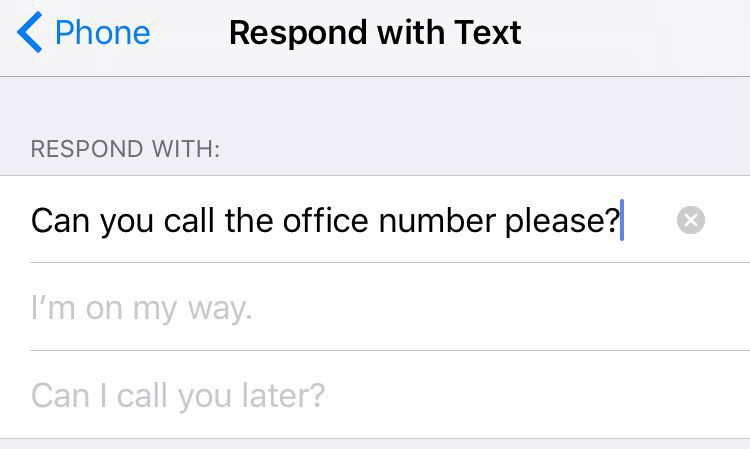
Теперь, когда у вас не будет возможности ответить на звонок, просто сдвиньте иконку «Сообщений» вправо вниз, чтобы увидеть три возможных сообщения.
3. Выбирайте, кто будет получать отчеты о прочтении сообщений вами
По умолчанию эти уведомления отключены, но в iOS 10 стало возможно активировать эту функцию для некоторых контактов, а для всех остальных оставить неактивной.
Эта функция пригодится, к примеру, если вы хотите, чтобы ваша половинка знала, когда вы прочитаете сообщения от него или от нее, но при этом хотите скрыть от своей мамы то, что прочитали ее недавнюю тираду.
Если вы хотите включить уведомления о прочтении для всех желающих, перейдите в «Настройки», затем в «Сообщения» и включите флажок «Отчет о прочтении».
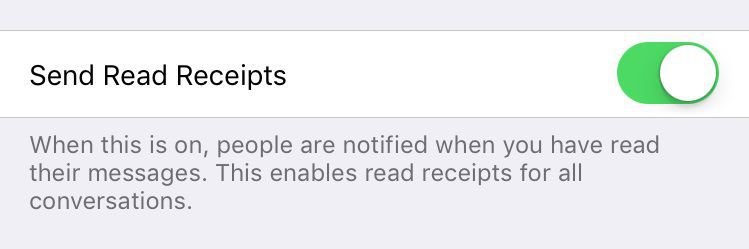
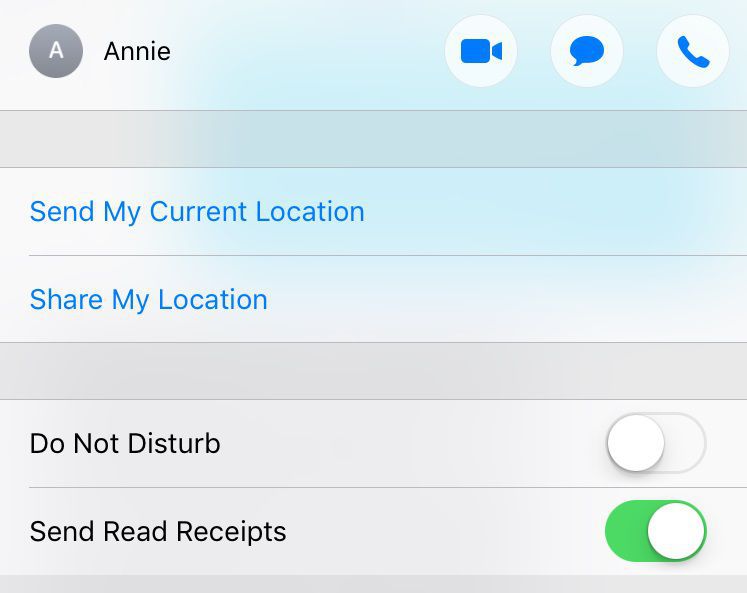
Чтобы настроить уведомления для конкретных людей, войдите в приложение «Сообщения», откройте диалог с нужным человеком и нажмите иконку с буквой «i» в круге (иконку информации). Найдите флажок «Отчет о прочтении» и включите его.
4. Просматривайте, во сколько именно было отправлено сообщение
Если вы общались с кем-то в течение одного дня, время отправки каждого сообщения не отображается. Тем не менее эту информацию можно просмотреть. Нужно просто перейти в диалог и провести по экрану пальцем влево.

Справа от каждого сообщения появится точное время его отправки.
5. Делать пометки на фотографиях
Чтобы отредактировать фотографию, войдите в приложение «Сообщения», нажмите иконку камеры, чтобы увидеть свои изображения, и затем, вместо короткого нажатия удерживайте палец на изображении. Изображение откроется на экране, а в нижней его части будут кнопки «Markup» и «Изменить».
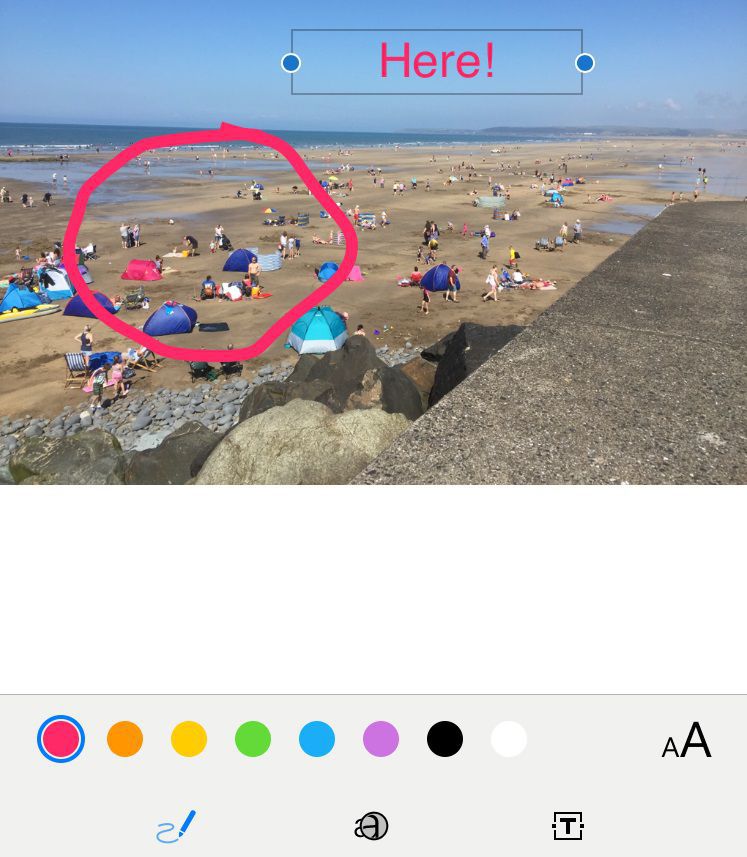
Здесь можно добавлять на изображения текст, рисовать или даже увеличивать определенные области.
6. Создавайте комбинации для быстрого набора
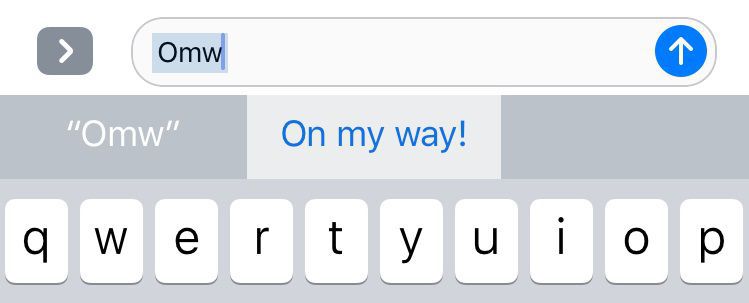
Эта функция появилась уже давно, но часто люди забывают о ней. Создавать буквенные комбинации для быстрого ввода популярных фраз очень легко.
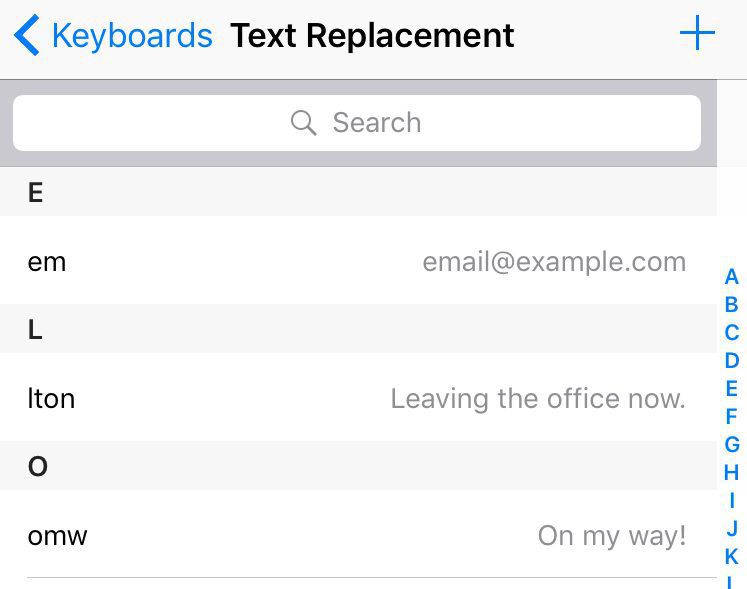
Чтобы настроить эти сокращения, перейдите в «Настройки», «Общие» и выберите раздел «Клавиатуры». Перейдите в пункт «Замена текста» и нажмите знак плюса в правом верхнем углу экрана, чтобы добавить новую комбинацию.
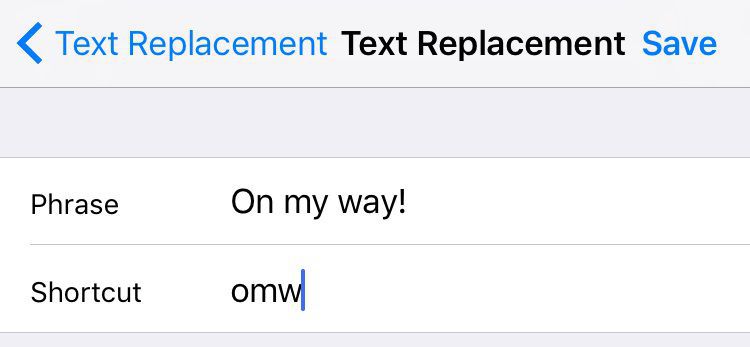
Само собой, лучше не использовать для обозначения комбинаций реальные слова, которые вы можете ввести случайно.
Теперь при написании сообщения и вводе кода комбинации у вас будет возможность заменить ее на полную фразу.
7. Встряхните телефоном, чтобы стереть набранный текст
В «Сообщениях» есть удобная функция, которая позволяет стереть только что введенный текст, просто встряхнув телефоном. Для кого-то это может показаться необычным действием, другим же понравится удалять набранный текст с помощью такого жеста.
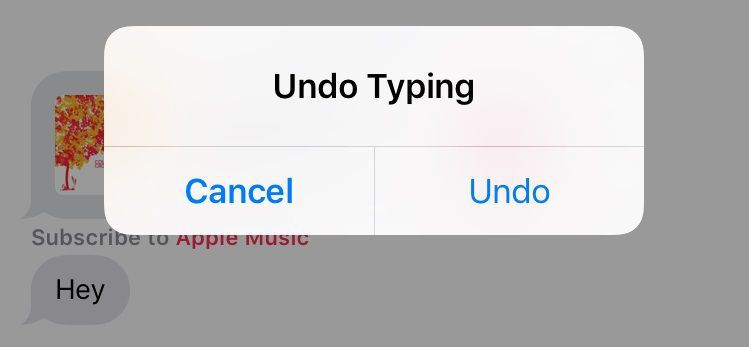
Просто встряхните телефоном и затем выберите опцию «Удалить», чтобы удалить набранный текст.
8. Используйте iPhone в горизонтальном режиме
Если повернуть iPhone с включенным приложением «Сообщения», то вы перейдете в горизонтальный режим. Так поле для ввода текста станет крупнее.
Кроме того, с левой стороны появятся дополнительные функции, а верхняя часть экрана также разделится надвое и будет отображать недавние диалоги.
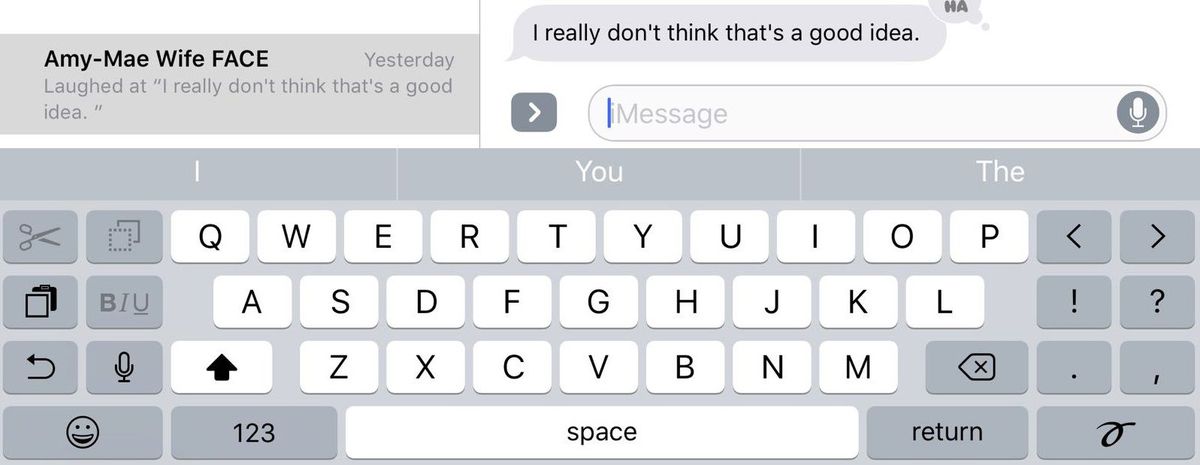
Возможно, обладателям небольших рук будет не так удобно работать с набором текста в этом режиме, но кому-то понравятся дополнительные функции ввода.
9. Прослушивайте свои текстовые сообщения на iPhone
Эта функция была представлена как часть пакета для владельцев iPhone с нарушениями органов чувств, однако она может оказаться полезной и для всех остальных.
Перейдите в «Настройки», «Общие», «Универсальный доступ», «Речь» и включите Speak Selection.
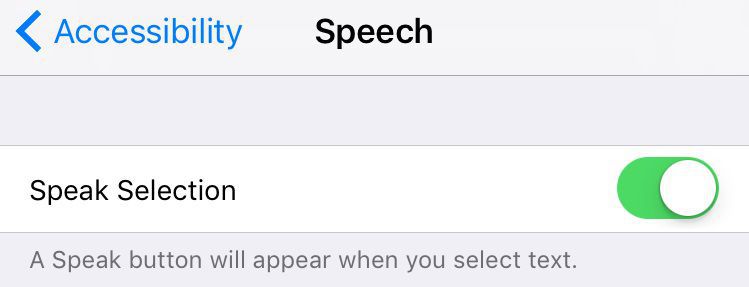
Теперь, когда вы выделите часть текста, на экране будет появляться опция «Проговорить».
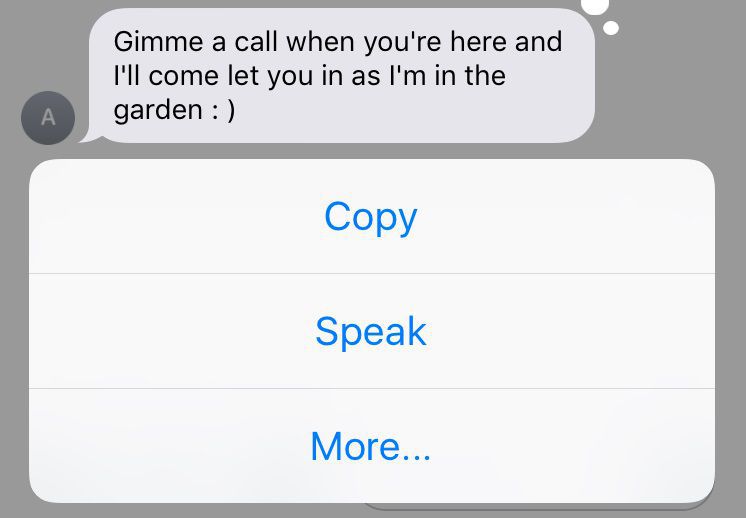
Речь может быть слишком быстрой. Скорость можно менять, передвигая слайдер «Скорость речи» в меню «Настройки речи».
Майл без глюков не бывает
На майле постоянно что-то меняют, ломают, усовершенствуют и перестраивают.
И если есть здесь что-то постоянное и стабильное, так это глюки.

Нервничать, расстраиваться и переживать из-за майловских глюков совершенно не нужно.
Глюки - это классно весело и забавно.
Они делают наше пребывание на майле нескушным и интересным.
Поиск путей их обхода развивает креативность, сообразительность, смекалку и фантазию.
При этом можно быть уверенным, что глюки майла вечны и простор для творчества не иссякнет никогда.
Итак, с правильным отношением к мылроглюкам разобрались, посмотрим, можно ли от них как-нибудь избавиться.
Общие способы решения глюков
1. Чистим кеш браузера : http://help.mail.ru/mail-help/helpful/cache
(исчезнувшие картинки, неработающие приложения, неправильное отображение страниц - это может быть всего лишь кеш).
2. Обновляем браузер: Справка --- О программе --- Проверить наличие обновлений
.
Заодно проверяем версию флеш-плеера
: http://www.adobe.com/software/flash/about/
3. Проверяем повторяется ли проблема в другом браузере.
(наличие на компьютере нескольких браузеров желательно в любом случае. Для майла это обязательно)
Самые распространённые браузеры и где их скачать:
4. Просматриваем последние записи в Сообществе пользователей и выясняем не повторяются ли беспокоящие нас глюки у других и что с этими глюками советуют делать.
Кеш почистили, браузер обновили, в других браузерах проверили, последние записи в сообе просмотрели, решения не нашли? Ищем дальше.
Самые распространённые глюки и способы их решения
| Почта | ||
| 1. | Не приходят уведомления о комментариях |
Собственно, это - не глюк. А вот не нужно было вносить майл.ру в чёрный список, отправлять входящую почту в Спам или менять настройки не разобравшись что там и как.) Проверяем ЧС почты, проверяем Настройки блога, папку Спам, Фильтры и Пересылку. Как это сделать и что нужно исправить смотрим |
| 2. | Все Входящие письма приходят в папку Спам |
Когда майл.ру делал спам-фильтр на почте самообучающимся , он не предполагал, что в папку Спам
пользователи будут отправлять сам mail.ru. Вы сами научили спам-фильтр, что не хотите больше видеть майловские письма во Входящих. Теперь придётся переучивать. Выделите ВСЕ нужные письма в папке Спам и нажмите Это - не спам . Нужные письма будут приходить во Входящие |
| 3 | На странице Почты или Мира появляется табличка с надписью: "Учётная запись используется на другом компьютере" | Два Агента не поделили один Интернет.) А если серьёзно, одновременная работа двух Агентов: М-Агента и Веб-Агента невозможна. Отключите Веб-Агент в Настройках Почты и Мира. Как это сделать смотрите . Если Веб-агент отключён, а сообщение всё равно появляется, действуем так |
| Мой Мир | ||
| 4. | Не редактируется Анкета , не удаётся выбрать город. Возраст, имя, фамилия, псевдоним не сохраняются |
Анкетные данные можно сменить в настройках Почты
: Ещё --- настройки --- Анкетные данные
, или по ссылке: http://e.mail.ru/cgi-bin/userinfo?mra=1& Сохраняются с вводом действующего пароля. |
| 5. | Не удаётся сменить основное фото (аватарку) |
Основное фото можно выбрать здесь: http://e.mail.ru/cgi-bin/userinfo?mra=1& |
| 6. | Не удаётся добавить высказывание в микроблоге |
Если высказывание не добавляется в Мире, можно попытаться добавить его в Блоге. Общий принцип добавления чего-угодно недобавляемого - записи, высказывания, комментария, сообщения: вместо кнопки Добавить используем сочетание клавиш Ctrl+Enter Клавиатура компьютера глючит значительно реже, чем майловские кнопки, и этот способ как правило срабатывает |
| 7. | На странице в Мире пропадают: Фото, Гости, Друзья, Приложения, записи в Гостевой. |
Если их нет в Мире, пытаемся их увидеть на специально отведённых для них страницах Гости ,
Друзья ,
Приложения ,
Гостевая . Если нет и там - ждем возвращения. Про приложения известно, что добавление нового приложения приводит к тому, что видны становятся ранее невидимые приложения. |
| 8 |
Невозможно отправить/принять предложение дружбы. При попытке отправить предложение дружбы появляется надпись : "Неверно введён е-мейл" |
В адресную строку браузера вводим ссылку: http://blogs.mail.ru/cgi-bin/journal/jaddfriend?user=е-мейл_пользователя Переход по этой ссылке приводит к отправке предложения дружбы пользователю, чей е-мейл указан в ссылке, или к принятию дружбы, если предложение дружбы от этого человека уже поступило |
| 9. | Страница сообщений не открывается: невозможно отправить сообщение, прочитать пришедшее сообщение |
На страницу сообщений переходим по ссылке: http://my.mail.ru/my/dialogues?thread=е-мейл_пользователя Отправить сообщение можно попробовать со страницы пользователя в Мире (ссылка Написать сообщение справа от аватарки). При отправке сообщения не забываем волшебное сочетание клавиш: Ctrl+Enter |
| 10. | На странице Мира появляется окно с надписью : Действия с вашей учётной записи заблокированы. Ваш пароль был скомпроментирован . |
Такая надпись в норме должна появляться при попытке взлома аккаунта путём подбора пароля. На самом деле в большинстве случаев - сбой системы безопасности mail.ru. Идём по ссылке, меняем пароль. Перед вводом или сменой пароля ВСЕГДА !!! смотрим на адрес страницы. Если первым косым слешем надпись mail.ru/ - мы на майле, бояться нечего. Если адрес другой - это фейк , здесь пароль менять нельзя. |
| 11. | На странице Мира пользователя справа вверху не отображаются друзья | Собственно, не глюк. Если в настройках закрытого Мира снять галочку отображать Сообщества моих друзей, то и друзей на странице Мира посетители не увидят. Тем не менее полностью скрыть друзей не получится. Они отображаются в Инфо о блоге , в Поиске mail.ru или на странице Друзья пользователя : http://my.mail.ru/friends#page=/домен/логин/friends |
| 12. | Не работает "Поиск " | Поиск mail.ru - не единственный поисковик в Интернете. Есть и другие, ничуть не хуже. Если не работает майловский поиск, можно попробовать воспользоваться, например Google . |
| 13. | За фото массово голосуют полуобнаженные девочки, или сайт знакомств упорно набивается в друзья. |
Это - спам-боты, рекламирующие сайты знакомств. Научились же мы не обращать внимания на рекламу в реале? Вот и здесь поступаем точно так же. Плюс регулируем настройки Мира и Фото. Плюс включаем блокировщик рекламы. |
| 14. | Гости отображаются на странице Мира, но когда переходишь на страницу Мои гости - они исчезают |
Не глюки, не боты и даже не модераторы.) Это - свежесозданные Миры, ещё не проиндексированные поисковой машиной майла. |
| 15. | Не удаётся занести пользователя в Чёрный список в Мире. В ЧС Почты заносится без проблем. | На проектах Мир, Блоги, Фото и Видео действует общий черный список. Если Блог пользователя заблокирован или удалён модератором проекта, внести этого пользователя в ЧС в Мире невозможно |
| Фото и Видео | ||
| 16. | Не грузится видео с компьютера | Более-менее корректно работает только , быстрая загрузка и загрузка архивом глючат. Если видео с компа грузиться упорно не желает, залейте ролик на Youtube (для этого придётся создать аккаунт на youtube и продолжительность ролика ограничена - максимум 15 мин), возьмите ссылку и попробуйте загрузить его как ролик из Интернета. |
| 17. | При просмотре видео останавливается, после паузы просмотр продолжается | Это не глюк, а низкая скорость интернета. Нажмите на проигрыш, затем на паузу. Дождитесь, пока видео полностью загрузится (серая полоса внизу ролика), затем включайте и смотрите без пауз. |
| 18. | Не удаётся загрузить фото (в блог, сообщество, комментарий, сообщение). Появляется надпись: "Сервис временно недоступен", или экран становится серым, или зависает страница, или ещё что-нибудь... |
Фото из Интернета загружаем тегами: Фото в блог и сообщество загружаем в формате НTML (собственно, именно в этом формате записи и создаются: пользоваться Упрощённым форматом нежелательно). Загружаем фото туда, куда можно, затем копируем код и добавляем туда, куда нужно. Ещё можно воспользоваться хостингом картинок. Тем же Радикалом, например: www.radikal.ru/ |
| Сообщества | ||
| 19. | Не удаётся открыть ветку комментариев, или в открытой ветке отсутствуют комментарии пользователя, чей мир уделён | Открываем ветку в новом окне. Для этого щёлкаем правой кнопкой мышки по ссылке возле метки и в контекстном меню выбираем: Открыть в новом окне . |
| 20. | Не работает подписка, щелчок по кнопке Подпсаться на комментарии не срабатывает | Обновляем страницу браузера: Ctrl+F5 (и Опере просто F5) |
| 21. | Не удаётся проголосовать за запись в сообществе, блоге или за фото. |
Так может быть в Опере, если в настройках выставлен флажок "Подогнать по ширине страницы". Ещё голосование может блокировать Adblock |
| 22. | ||