С качать видео с YouTube посредством функционала самого сайта нельзя. Благо, компания Google – владелец последнего – не препятствует скачиванию контента с видеохостинга при помощи сторонних инструментов. Ниже рассмотрим несколько бесплатных способов, как скачать видео с YouTube. Это будут как десктопные программы для Windows, так и кроссплатформенные решения. Начнём, пожалуй, с первых.
1. Программа Download Master
Бесплатная программа Download Master – это популярнейший многофункциональный менеджер закачек, который предлагает массу возможностей для пользователей, активно скачивающих файлы с Интернета. В качестве дополнительной возможности менеджер закачек предусматривает скачивание видео с YouTube в формате «.mp4» на выходе. Чтобы скачать видео с видеохостинга, необходимо скопировать веб-адрес этого видео и нажать кнопку добавления закачки в окне Download Master, как и при обычной загрузке файла с Интернета. При скачивании с YouTube в программе по умолчанию назначено оптимальное качество видео — 720р, но форма добавления закачки содержит выпадающий список, где можно выбрать другое качество видеоролика, например, меньшее для экономии места или большее, если это возможно.
Преимуществами способа скачивания видео с YouTube с помощью Download Master является скорость, многопоточность загрузки файлов, возможность добавления закачек для их старта позднее, включая с использованием настраиваемого планировщика.
2. Программа Freemake Video Downloader
Freemake Video Downloader – слишком серьёзная программа для того, чтобы время от времени скачивать видеоролики с YouTube, если не потребуется весь её функционал. В довесок к возможности скачивать видео с YouTube и прочих популярных веб-сервисов Freemake Video Downloader предлагает конвертирование видеороликов в видео- и аудиоформаты прямо во время процесса скачивания. Скопированный веб-адрес видеоролика на YouTube необходимо вставить в окне Freemake Video Downloader соответствующей кнопкой, выбрать качество видео на выходе, папку сохранения, затем нажать кнопку скачивания.
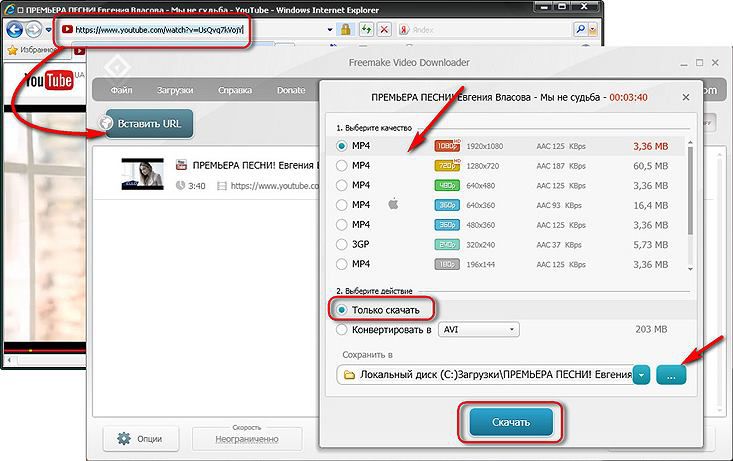
Скачивание видео изначально возможно только в форматы «.mp4» и мобильный «.3gp». Чтобы Freemake Video Downloader во время загрузки сразу же конвертировала видеоролик в другой формат, этот формат необходимо выбрать в выпадающем списке опции «Конвертировать в».
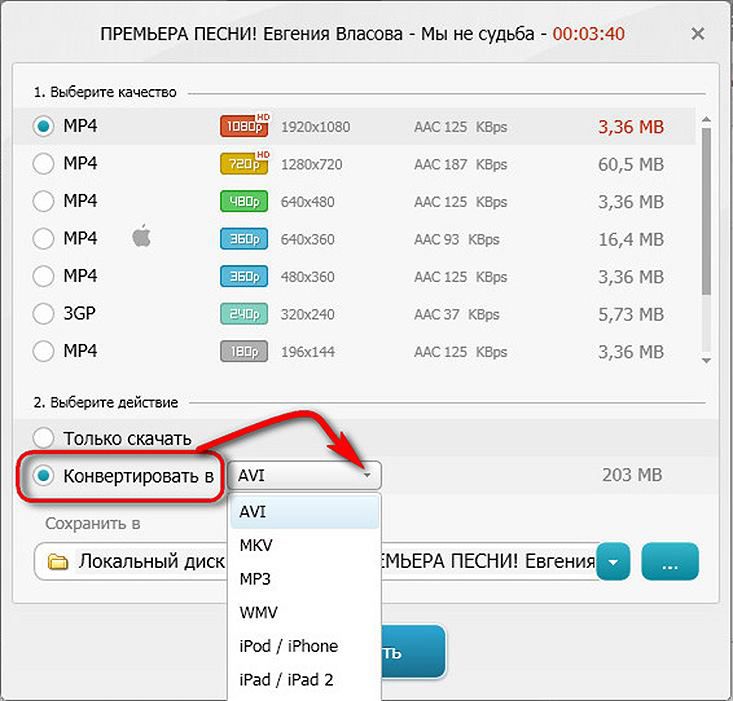
В числе плюсов Freemake Video Downloader – пакетная загрузка с YouTube плей-листов. А вот что касается скорости скачивания видеороликов даже без «попутного» конвертирования в другой формат, то здесь эта программа – увы, не самый лучший вариант. Файлы загружаются дольше, чем при использовании альтернативных способов загрузки видео с YouTube. Freemake Video Downloader бесплатна.
3. Программа YouTube Video Downloader Free
YouTube Video Downloader Free — аналог предыдущей программы. Программа позволяет выбрать формат и качество видео на выходе как для непосредственного скачивания контента с видеохостинга, так и с «попутным» конвертированием в видеоформат «.avi» или форматы аудио.

Программа бесплатна, но есть и платная её версия, предлагающая возможность одновременной загрузки нескольких видеороликов и улучшенную скорость скачивания.
4. Программа Free YouTube Download
Ещё одна альтернатива двум предыдущим программам – Free YouTube Download от DVDVideoSoft. Эта программа в бесплатной версии включает и многопотоковую загрузку видео с YouTube, и скачивание плей-листов, и конвертирование в нужный формат, и настройки для удобства работы при больших объёмах скачивания, но в интерфейс внедрён рекламный ролик, убрать который можно только за деньги. Программа выполнена в стиле жёсткого минимализма – и со скудным дизайном, и с простотой организации меню. Потому не увидим при выборе видео на выходе конкретных параметров качества, а лишь пометку, исходное это качество или экономное, и предлагаемый формат.
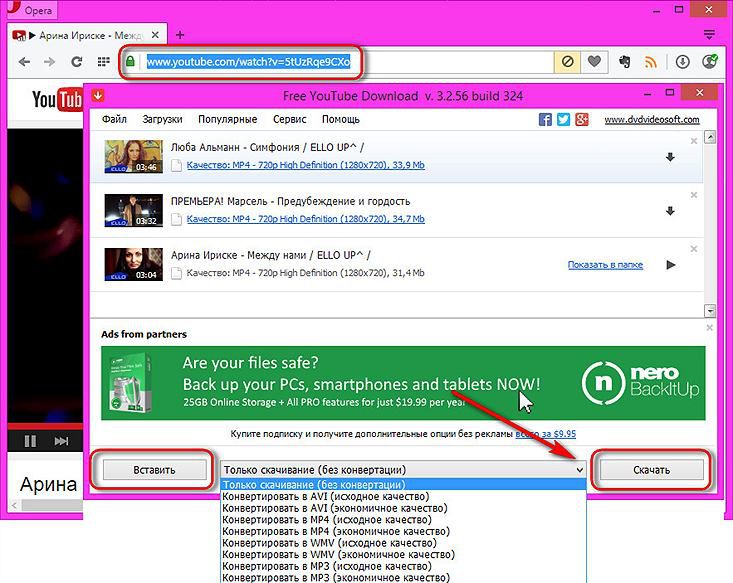
5. Программа VKMusic
Возможность скачивать видео с YouTube в бесплатной программе VKMusic предусмотрена в довесок к основному функционалу, ориентированному на работу с контентом соцсети ВКонтакте. В окне программы имеется объединённая адресная строка, куда для скачивания необходимо вставлять ссылки видеороликов с YouTube, а также вводить поисковые запросы. Таким образом VKMusic позволяет не только загрузку видео, но и поиск по базе видеохостинга.
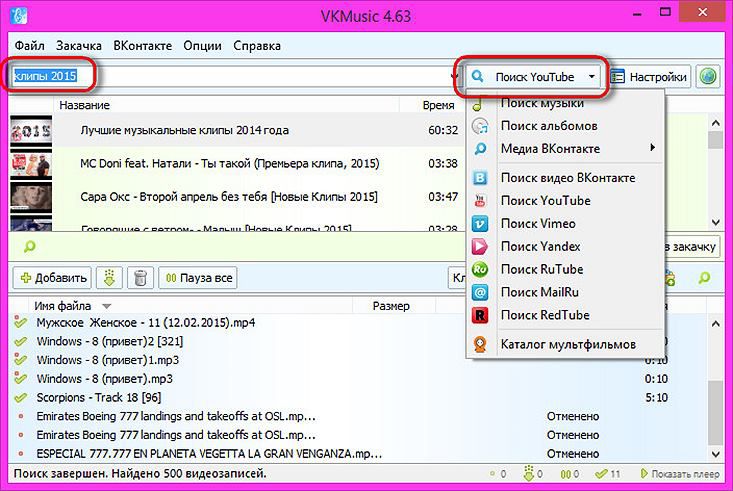
Скачивание с YouTube возможно в форматах видео на выходе «.mp4», «.flv», «.3gp», «.webm».
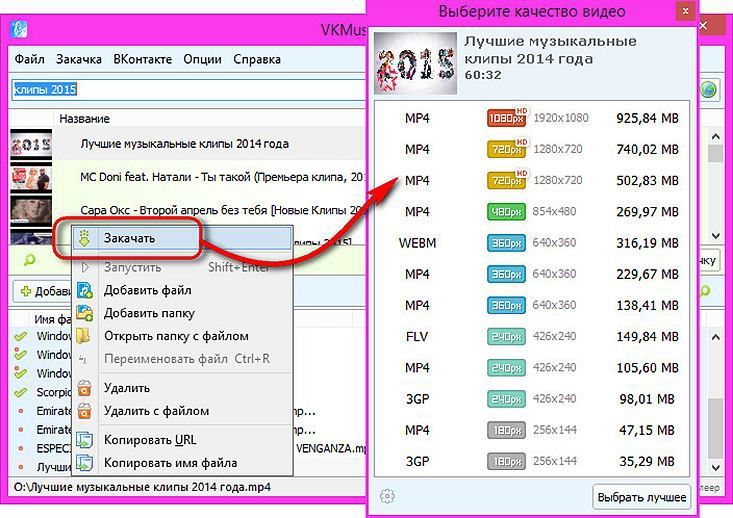
VKMusic легковесна, позволяет многопотоковое скачивание, загружает файлы довольно быстро.
6. Расширения для браузеров
Браузер можно укомплектовать специальным расширением, которое на сайте YouTube добавляет опции для скачивания видео. Конечно же, при условии, если браузер предусматривает установку расширений. В числе таковых — , а также прочие браузеры на базе платформ двух последних, которые могут работать с расширениями из их магазинов.
Скачать видео с YouTube, если используются Opera или Яндекс.Браузер, можно с помощью расширения YouTube Downloader.
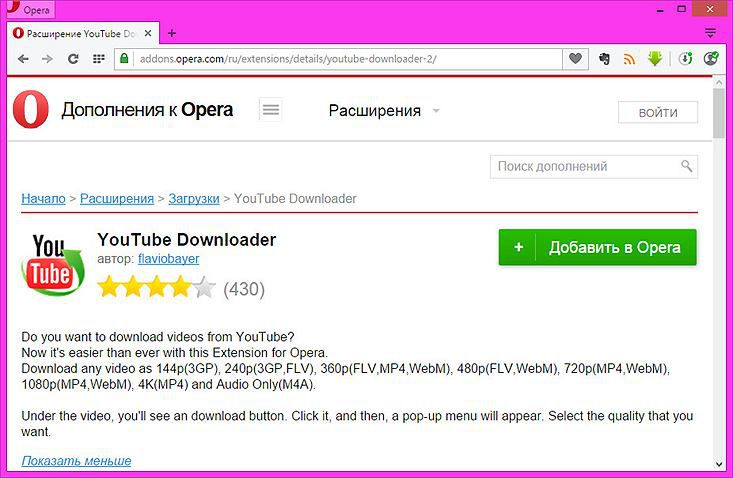
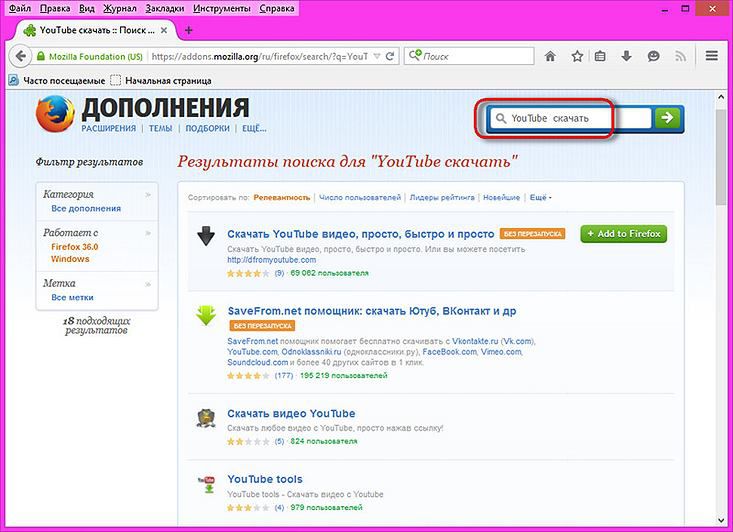
В магазине браузера , скачивающих контент с видеохостинга. В поле поиска по магазину браузера достаточно ввести поисковой запрос «YouTube скачать».
Веб-сервис SaveFrom.Net в форме сайта позволяет скачивать файлы с множества веб-ресурсов в Интернете, включая YouTube.
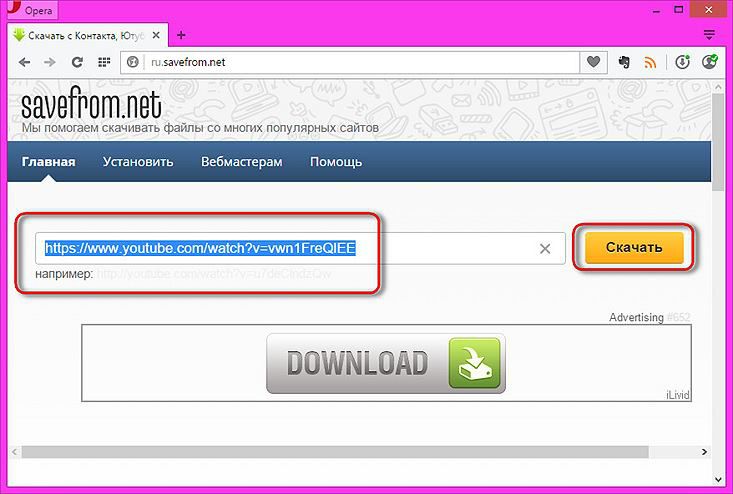
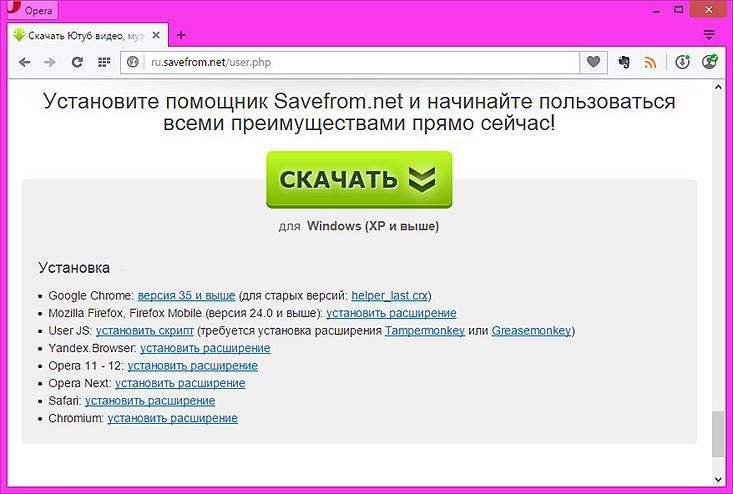
Создатели сервиса позаботились о наличии расширений для всех популярных браузеров, их (расширения) можно установить прямо на сайте SaveFrom.Net.
Расширение SaveFrom.Net обустраивает сайт видеохостинга в используемом браузере дополнительной кнопкой скачивания видеороликов с выбором формата и качества видео на выходе.
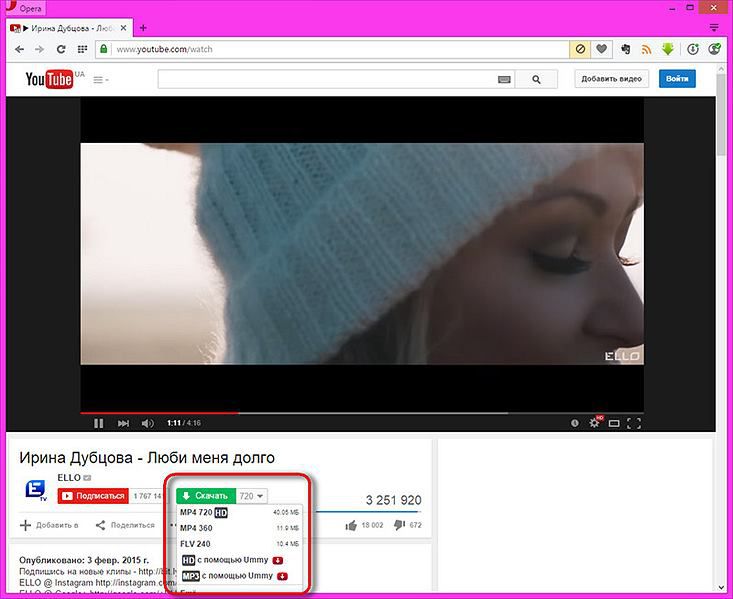
Сам процесс загрузки файлов с YouTube осуществляется встроенным загрузчиком браузера.
Расширения для браузеров – это альтернативы, по своей функциональности часто не уступающие десктопным программным продуктам. Если не нужен процесс «попутного» конвертирования видео в другой формат, при помощи расширений гораздо удобнее скачивать, ведь кнопка загрузки располагается сразу под видеороликом на сайте YouTube. Однако, комплектация даже несколькими расширениями может тормозить работу браузера, особенно, если речь идёт далеко не о самом продвинутом «железе» компьютера.
7. Самый простой способ скачать видео с YouTube
Все перечисленные выше способы скачивания видео с YouTube с использованием десктопных программ для Windows или расширений для браузеров предлагают налаженный механизм переноса видео с YouTube на локальное пространство компьютера. Это актуальные решения для постоянной загрузки контента с видеохостинга, но для разовых случаев есть простейший способ, который позволяет скачать видео с YouTube, не заморачиваясь с установкой софта или расширений для браузеров. Это упомянутый выше веб-сервис SaveFrom.Net, который, помимо формы на самом сайте для загрузки мультимедиа с популярных ресурсов Интернета, предлагает скачивание с YouTube при помощи пары введённых клавиш. Заходим на страничку видеоролика и в адресной строке между символами «www.» и «youtube.com» вписываем две буквы – ss, чтобы получился веб-адрес типа:
www.ss youtube.com/watch?_адрес_видеоролика
Затем жмём Enter.
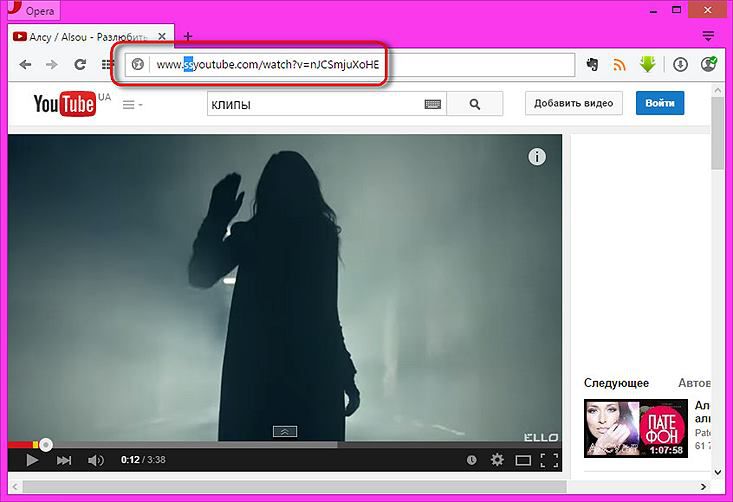
Произойдёт автоматические перенаправление на веб-сервис SaveFrom.Net, где можно выбрать формат, качество видео и скачать его.
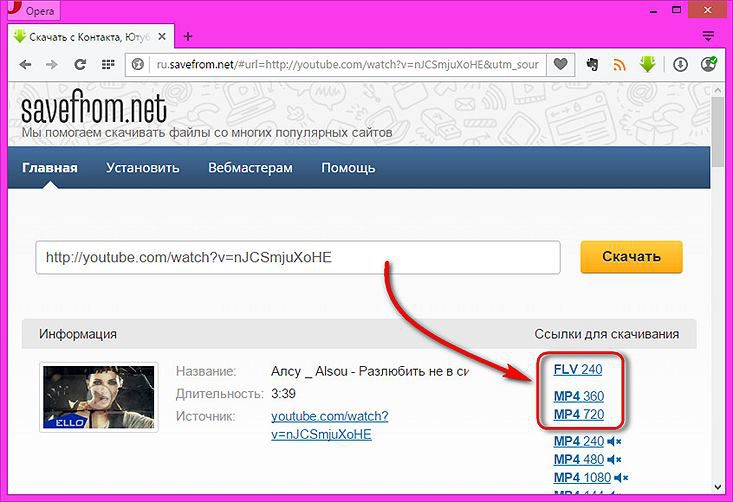
Как и в случае с расширениями веб-сервиса, видеофайл загрузится посредством штатного загрузчика используемого браузера
В статье покажу какую скачать программу для скачивания видео с youtube и не прогадать. Разберу подробно три примера, и дам рекомендации какую лучше использовать.
Скачать лучшую программу для скачивания видео с youtube: Free YouTube Download
По праву стоит на первом месте Free YouTube Download, чтобы скачать программу для скачивания видео с youtube перейдите на официальный сайт , устанавливаем ее и идем дальше. Открываем программу.
Советую перед каждой установкой активировать . Все программы из данной статьи без вирусов.
Для начала надо настроить программу, поэтому заходим «инструменты->опции», русская версия отображается сразу.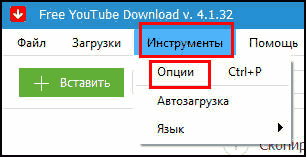
Я выставил свои настройки, видео в формате 720 HD, достаточно для видео с ютуба, можно и больше, остальные галочки убрал.

Переходим к более глубоким.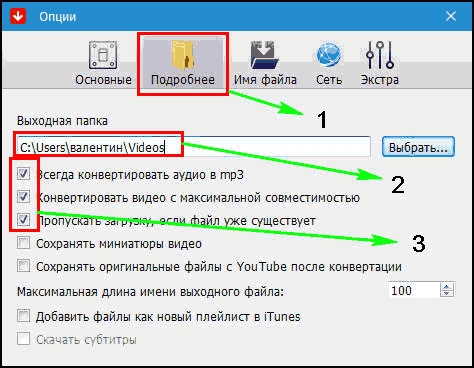
- Переходим во вкладку «подробнее».
- Выставляем путь, где будет храниться скачанный файл.
- Поставил галочки, остальные не стал, потому что будет копиться мусор, а уже рассказывал.
Копируем url адрес видео в youtube.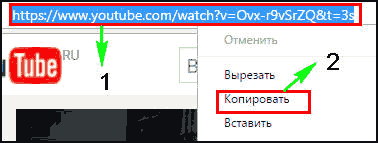
Теперь надо настроить загрузку видео. Переходим обратно в программу.
- Выставляем «скачать».
- Нажимаем «вставить», программа автоматически работает по ссылке из буфера.
- Free YouTube Download парсит видео и показывает его превью.
- Нажимаем на кнопочки (выбирайте любую) скачать. Начнется процесс загрузки и конвертации.
Разобрали программу Free YouTube Download, минусов не нашел, а плюсов много.
- Нет ограничений в бесплатной версии по битрейту видео.
- Не вставляет свои логотипы.
- Качество конвертации очень хорошее.
- Не надоедает с рекламой.
- Говорят что отлично подходит для mac.
- Сохраняет в любом формате, хоть в avi хоть в 3gp.
Переходим к следующему инструменту.
Freemake Video Downloader: качаем ютуб на компьютер
Freemake Video Downloader лучшая программа для скачивания видео с youtube в плане качества. Скачать бесплатно на компьютер и без регистрации можно отсюда . Устанавливаем программу и запускаем. Настройки не требует, но если интересно можете сами поковыряться. Копируем адрес видео и смотрим на скриншот.
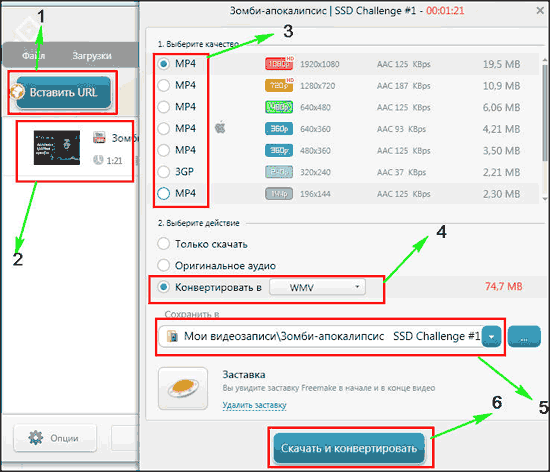
- Нажимаем вставить url, сработает буфер обмена.
- Определенное видео.
- Выбираем формат и качество на выходе.
- Расширение видео, всех лучше freemake video downloader работает в режиме wmv.
- Директория вывода сохраненного файла.
- Запуск процесса.
Плюсы
- Боле качественно обрабатывает звук.
- Шустрее работает.
- Обрабатывает на отлично файлы в hd качестве.
- Подходит для виндовс 8 без проблем.
Минусы
- В бесплатной версии вставляет в начале и в конце видео свои логотипы, но их можно легко вырезать в любом видеоредакторе.
- Надоедает реклама с предложением купить лицензию, цена 9 долларов.
- В некоторых форматах бывают сбои.
- Для windows 10 не оптимизирована.
Достойный вариант, из ныне существующих, но ограничения и реклама очень жесткие.
YTD Video Downloader
Ytd video downloader довольно знаменитый софт, скачать можно здесь . Загружаем и устанавливаем, стандартно. Открываем программу, она полностью на русском языке.
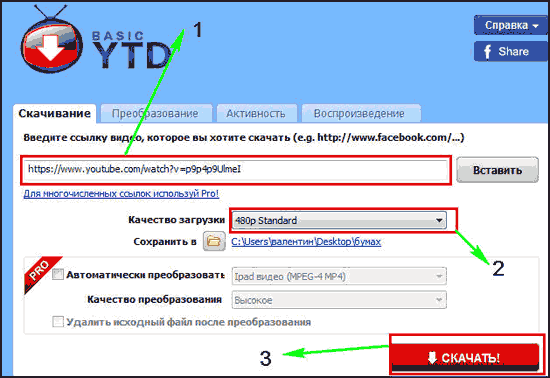
- Вставляем ссылку.
- Выставляем качество.
- Нажимаем скачать.
Плюсы
- Простота использования.
- Нет рекламы с ютуба.
- Мало ограничений.
- Есть встроенный конвертер.
Минусы
- Не стабилен, половину загрузок (особенно hd) не берет.
- Мало настроек по качеству и расширениям, максимальное в 1080p.
- Для виндовс 7 подходит идеально, даже с разрядностью 32 бит.
Остальные программы в один клик
Приведу список из еще трех программ, которые помогут скачать видео не только с ютуба но и с одноклассников и в контакте совсем бесплатно.
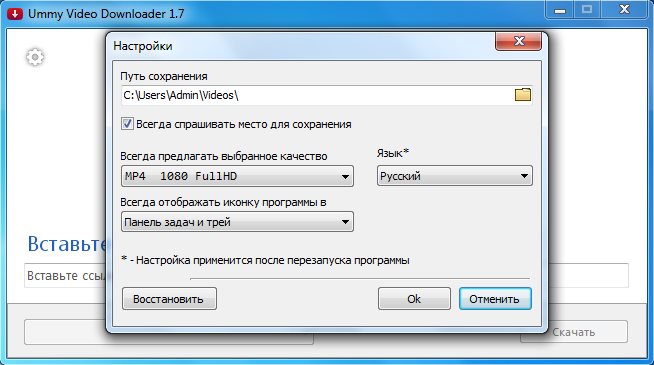
- Ummy video, набирающий популярность, пробовал им пользоваться в контакте и ок, скачивал быстро, но качество. Надеюсь разработчики будут доделывать.
- Download master, универсальная программа, с помощью ее можно скачивать любые файлы с вк, фейсбука, одноклассников. Имеет интеграцию, для оперы, для яндекс браузера, и для мозилы.
- Savefrom.net помощник, самое знаменитое расширение для google chrome. Установить сейф фром можно через магазин гугл хрома, а дальше он работает в одним кликом в панели инструментов.
Скачать видео с yotube: приложение для android
И в заключение, покажу как скачать видео на свой андроид смартфон. Пересмотрел много программ, но достойная только одна это TubeMate YouTube Downloader. Скачать ее можно на этом сайте
, не волнуйтесь его нет в google play, приложение чистое. Скачали и установили, перед нами главное меню, выбираем пункт youtube и преходим к поиску.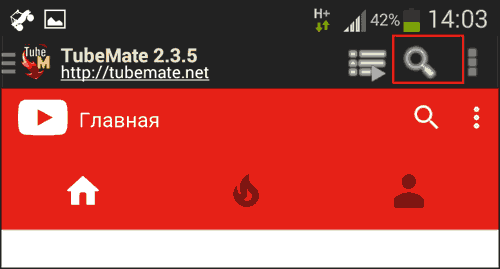
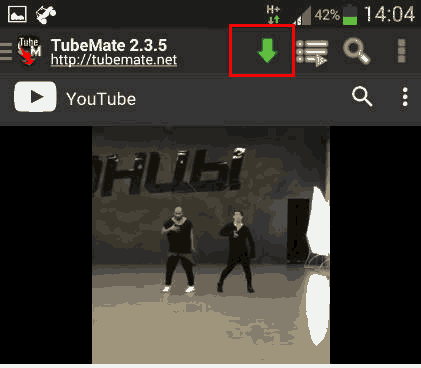
Выбрали видео (я заранее через браузер на андроид), и нажимаем зеленую стрелочку, приложение начнет его сканировать.
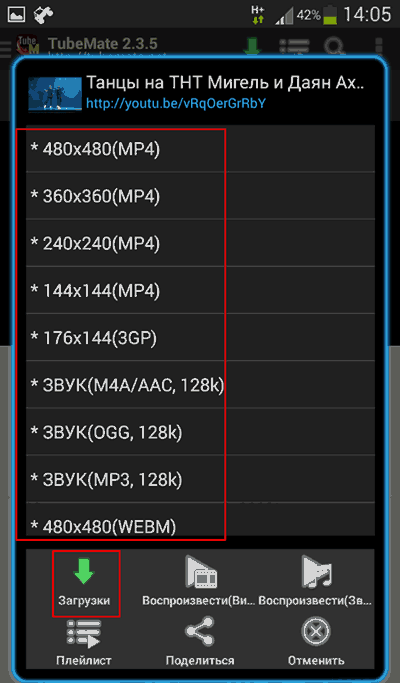
Затем появится форма выбора качества для телефона (максимальное 620 на 480), нажимаем на желаемое и снова зеленая стрелочка.
Мне очень понравилось данное приложение на телефон: быстрое, без ошибок и самое главное без навязчивой рекламы, чем грешат все современные загрузки.
В статье я показал где скачать программу для скачивания видео с youtube, а также разобрал три самых популярных, пользуйтесь, и всем успехов.
P.S. В заключении видео про Savefrom.net помощник, очень полезное.
В последние годы разработчики вплотную взялись за видео контент, находящийся во всемирной сети интернет. Ведь именно здесь люди проводят большую часть свободного времени, смотрят видеоролики, фильмы и клипы. Однако не всегда удаётся в полной мере насладиться картинкой, так как часто возникают проблемы с интернетом, скоростью, а также трафиком. Для этого пользователям приходится скачивать видео на свой компьютер, после чего они могут беспрепятственно смотреть его. В этой статье собраны лучшие программы для скачивания видео с ютуба и других сервисов данного типа. Стоит заметить, что здесь только малая часть всех утилит, однако они являются самыми популярными.
Начнём данный список именно с этой программы. Она является, пожалуй, самой известной среди пользователей всего мира. Здесь возможности не ограничиваются одним только скачиванием видеороликов с канала YouTube. Люди могут загружать на сайт и свои видео, хранить историю скачиваний и т.д. Кроме того, конвертация файлов в любой удобный формат является неотъемлемой частью этого приложения. Программа прекрасно работает с любыми известными интернет-обозревателями.
Эта утилита привлекает пользователей своим удобным и приятным интерфейсом. Здесь имеется возможность сохранять видео на свой компьютер не только с канала Ютуб, но и с других известных сайтов, среди которых: Vimeo, Blip TV, Metacafe. Данное приложение имеет только английский язык, однако от этого проблем не прибавляется. Всё интуитивно понятно.
Благодаря этой утилите у пользователей появляется возможность скачивать видеоролики и фильмы не только с YouTube, но и с Вконтакте, Facebook и других известных сайтов. В данной программе можно сохранять в отдельности, как видео, так и аудиодорожки. Скачивание файлов очень быстрое, а пользователь самостоятельно выбирает то качество, которое ему по душе.
Ещё одна популярная программа для сохранения видео из интернета. Кроме того, здесь имеется и ряд других полезных функций, отличительных от своих собратьев. Здесь можно записывать CD и DVD диски. Как и в предыдущем приложении, имеется возможность отделять аудиодорожки от картинки, после чего наслаждаться любимой песней. Кроме того, пользователь может скачивать видеофайл по кускам, а после этого его склеить самостоятельно. Специальная кнопка Turbo Downloads значительно ускоряет закачивание видеофайла на ваш компьютер.
Если вы ещё не знакомы с этой программой, то стоит этот момент изменить. Это отличное приложение, имеющее в своём арсенале самые необходимые настройки и инструменты. Интерфейс программы, хоть и на английском языке, но будет понятен даже неопытному пользователю. Имеется возможность скачивания видеофайлов с известных сервисов YouTube, Google, MySpace, Megavideo и т.д. Также вы сможете конвертировать видео в любой формат.
Отличительной способностью данного приложения является скорость. Независимо от работы интернета, ролики будут сохраняться очень быстро и в отличном качестве. Кроме того, имеется функция отделения аудиодорожки от картинки. Интерфейс программы очень удобен. Программа поддерживает, как английский язык, так и русский. Стоит отметить, что для скачивания любого видео, вам необходимо ввести в отдельное поле программы ссылку искомого видео, после чего перед вами появится целый список видео с разным разрешением и форматом.
Программа имеет встроенный веб-обозреватель. Также здесь можно скачивать по несколько видеороликов одновременно. Как и во многих других утилитах, есть способность отделения видео от аудиодорожки. Данное приложение просто в использовании и имеет приятный интерфейс на русском и английском языках.
Данная программа закрывает наш список. Она оснащена множеством способностей. Вы сможете скачивать видео из интернета нажатием одной, лишь, клавиши. Кроме того, есть возможность конвертировать файлы в нужный формат. В отличие от других программ данного рода, она может загружать на компьютер даже заблокированные видеоролики. Утилита имеет удобную поисковую систему, благодаря которой все видео будут у вас как на ладони. Несмотря на английский интерфейс, пользоваться программой очень легко и просто.
Программы для скачивания видео с ютуба бесплатно
Итак, вы ознакомились со списком лучших Программ для скачивания видео с ютуба. Каждая из них по-своему хороша, однако выбор стоит за вами. Вы можете выбрать понравившуюся утилиту и скачать уже сейчас, пройдя по её ссылке, а можете попробовать каждую. Стоит отметить, что все эти приложения весят очень мало, поэтому значительную память компьютера они не займут. Наслаждайтесь загруженными видео из интернета, пользуясь любимой программой для скачивания.
Существует множество вариантов, чтобы скачать видео с хостинга YouTube. Но всех их можно объединить в три способа.
YouTube, как известно, - самый большой видеохостинг. На этом сайте можно найти не только популярные кинофильмы и музыкальные клипы, но еще и уникальные (нередко очень «ржачные») записи от самих пользователей. Но часто видео бывает таким, что просто грех его не сохранить у себя на компьютере. Мало ли, вдруг удалят или не будет доступа в Интернет? В этой статье мы приведём способы, как скачать видео с Ютуба бесплатно.
1. Программы
К примеру, VDownloader . Эта программа сама находит ссылки на просматриваемое видео в буфере обмена. Вам достаточно лишь выбрать нужный адрес и нажать «скачать». Полезная функция проги - умение конвертировать загружаемый файл в популярный формат avi или mpeg. Также стоит добавить, что VDownloader может работать не только с ресурсом Ютуб, но и с Google Video.
Несколько проще программы YouTube Grabber и TubeSucker. Их минус в том, что они сохраняют видео исключительно в формате.flv. Особенность первой в том, что она по умолчанию отправляет загрузку в собственную папку.
Что касается второй, то она способна закачать сразу все ролики конкретного пользователя.
Также хотим обратить ваше внимание на Orbit Downloader . Этот софт предназначен для загрузки видеоконтента с разных сайтов, в том числе и для того, чтобы скачать видео с Ютуба. Программа работает вот каким «макаром»: наводите мышкой на фрейм с видео и удерживаете, пока не появится надпись «Get It». Если верить разработчикам, прога загружает видос очень быстро.
2. Плагины и расширения
В принципе, во все популярные браузеры можно интегрировать адд-оны, позволяющие скачать видео с сайта. Итак, если ваш веб-проводник - Mozilla Firefox, вам подойдёт плагин DownloadHelper . С его помощью вы сможете закачать видео с любой веб-страницы, в том числе и с YouTube.
Еще один вариант для поклонников Лисы - Easy YouTube Video Downloader . Это расширение может загружать файлы с самого популярного видеохостинга даже в в качестве HD.
Если же у вас установлен Google Chrome, обзаведитесь расширением YouTube Video Downloader
. Но предупредим - все выкачиваемые клипы будут идти в формате.flv.
3. Веб-сервисы
Ну, а если вы любитель совсем простых решений и интересуетесь, как легко скачать с Ютуба, тогда для вас оптимальный вариант - сервис savefrom.net . Конечно, можно зайти прямо на сайт и вставить ссылку в строку на главной странице.
YouTube Downloader - простой и понятный менеджер загрузки роликов с YouTube, который помимо скачивания видео также может конвертировать его в нужный пользователю формат. Встроенный конвертер преобразует файлы в AVI, WMV, MOV, MP4, MKV, FLV, TS, WEBM и прочие менее распространенные форматы. Подробных настроек исходного видео конвертер не предлагает, пользователь лишь может выбрать один из готовых пресетов качества и разрешение.
Но давайте вернемся от описания функций конвертера непосредственно к функционалу загрузчика. Добавление роликов в список загрузки происходит при помощи ссылки. Никаких клавиш на страницу с роликом программа не добавляет, так что URL приходится копировать и вставлять вручную. YouTube Downloader поддерживает одновременную загрузку неограниченного количества роликов и работает со списками воспроизведения. Перед началом работы с программой необходимо выбрать путь сохранения для всех скачиваемых видео. К сожалению, загрузить каждый ролик в отдельную папку здесь нельзя. Зато скорость загрузки у YouTube Downloader выше всяких похвал.
Далеко не все "качалки" видео с YouTube поддерживают 4K разрешение. А вот данная программа вполне способна загружать UHD ролики. Только вот "весят" подобные видео очень много, так что перед началом загрузки убедитесь в наличии достаточного объема свободного места на жестком диске.
Помимо загрузки с YouTube, разработчики предусмотрели поддержку таких видеохостингов и социальных сетей как Vimeo, Dailymotion, Facebook и Metacafe. Правда функции загрузки с этих сервисов пока что добавлены в тестовом режиме.